
1. Нажмите кнопку Настройки.
2. Выберите пункт “Почта” – “Учётные записи” (Примечание: В старых IOS выберите “Пароли и учётные записи”, затем команду “Новая учётная запись”)
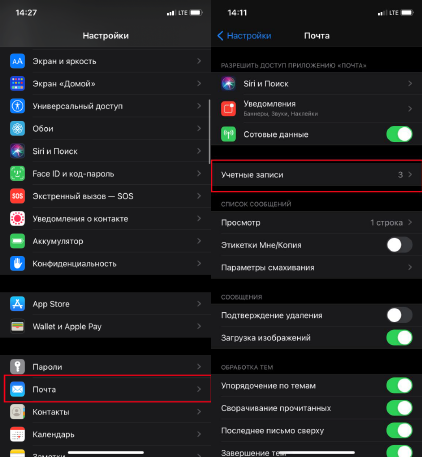
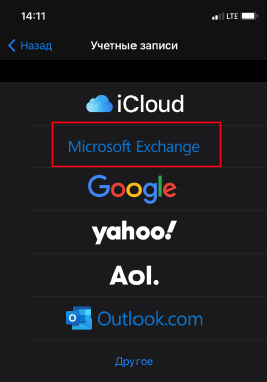
3.Выберите “Новая учётная запись

4.Выберите пункт тип учетной записи Microsoft Exchange
5.В появившемся окне укажите название почтового ящика и нажмите Далее
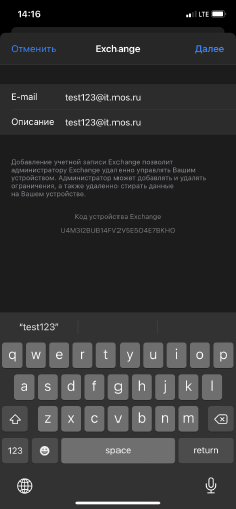
Примечание: В поле описание указываем название конфигурации для отображения на
Устройстве. Например – Рабочая.
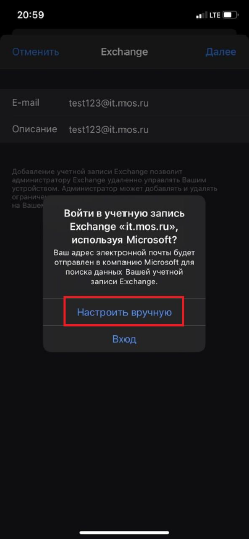
6.В появившемся окне нажать Настроить вручную
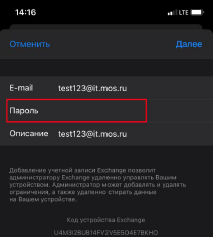
7.Введите свой пароль и нажмите Далее
8.В появившемся окне (через 5-10 секунд) укажите название сервера (owa.mos.ru) и данные для входа (домен HQ), имя пользователя (email до @), пароль и нажмите Далее
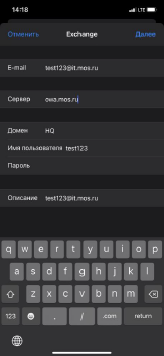
Примечание. Если в ваших учётных данных почтового ящика логин выглядит следующим
образом: HQ\IvanоvAV, то в поле домен необходимо указать HQ.
9.Выберите параметры синхронизации и нажмите Сохранить
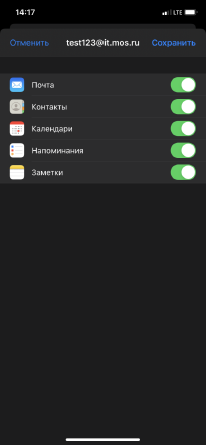
Рабочая почта на iPhone настроена!

