Установка личного сертификата
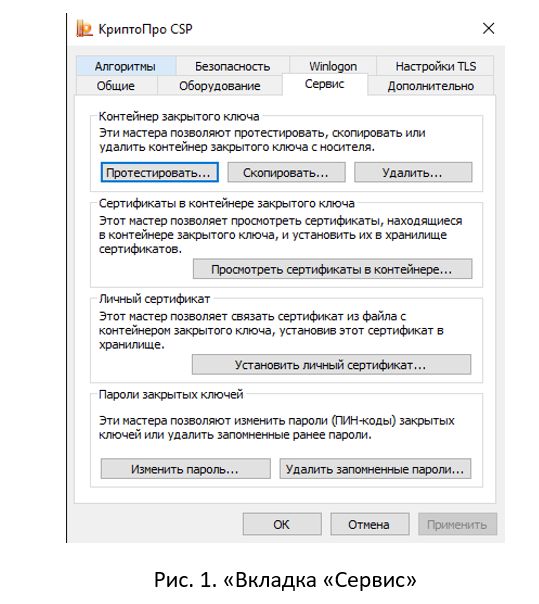
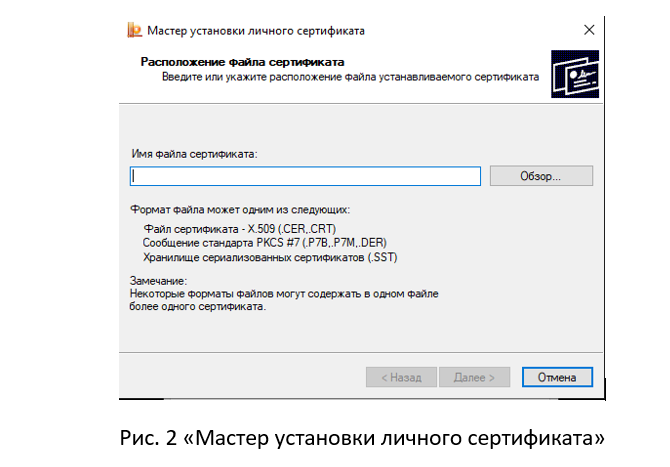
Для установки сертификата необходимо запустить КриптоПро CSP, открыть вкладку «Сервис» (Рис. 1 «Вкладка «Сервис»), нажать кнопку «Установить личный сертификат…», откроется окно «Мастер установки личного сертификата» (Рис. 2 «Мастер установки личного сертификата»).
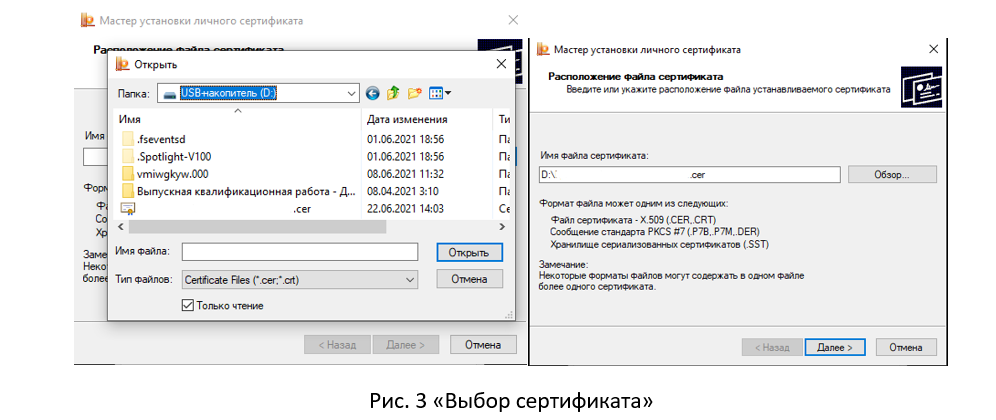
В данном окне необходимо нажать кнопку «Обзор…» и выбрать сертификат, полученный в Удостоверяющем центре (Рис. 3 «Выбор сертификата»).
После выбора сертификата нажать кнопку «Далее >».
В следующем окне будут отображены сведения о сертификате. Если сведения соответствуют сертификату на бумажном носителе, необходимо нажать кнопку «Далее». (Рис. 4 «Сведения о сертификате»).

В окне «Контейнер закрытого ключа» необходимо выбрать закрытый ключ, соответствующий сертификату.
ВАЖНО!
Закрытый ключ генерируется заявителем в программе «APM генерации ключей» на этапе создания файла запроса и заявления. В случае утери закрытого ключа, его восстановление невозможно, и для работы с электронной подписью необходимо подавать документы на изготовление нового сертификата, вместе с Заявлением на изменение статуса сертификата, с просьбой о прекращении действия сертификата, ключ от которого был утерян.
ВАЖНО!
Если в качестве ключевого носителя используется флешка, то закрытый ключ на ней выглядит как папка, название которой заканчивается на «.000» (возможны варианты «.001», «.002» и т.д.). Закрытый ключ будет работать, только если он находится в корневой директории флешки ( там, где его создала «APM генерации ключей»). Перемещение закрытого ключа как обычной папки в Windows запрещено.
Выбрать закрытый ключ можно двумя способами: автоматически или вручную. Для выбора закрытого ключа автоматически необходимо поставить галочку перед словами «Найти контейнер автоматически» (Рис. 5 «Автоматический поиск ключа»).

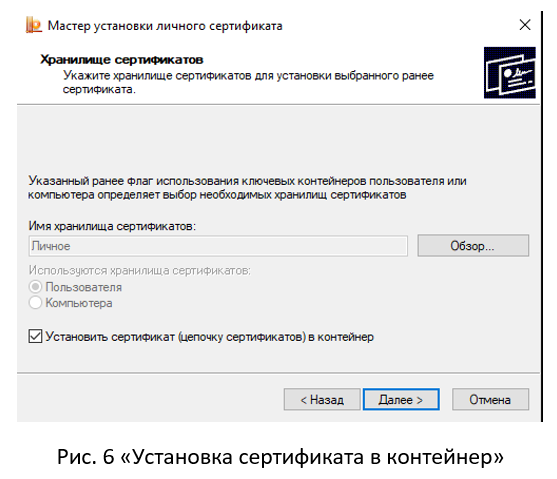
Рекомендуется поставить галочку напротив слов «Установить сертификат (цепочку сертификатов) в контейнер». Установка сертификата в контейнер не является обязательным условием для работы с электронной подписью в системах, оператором которых является Федеральное казначейство (Рис. 6 «Установка сертификата в контейнер»). После выбора хранилища необходимо нажать кнопку «Далее».
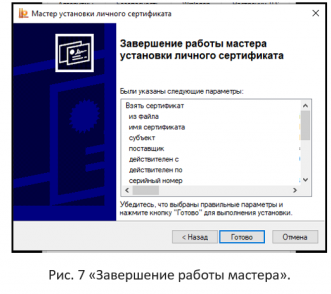
В окне «Завершение работы мастера установки личного сертификата» необходимо нажать кнопку «Готово» (Рис. 7 «Завершение работы мастера»).