

Настройка подписи в почтовом клиенте Outlook 2013, 2016, 2019
- Откройте новое сообщение электронной почты.
Примечание: В зависимости от размера окна Outlook и того, как вы создаете новое сообщение электронной почты или отвечаете или пересылается, меню сообщения и кнопка подписи могут находится в двух разный расположениях.
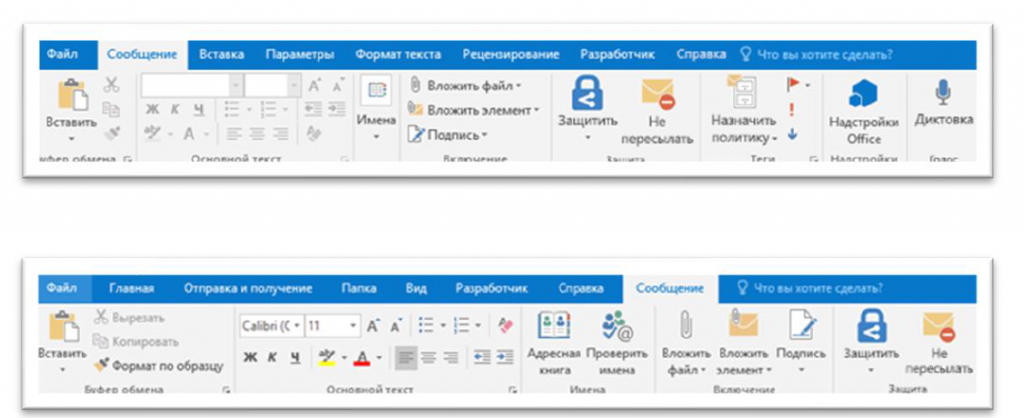
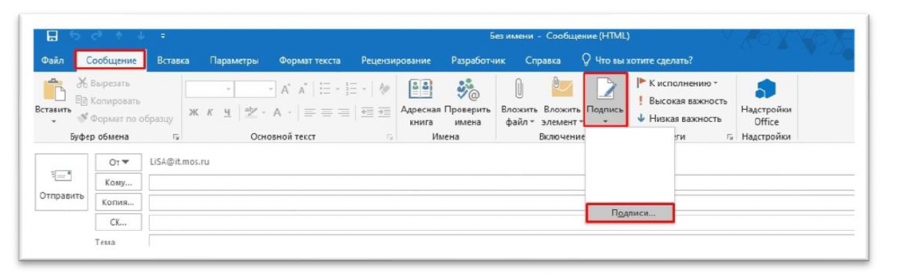
- 2. В разделе «Сообщение» необходимо выбрать пункт «Подпись» — «Подписи»
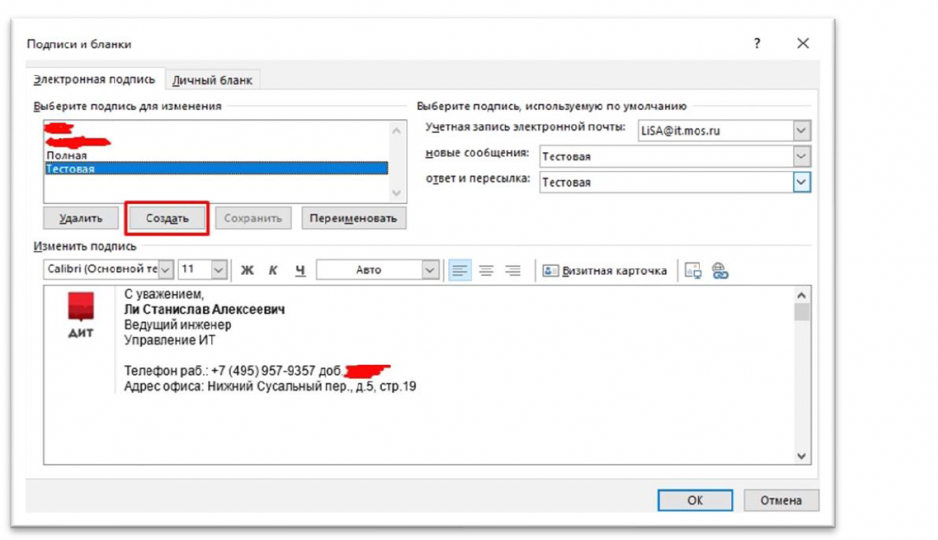
- 3. В открывшемся окне для создания подписи, необходимо выбрать действие «Создать».
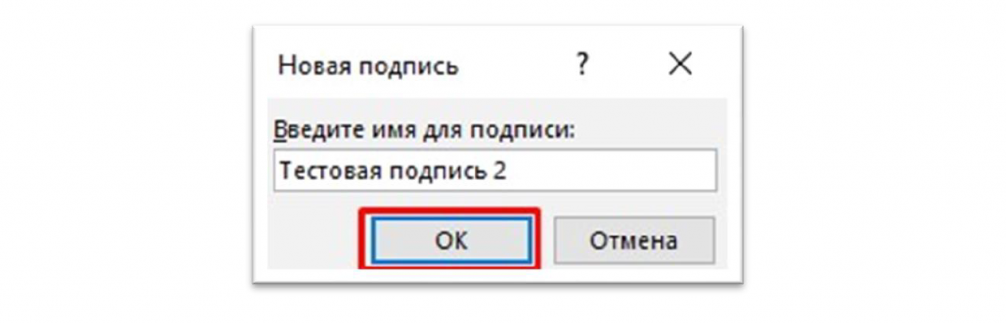
- 4. В диалоговом окне необходимо ввести имя новой подписи и нажать «ОК»
- 5. Заполняем текст новой подписи и выбираем условия, при которых будет использоваться данная подпись. После проведения необходимых настроек требуется нажать «ОК»
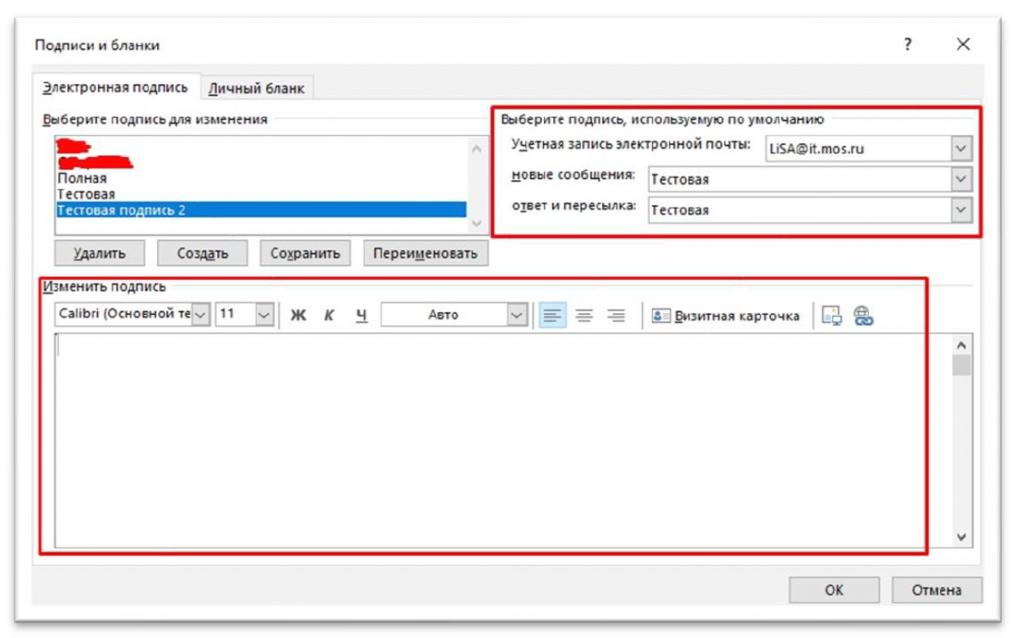
6. Подпись настроена
Настройка подписи в старом web-интерфейсе owa.mos.ru
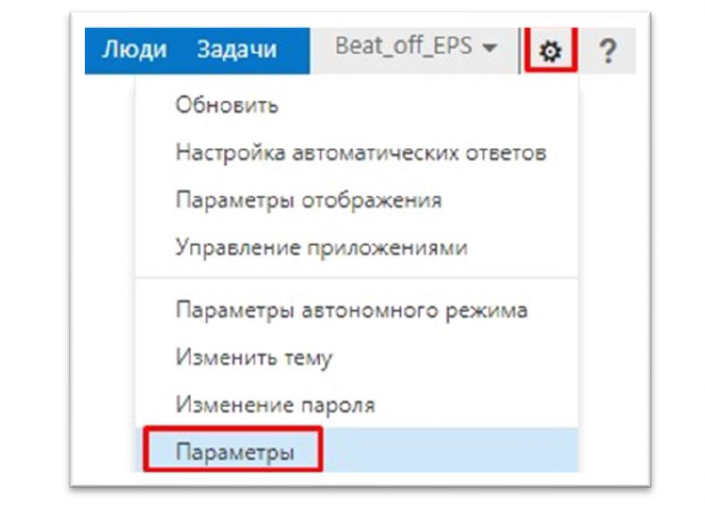
- После прохождения стандартной авторизации, в верхнем углу интерфейса выбираем «Настройки» («шестерёнка») -> «Параметры»
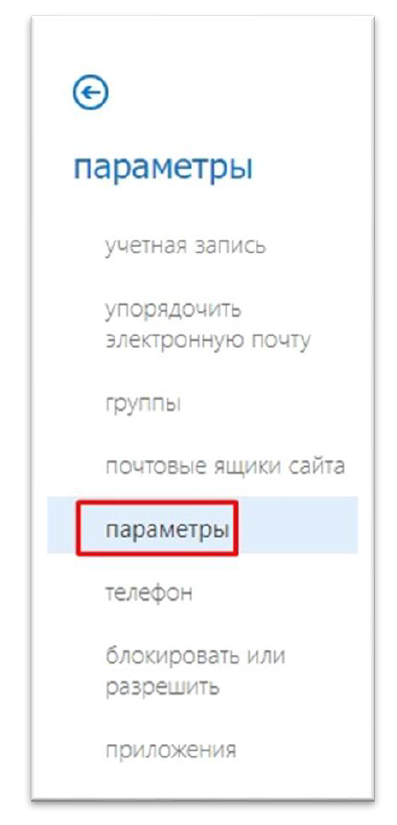
2. По левой стороне страницы, выбираем раздел «Параметры»
3. Производим изменения подписи. В случае необходимости, активируем чек-бокс на значении «Автоматически добавлять подпись в исходящие сообщения». После настройки подписи нажимаем «Сохранить».
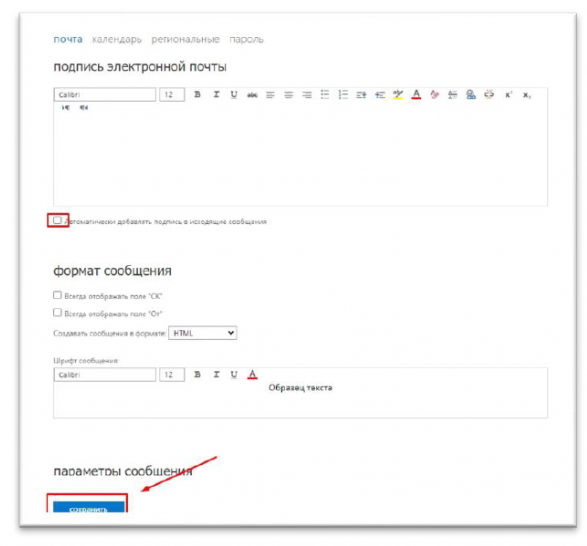
Примечание: Для добавления логотипа в подпись, необходимо открыть его в браузере (Добавить можно только логотип, который доступен в интернете). Далее правой кнопкой мыши (ПКМ) щёлкнуть на картинке и выбрать «Копировать изображение». После необходимо вернуться на страницу с редактированием подписи и, нажав ПКМ на свободном пространстве редактирования, выбрать «Вставить».
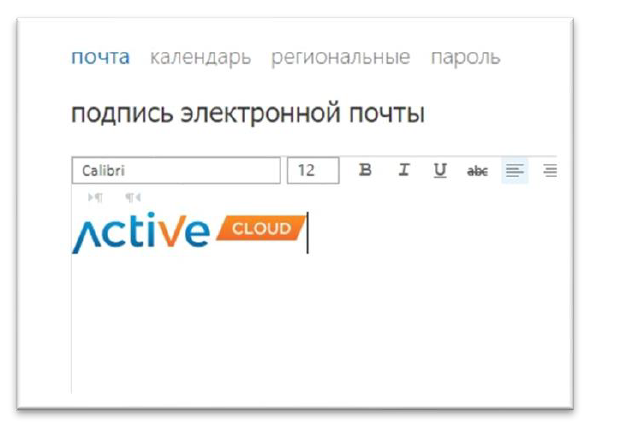
Настройка подписи в новом web-интерфейсе owa.mos.ru
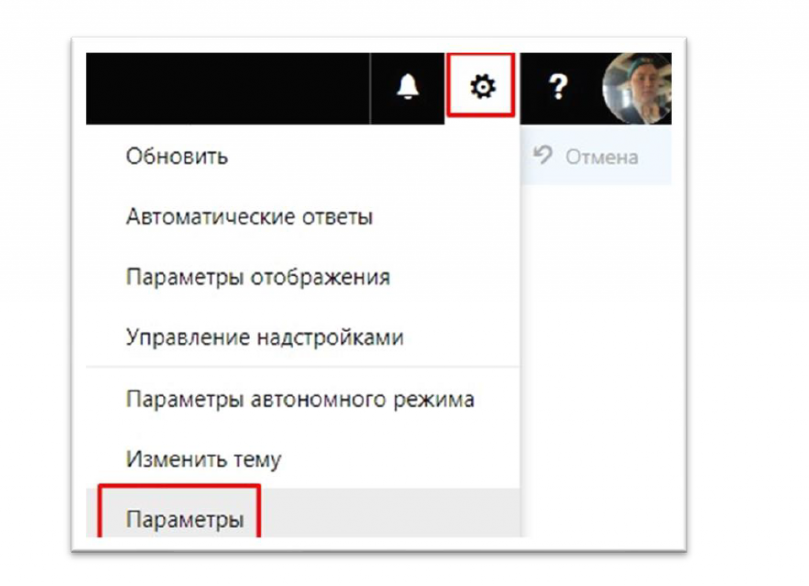
- После прохождения стандартной авторизации, в верхнем углу интерфейса выбираем «Настройки» («шестерёнка») -> «Параметры».
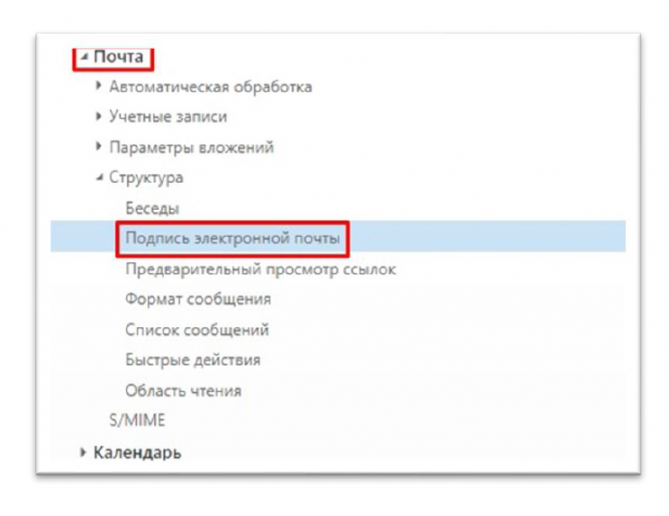
- 2. По левой стороне страницы, выбираем раздел «Почта» -> «Структура» -> «Подпись электронной почты».
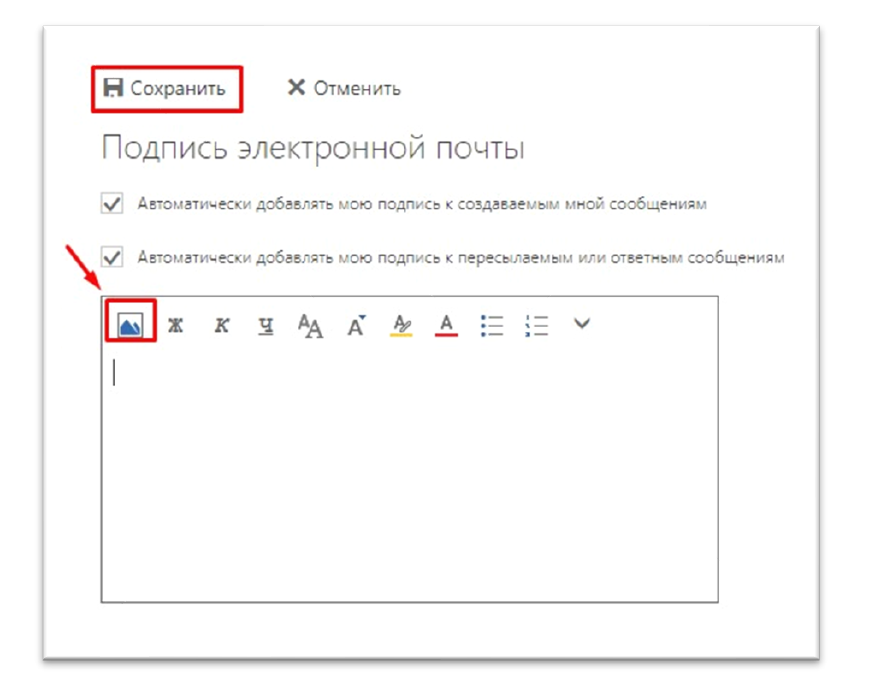
- 3. Производим изменение подписи. При необходимости добавить картинку/логотип, необходимо выбрать соответствующую кнопку в интерфейсе. После завершения редактирования, требуется нажать на «Сохранить» для применения изменений.
- 4. Подпись настроена.

