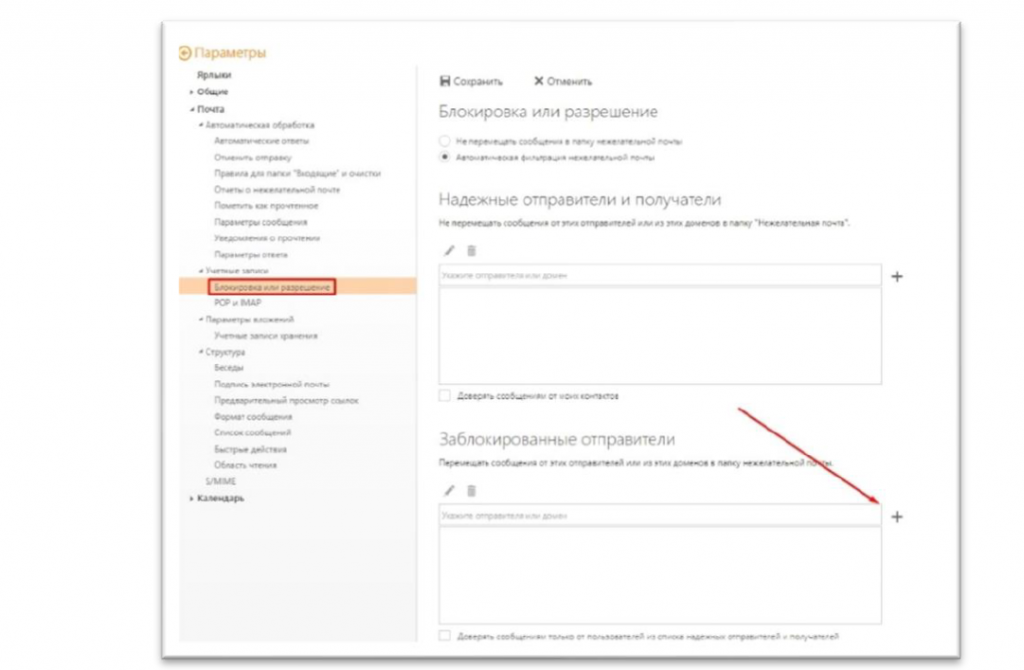
Почтовый клиент и OWA (веб-интерфейс) позволяют самостоятельно редактировать списки нежелательных отправителей . Функционал почтовой системы ЕПС предполагает автоматическое агрегирование списков нежелательных отправителей из почтовых клиентов пользователей на уровне сервера, т.е. информация о заблокированных отправителях реплицируется на сервер ЕПС и все сообщения от заблокированного отправителя отклоняются, не достигая п/я Пользователя.
Microsoft Outlook 2010/2013/2016/2019
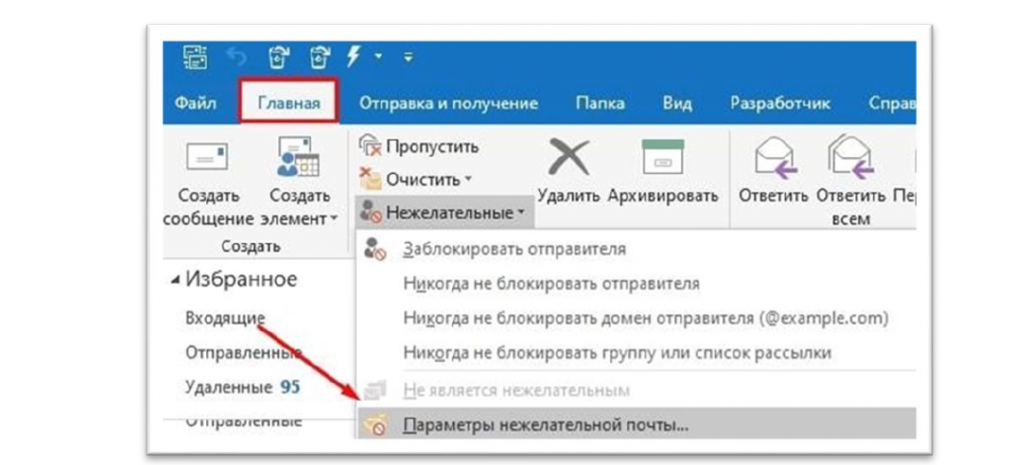
- На вкладке «Главная» выберите команду «Нежелательные», в меню данной команды выберите пункт «Параметры нежелательной почты»
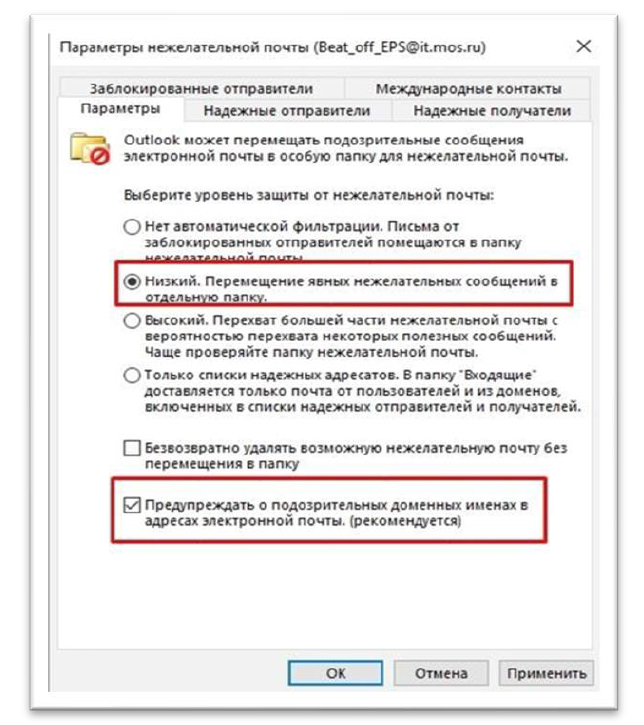
2. В окне «Параметры нежелательной почты» во вкладке «Параметры» должен быть отмечен низкий уровень защиты и выделены галочкой только пункты «Отключать ссылки и другие…«, «Предупреждать о подозрительных именах..«
3. Для добавления email-адреса нежелательного отправителя в список заблокированных необходимо нажать правой кнопкой мыши на сообщение и выбрать в контекстном меню пункт «Заблокировать отправителя»
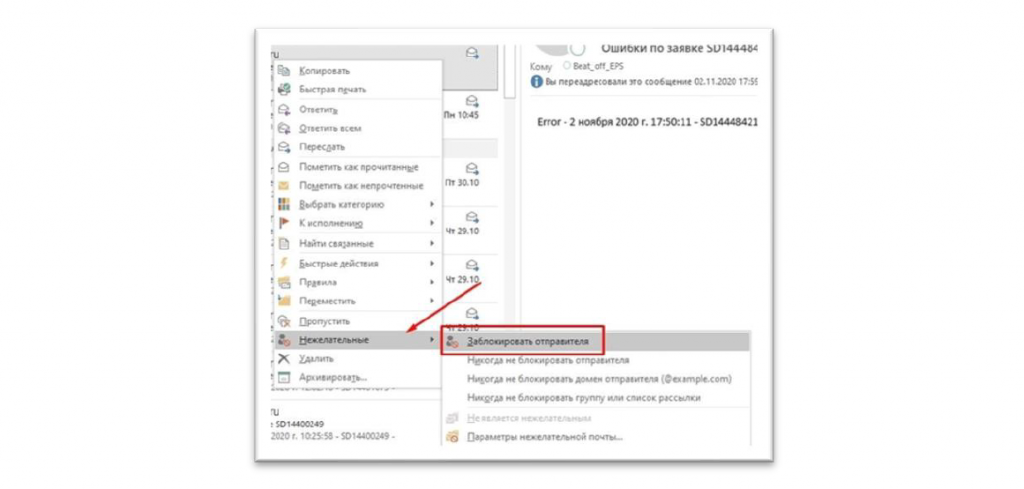
Примечание: Сразу после добавления email-адреса в список заблокированных почтовый клиент реплицирует данную информацию на сервер ЕПС для дальнейшего отклонения сообщения без доставки в п/я пользователя.
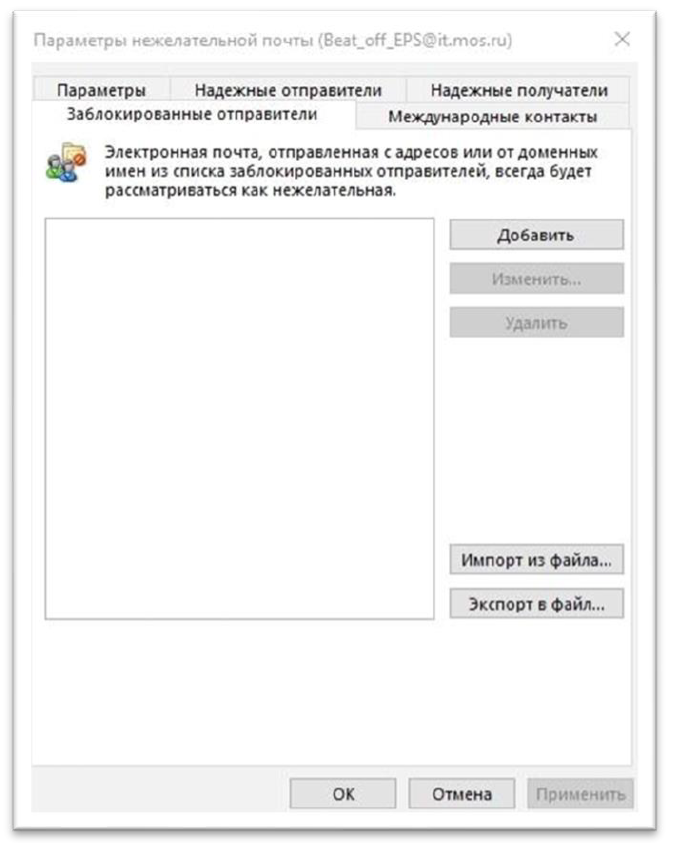
4. Просмотреть список заблокированных отправителей можно во вкладке «Заблокированные отправители» в меню «Параметры нежелательной почты» (см. пункт 1)
Outlook Web App (веб-интерфейс)
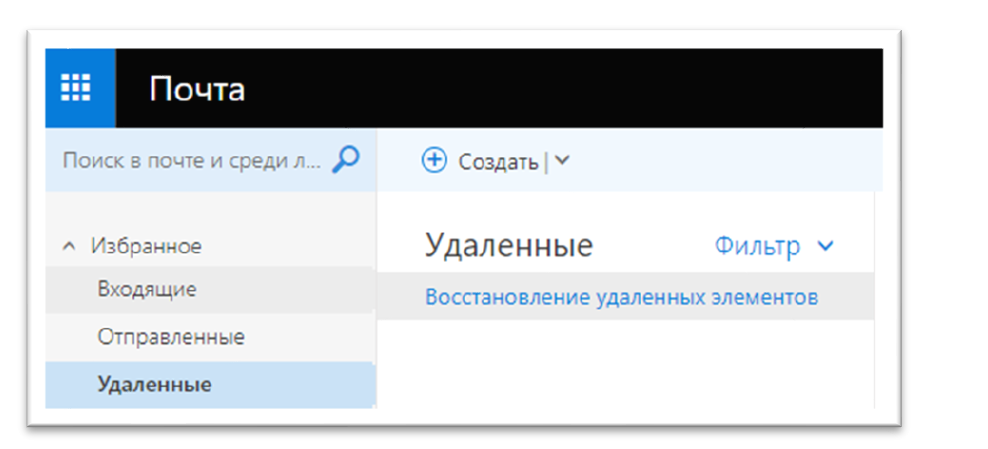
Примечание. С 19.02.2021 действует обновленный веб-интерфейс Единой почтовой системы Правительства Москвы (ЕПС)
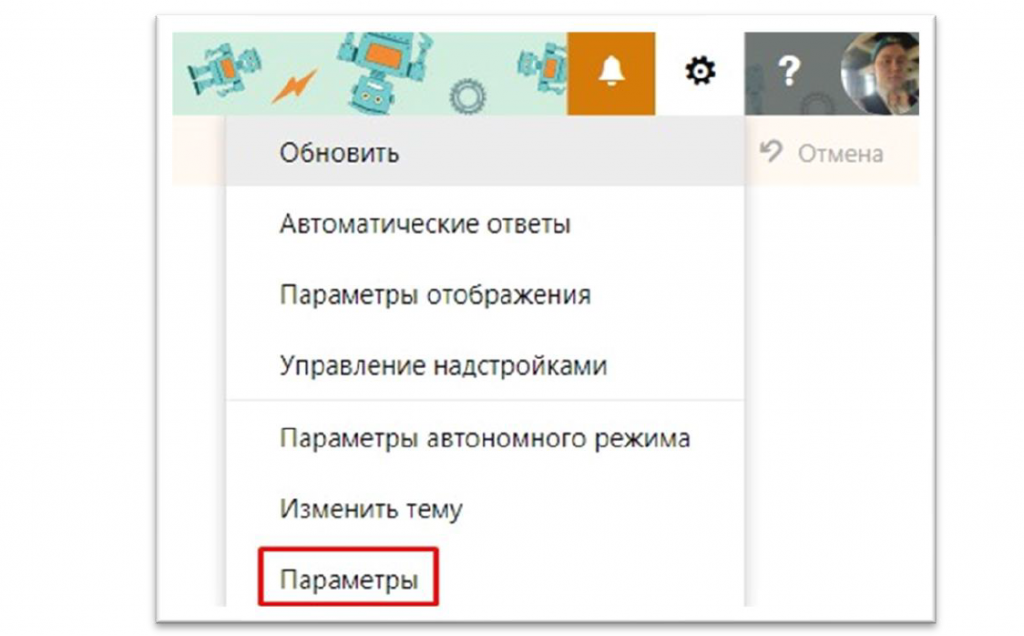
- В веб-интерфейсе нажать кнопку «Настройки» и выбрать пункт «Параметры»
2. В разделе «Блокировать и разрешить» в блоке «Заблокированные отправители» указать адрес электронной почты и нажать символ «+»