

В случаях, когда письма от адресата попадают в папку «Нежелательная почта», но данный адресат Вам известен и нет причин ему не доверять, то для того чтобы письма попадали в папку «Входящие», необходимо добавить данный адресат в список надежных отправителей.
Microsoft Outlook 2010/2013/2016/2019
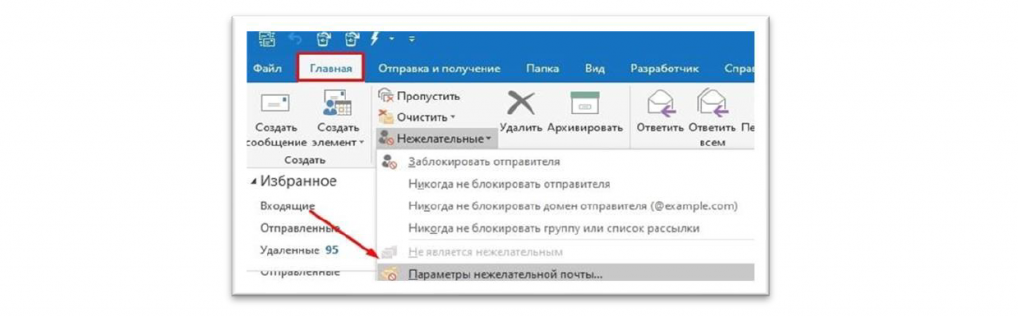
- На вкладке «Главная» выберите команду «Нежелательные», в меню данной команды выберите пункт «Параметры нежелательной почты»
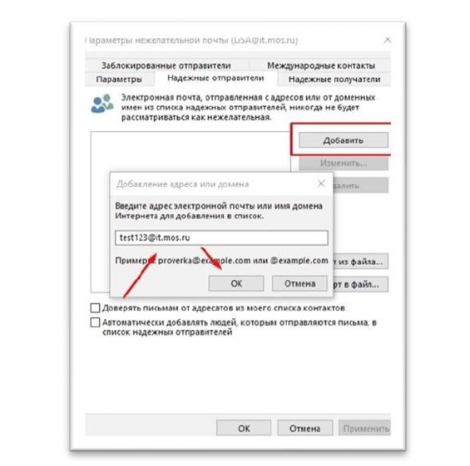
2. В открывшемся окне необходимо перейти на вкладку «Надёжные отправители», далее нажав кнопку «Добавить» ввести адрес электронной почты для добавления его в данный список и нажать «ОК»
3. Письма, присланные с добавленного в список надежных отправителей адреса, не будут попадать в папку «Нежелательная почта».
Microsoft Outlook 2007
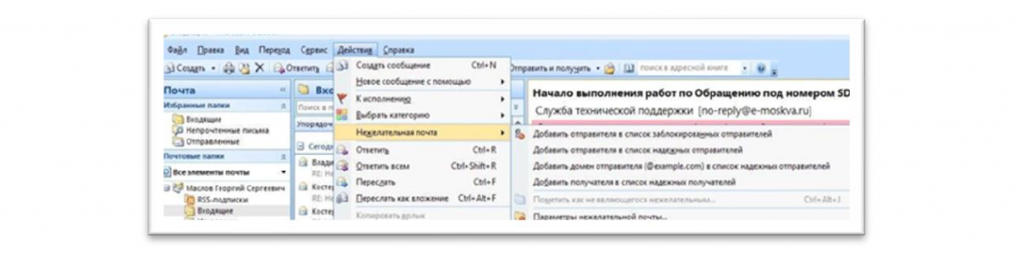
- В меню выберите «Действие» и пункт «Нежелательная почта» затем в меню данной команды выберите пункт «Параметры нежелательной почты».
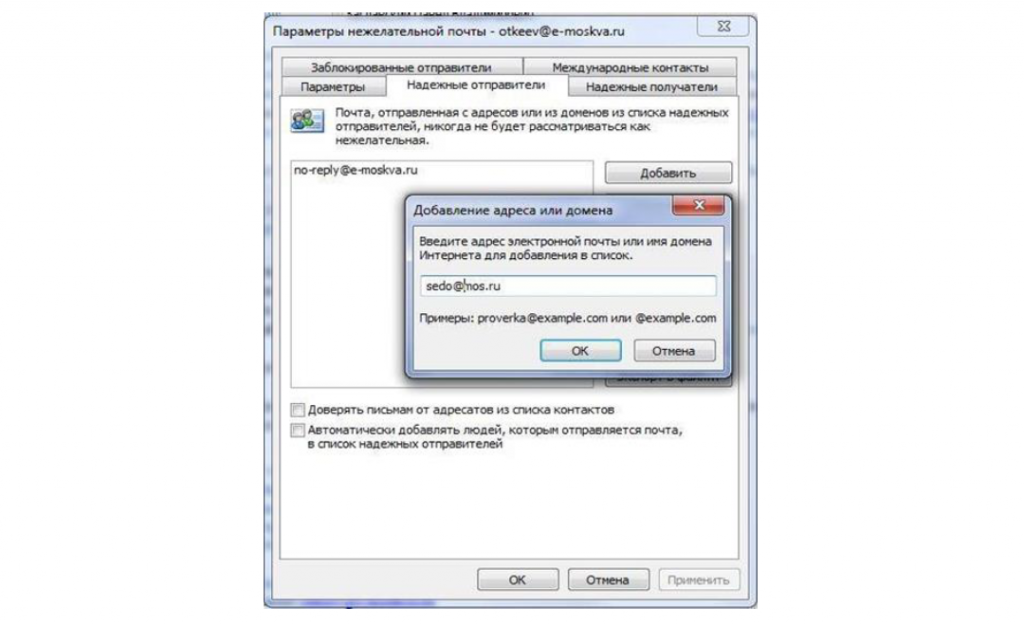
2. В открывшемся окне перейти на вкладку «Надёжные отправители», и, нажав кнопку «Добавить», ввести адрес для добавления в данный список, нажать «ОК».
3. Письма, присланные с добавленного в список надежных отправителей адреса, не будут попадать в папку «Нежелательная почта».
Outlook Web App (веб-интерфейс)
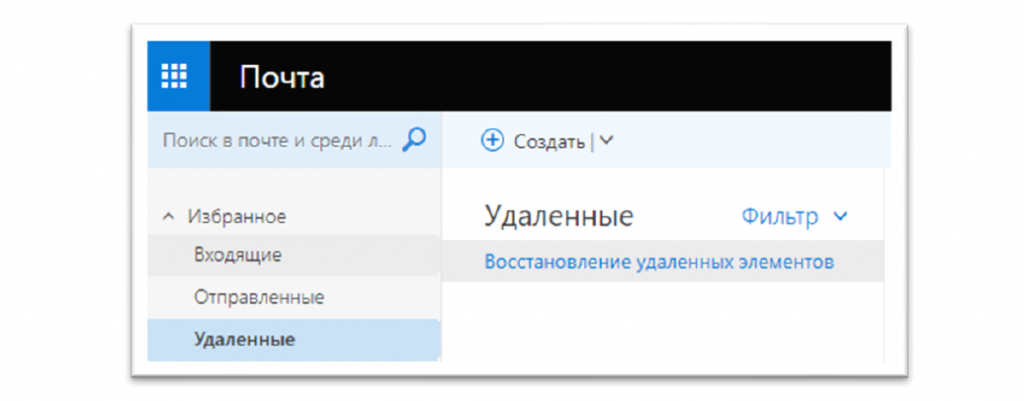
Примечание. С 19.02.2021 действует обновленный веб-интерфейс Единой почтовой системы Правительства Москвы (ЕПС)
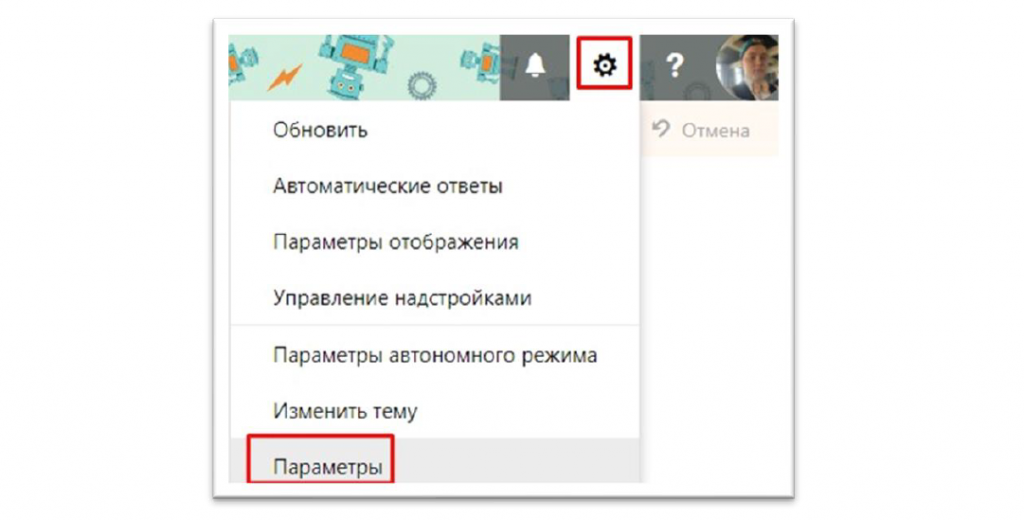
- В веб-интерфейсе нажать кнопку «Настройки» и выбрать пункт «Параметры».
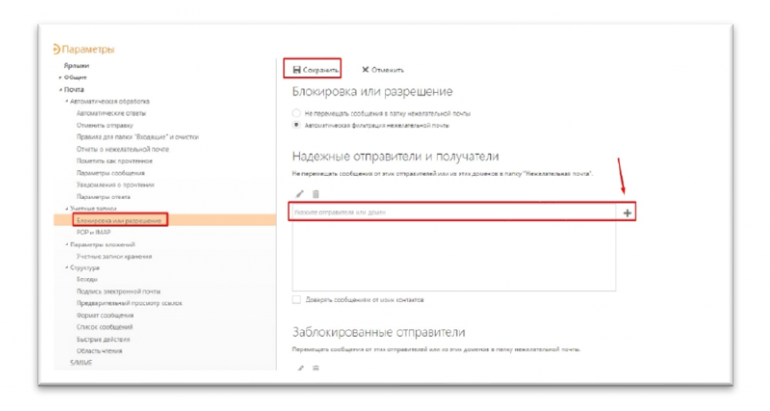
2. В разделе «Учётные записи» в блоке «Блокировка или разрешение», требуется указать адрес электронной почты и нажать символ «+». Для сохранения выберите «Сохранить».
3. Письма, присланные с добавленного в список надежных отправителей адреса, не будут попадать в папку «Нежелательная почта».

