

В почтовом клиенте Microsoft Outlook
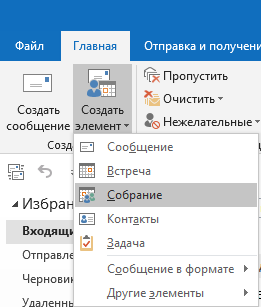
1. На вкладке «Главная», в группе команд «Создать», выберите команду «Создать элемент», затем в открывшемся списке выберите команду «Собрание».
2. Заполните поля создания собрания:
Участники (поле «Кому»);
Тема (поле «Тема»);
Время начала и окончания;
Для выбора переговорной комнаты нажмите кнопку «Помещения…»

3. В открывшемся окне адресной книги выберите необходимую переговорную комнату и
нажмите «ОК».
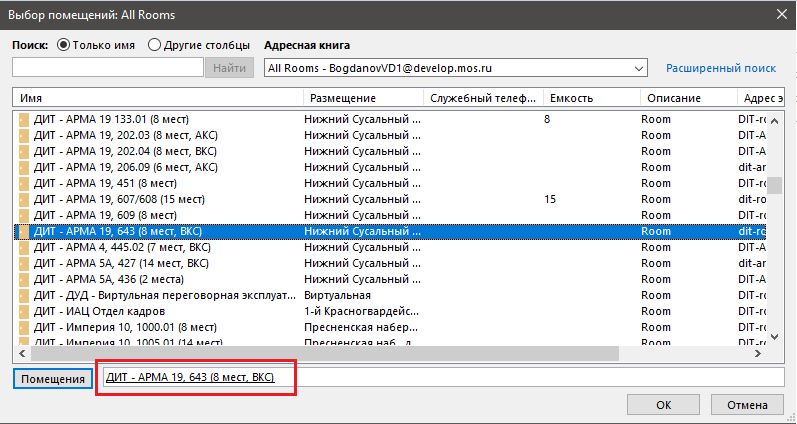
4. Добавленная переговорная появится в окне создаваемого собрания. При необходимости внесите дополнительные данные и нажмите кнопку «Отправить».

5. После нажатия кнопки «Отправить» направляется сообщение всем участникам собрания, в том числе переговорной комнате. Если переговорная на указанное время свободна, то придёт сообщение о принятии. Если переговорная на указанное время занята, то придёт сообщение об отклонении.
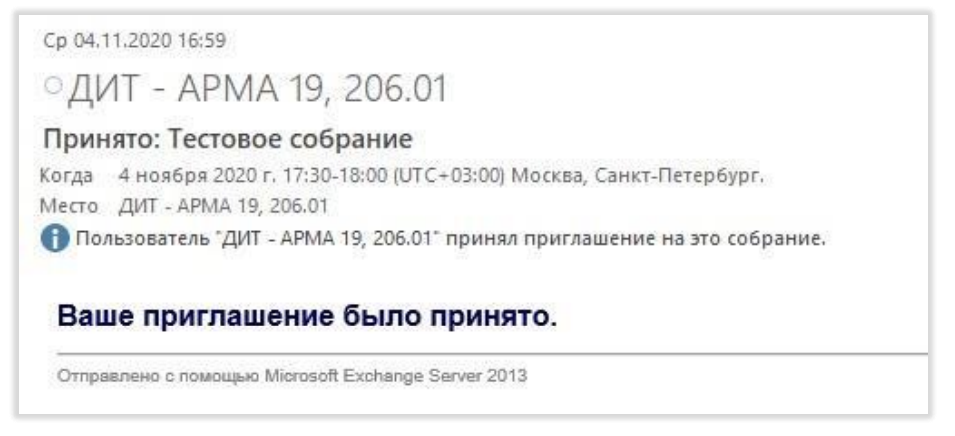
6. После получения сообщения от переговорной о принятии собрания в календаре переговорной автоматически появится созданное собрание, в Вашем личном календаре также появится данное собрание.
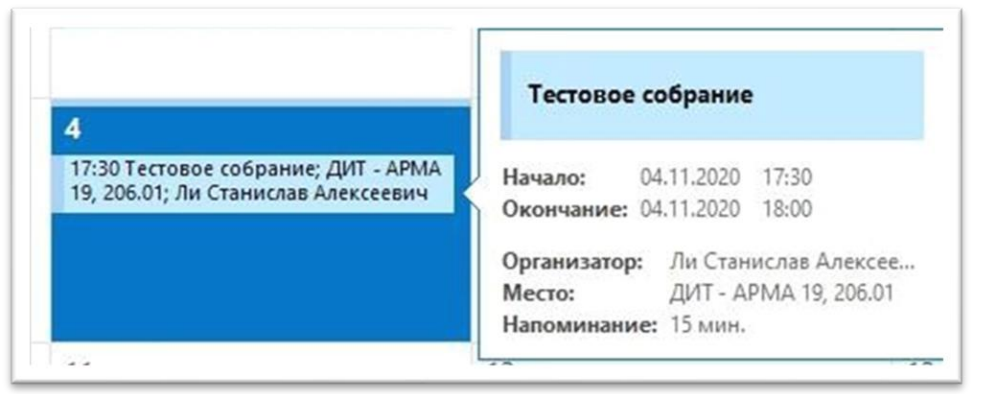
Рисунок 6 — напоминание о собрании в календаре
7. Переговорная комната забронирована. Все необходимые изменения в собрание вносятся через событие, размещенное в Вашем личном календаре. После отправки изменений собрание в календаре переговорной комнаты меняется автоматически.
В веб интерфейсе Outlook Web App
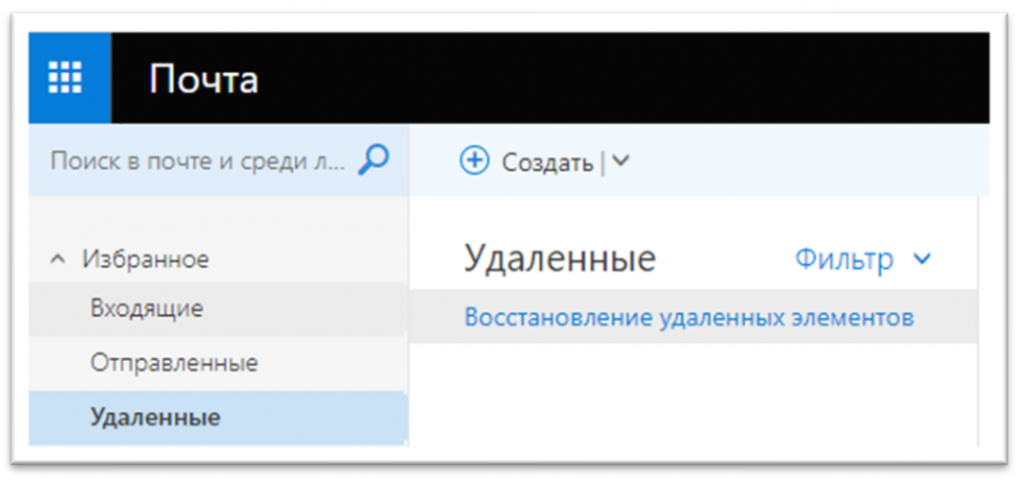
Примечание. С 19.02.2021 действует обновленный
веб-интерфейс Единой почтовой системы
Правительства Москвы (ЕПС)
1. Перейдите в раздел «Календарь»
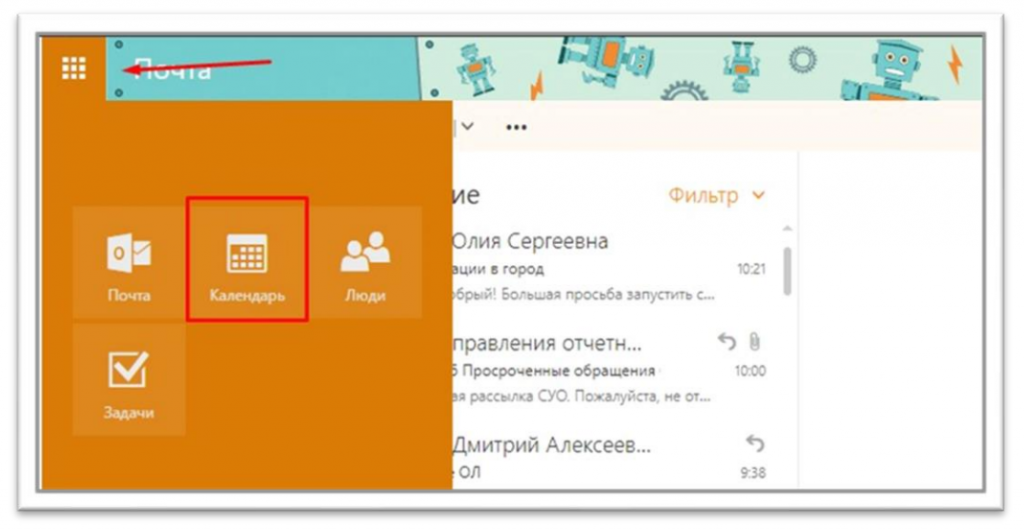
Рисунок 7 — переход в раздел «Календарь»
2. Выберете раздел «Создать» и нажмите на пункт «Событие календаря»
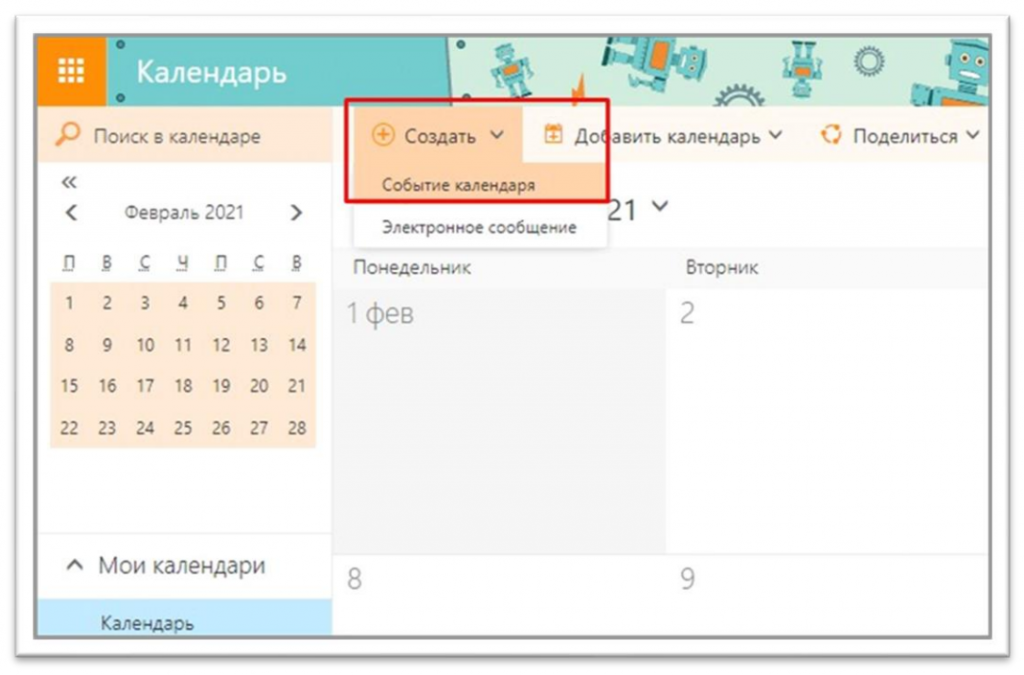
Рисунок 8 — выбор «События календаря»
3. Заполните поля создания собрания:
Участники (поле «Добавить людей»);
Событие (тема собрания);
Время начала и продолжительность.
Для выбора переговорной комнаты нажмите кнопку «Добавить помещение»
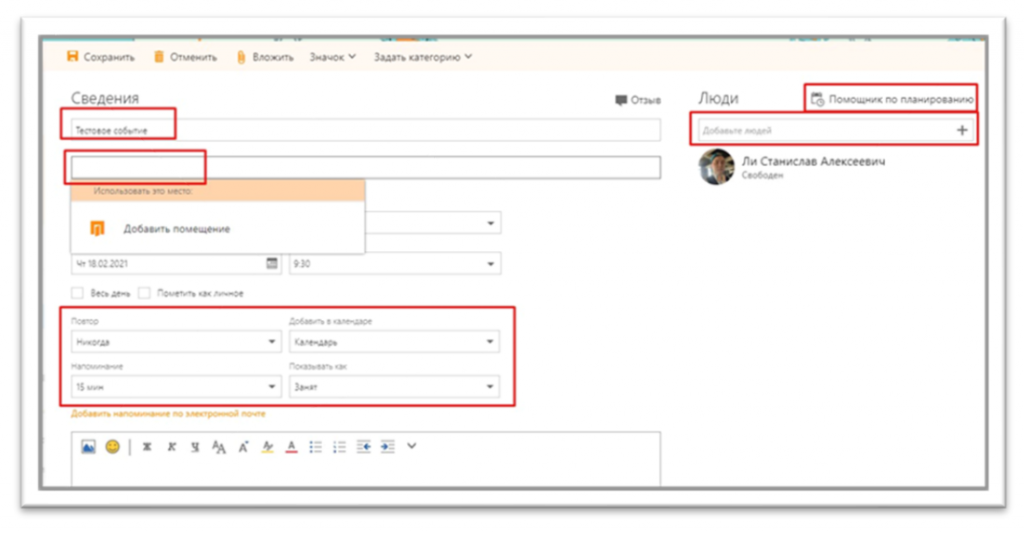
Рисунок 9 — окно создания собрания
4. В открывшемся списке помещений выберите необходимую переговорную комнату
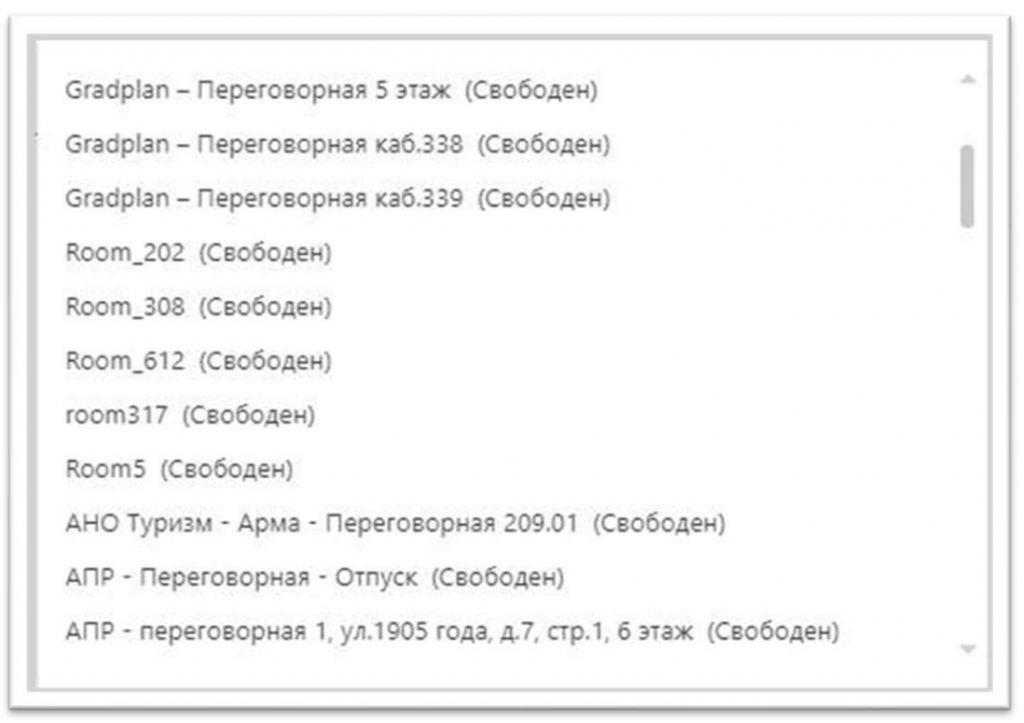
Рисунок 10 — список переговорных комнат
5. Добавленная переговорная появится в окне создаваемого собрания. При необходимости внесите дополнительные данные и нажмите кнопку «Отправить».
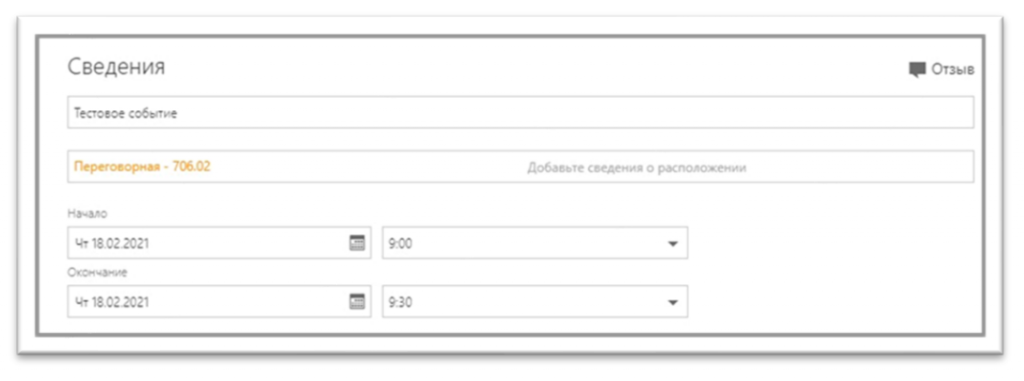
Рисунок 11 — сведения создаваемого события
6. После нажатия кнопки «Отправить» направляется сообщение всем участникам собрания, в том числе переговорной комнате. Если переговорная на указанное время свободна, то придёт сообщение о принятии. Если переговорная на указанное время занята, то придёт сообщение об отклонении.
7. После получения сообщения от переговорной о принятии собрания в календаре переговорной автоматически появится созданное собрание, в Вашем личном календаре также появится данное собрание.
8. Переговорная комната забронирована. Все необходимые изменения в собрание вносятся через событие, размещенное в Вашем личном календаре. После отправки изменений собрание в календаре переговорной комнаты меняется автоматически.

