

Microsoft Outlook
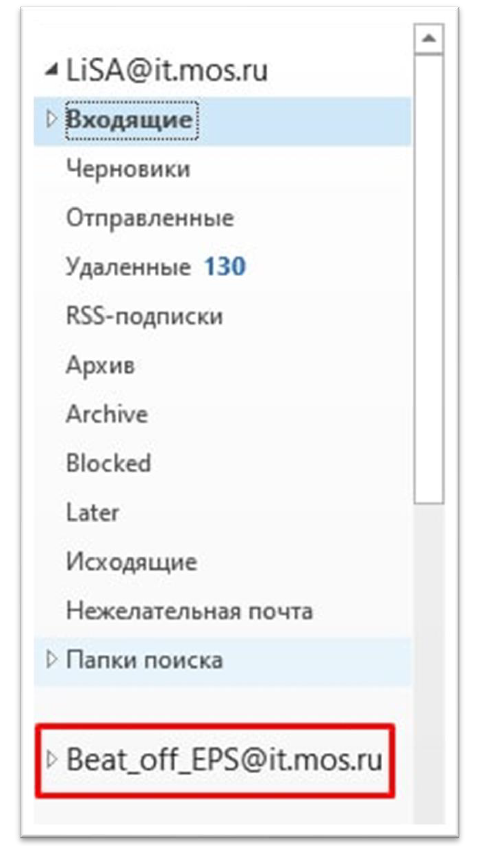
В версиях почтовых клиентов Microsoft Outlook 2010, 2013, 2016, 2019 (настроенных по протоколу Microsoft Exchange) почтовый ящик без пароля, на который предоставлены права, добавится автоматически в списке почтовых ящиков.
Outlook Web App (веб-интерфейс)
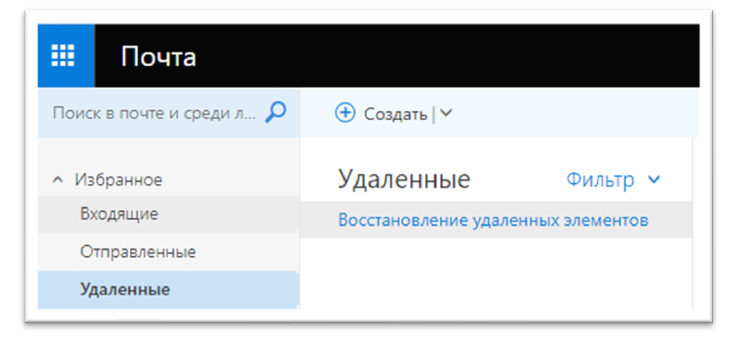
Примечание. С 19.02.2021 действует обновленный веб-интерфейс Единой почтовой системы Правительства Москвы (ЕПС)
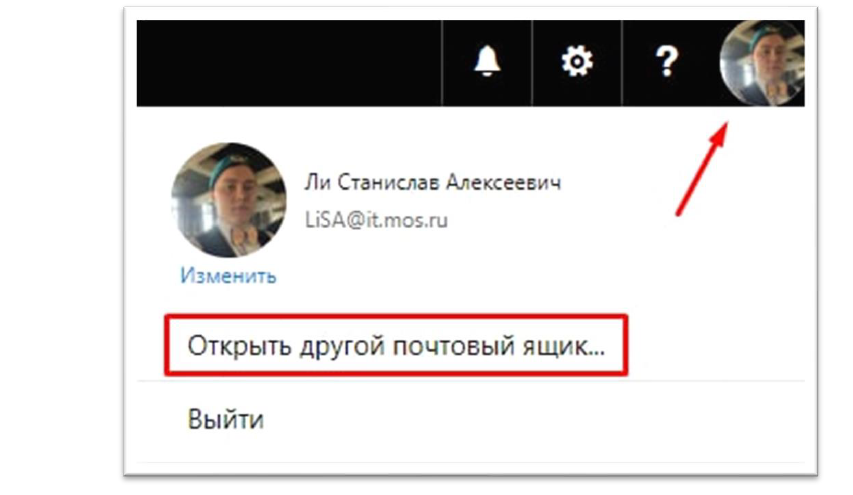
- Необходимо зайти в почтовый ящик и в правом верхнем углу окна браузера нажать на иконку Вашей учетной записи. При нажатии на нее, откроется окно, в котором необходимо выбрать команду «Открыть другой почтовый ящик»
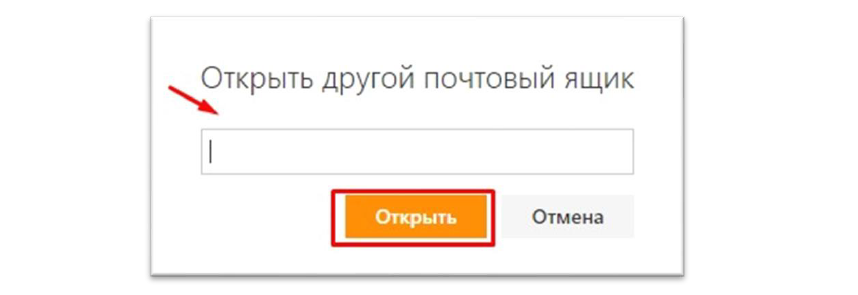
2. В открывшемся окне необходимо указать название или e-mail общего п/я без пароля, на который предоставлены права, и нажимаете кнопку «Открыть»
3. В новом окне браузера откроется общий почтовый ящик.

