Предоставление доступа к собственному календарю другим сотрудникам
Типы доступов:
Полные сведения — включает сведения о доступности и полные сведения элементов календаря/
Ограниченные сведения — включает сведения о доступности и темы элементов календаря/
Только доступность — время будет отображаться как «Свободен», «Занят», «Под вопросом», «Работаю в другом месте» или «Нет на месте».
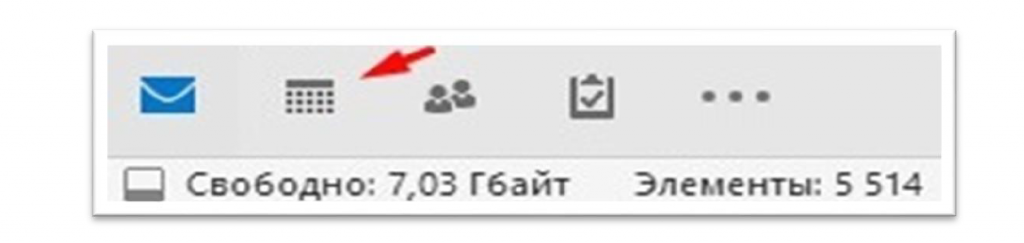
- Запускаем почтовый клиент MS Outlook и переходим в вкладку «Календарь».
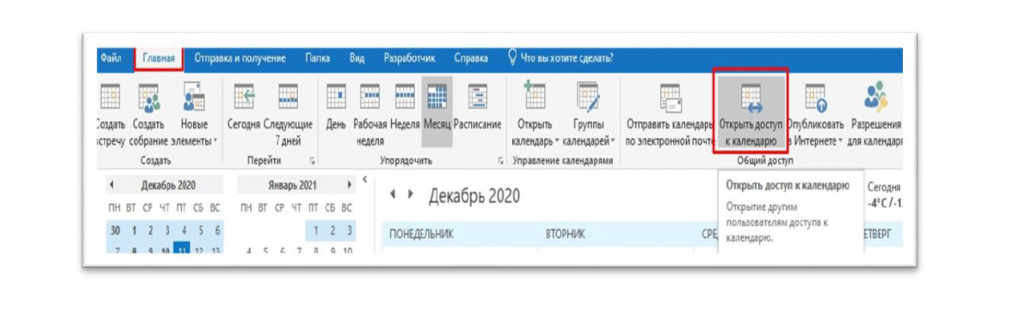
2. Переходим в вкладку «Главная» далее выбираем «Открыть доступ к календарю»
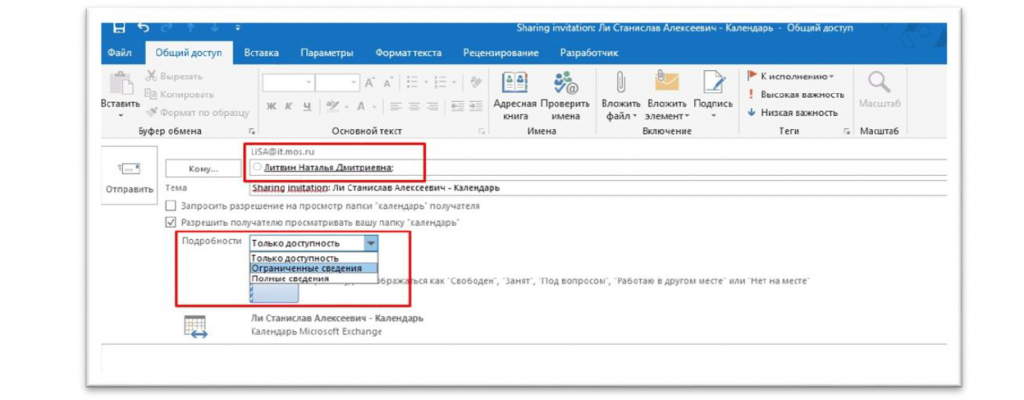
3. Заполняем поля «Кому» и «Подробности»:
- В поле «Кому» — указывается сотрудник, которому предоставляются права.
- В поле «Подробности» — указывается тип доступа, который предоставляется сотруднику. При выборе типа, описание будет доступно ниже. Нажимаем кнопку «Отправить».
Управление / настройка календаря другого сотрудника
- При поступлении письма о предоставлении доступа необходимо нажать «Открыть календарь».
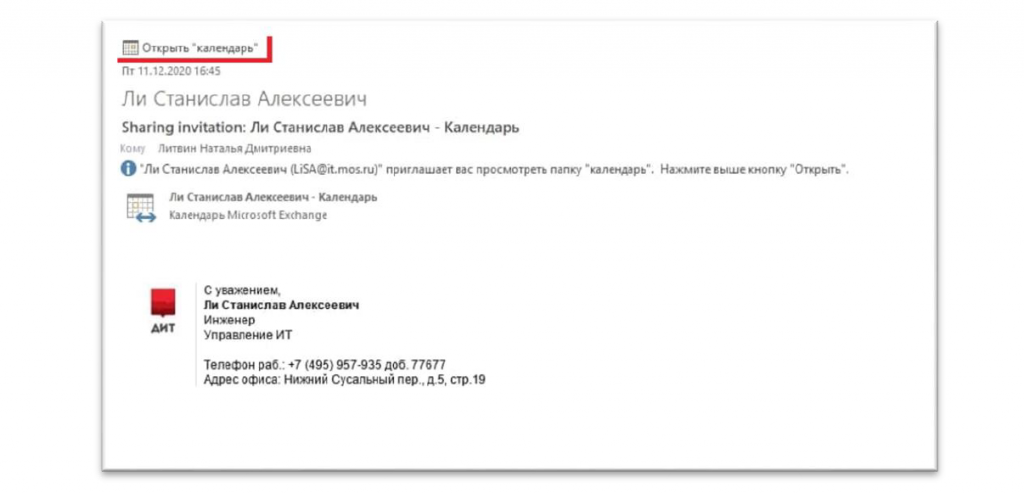
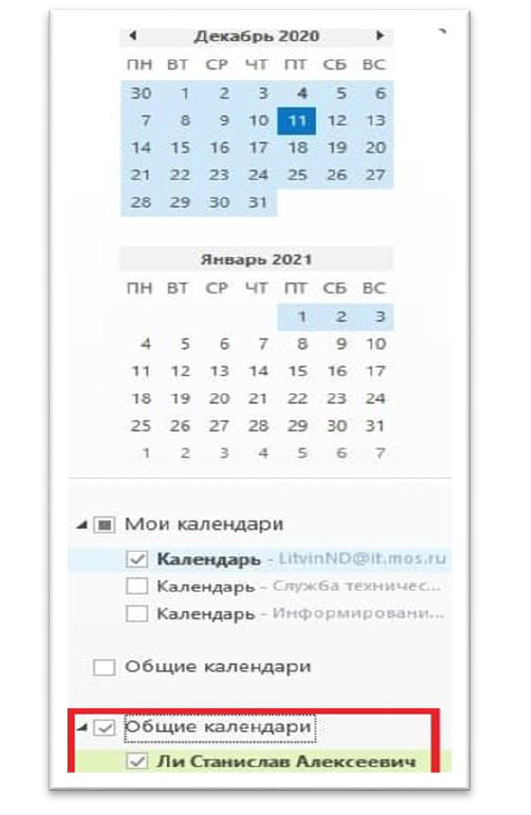
2. Клиент автоматически перейдет во вкладку «Календарь» что можно будет увидеть в «Общих календарях».
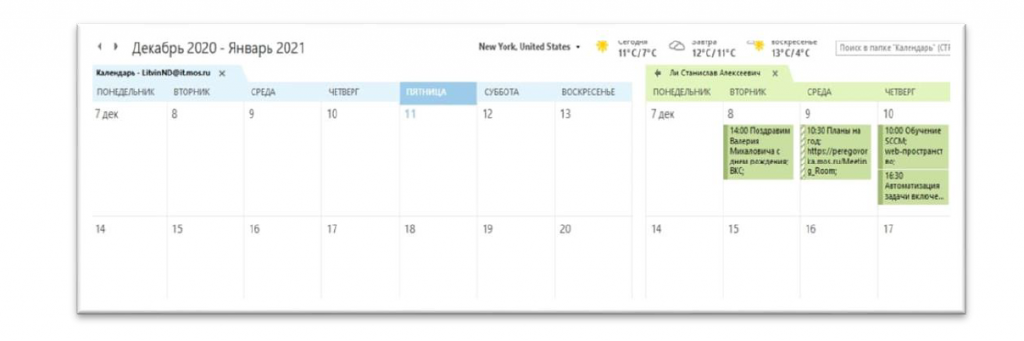
3. Так же календарь появится автоматически в разделе «Календари».
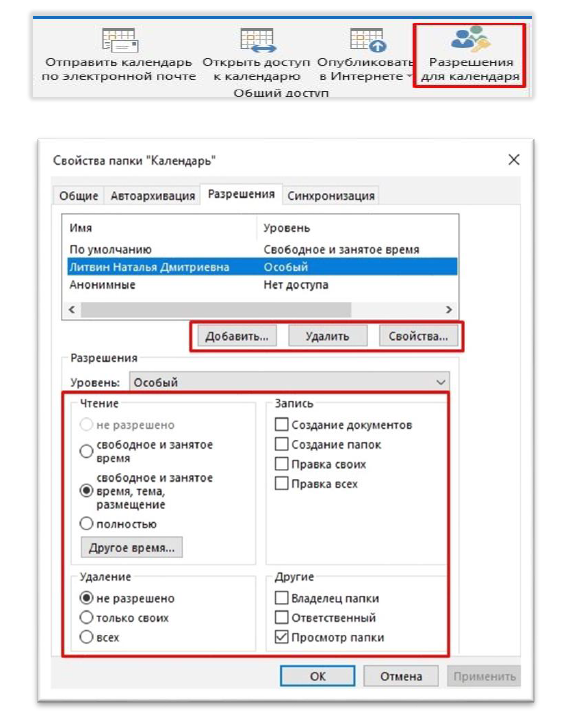
4. Для редактирования, изменения или удаления доступа необходимости перейти в раздел «Разрешения для календаря«.