Работа с адресной книгой в Microsoft Outlook
- Просмотр адресной книги
- Щелкните значок адресной книги в верхней части окна Microsoft Outlook

Открывая адресную книгу с помощью значка в верхней части окна Microsoft Outlook, Вы видите только адресную книгу.
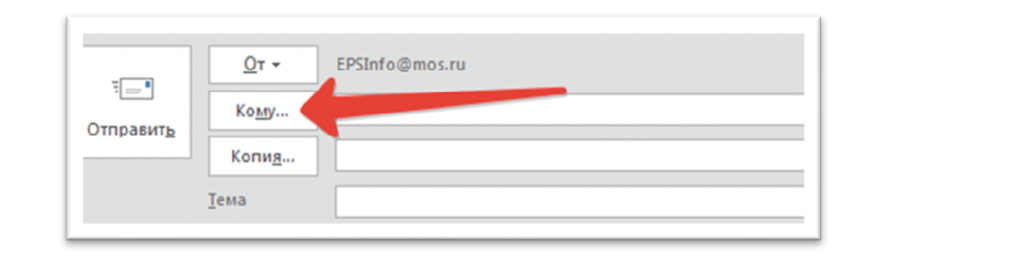
- В окне нового сообщения щелкните поле «Кому» или «Копия»
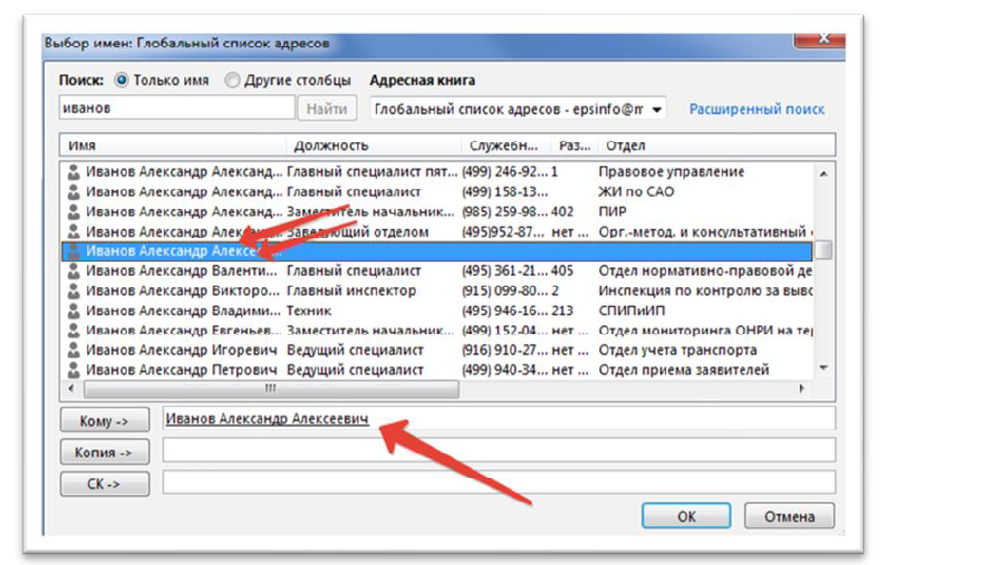
Для добавления необходимых получателей необходимо дважды нажать на его имя в поиске.
2. Поиск адреса.
Существует несколько способов поиска адреса в адресной книге, организации или в своих папках «контакты». Открыв адресную книгу, Вы можете начать вводить имя нужного человека в поле «Поиск», а затем нажать клавишу «Ввод» или кнопку «Найти»
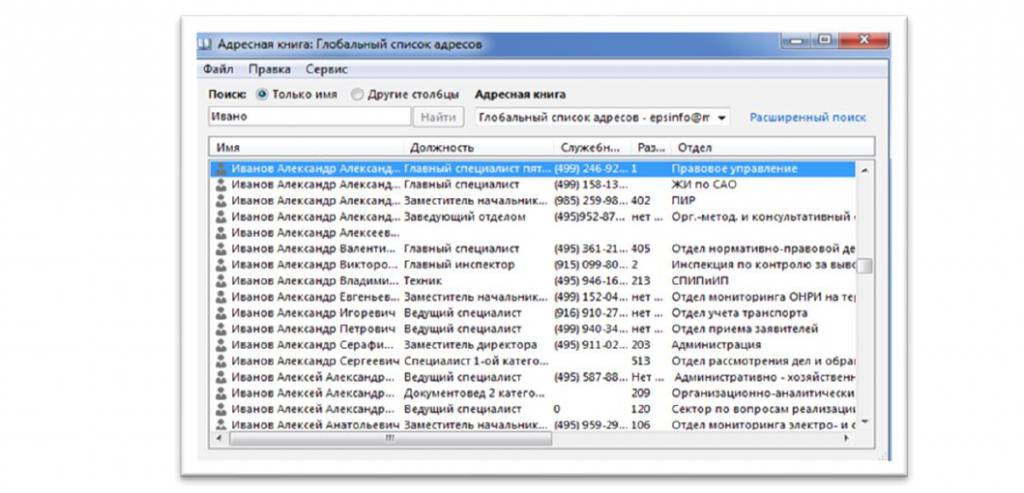
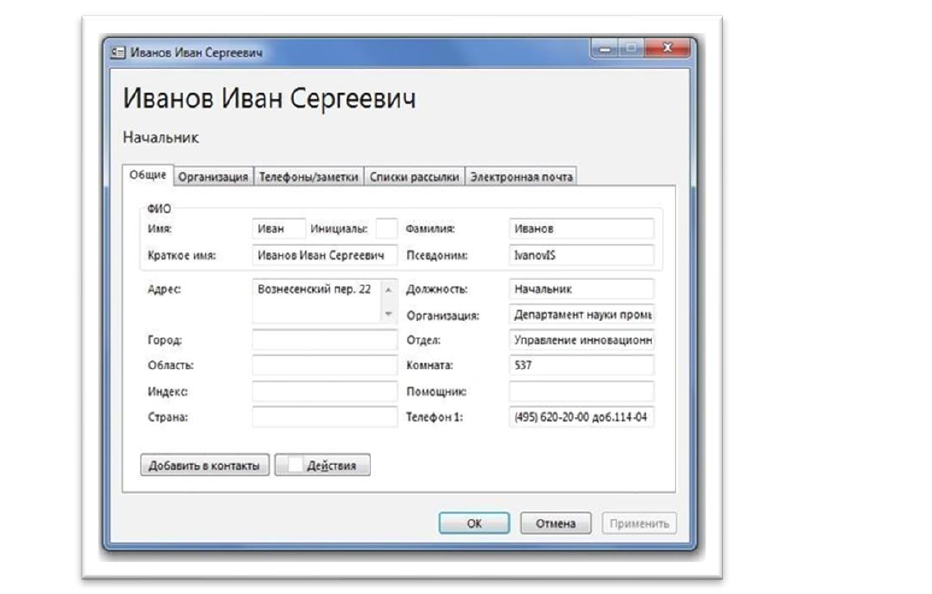
Совпадения отобразятся в окне адресной книги. Чтобы просмотреть контакт, необходимо кликнуть по его имени два раза.
Поиск выполняется только в открытой адресной книге. Если Вы уже открыли новое сообщение, Вы можете ввести имена людей, которым Вы хотите отправить сообщение, в полях «Кому» или «Копия». После ввода имени нажать «Проверить имена».
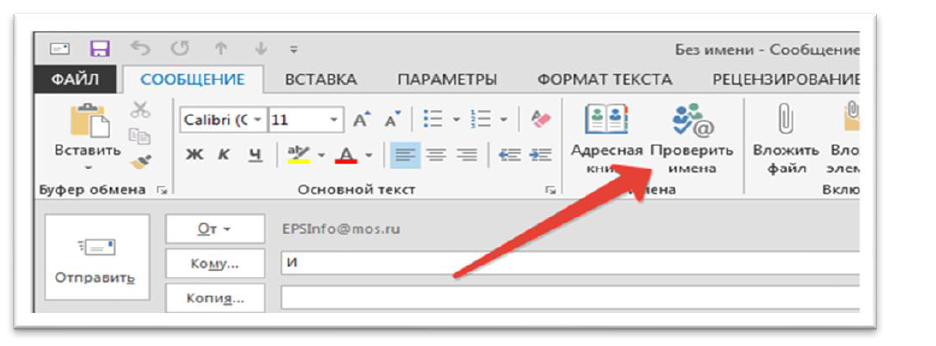
Если имена уникальные или вы использовали их ранее, они будут определены автоматически.
Работа с адресной книгой в Outlook Web App (OWA)
Примечание. С 19.02.2021 действует обновленный веб-интерфейс Единой почтовой системы Правительства Москвы (ЕПС)
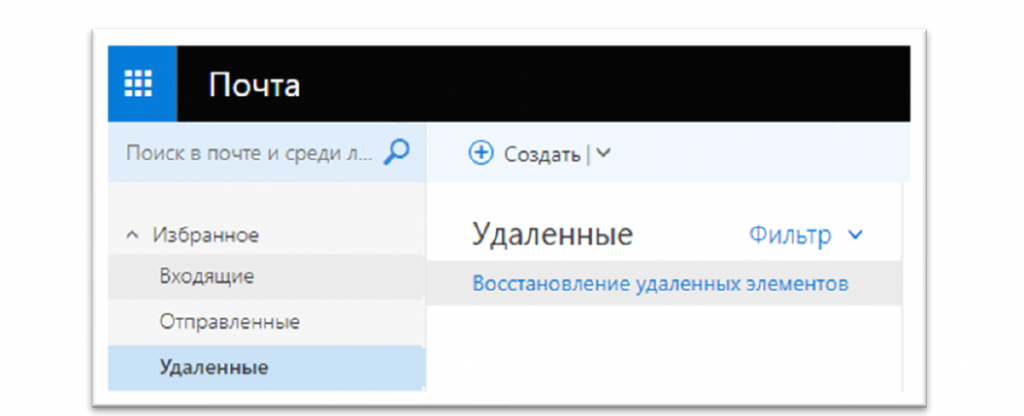
- Просмотр «Адресной книги»
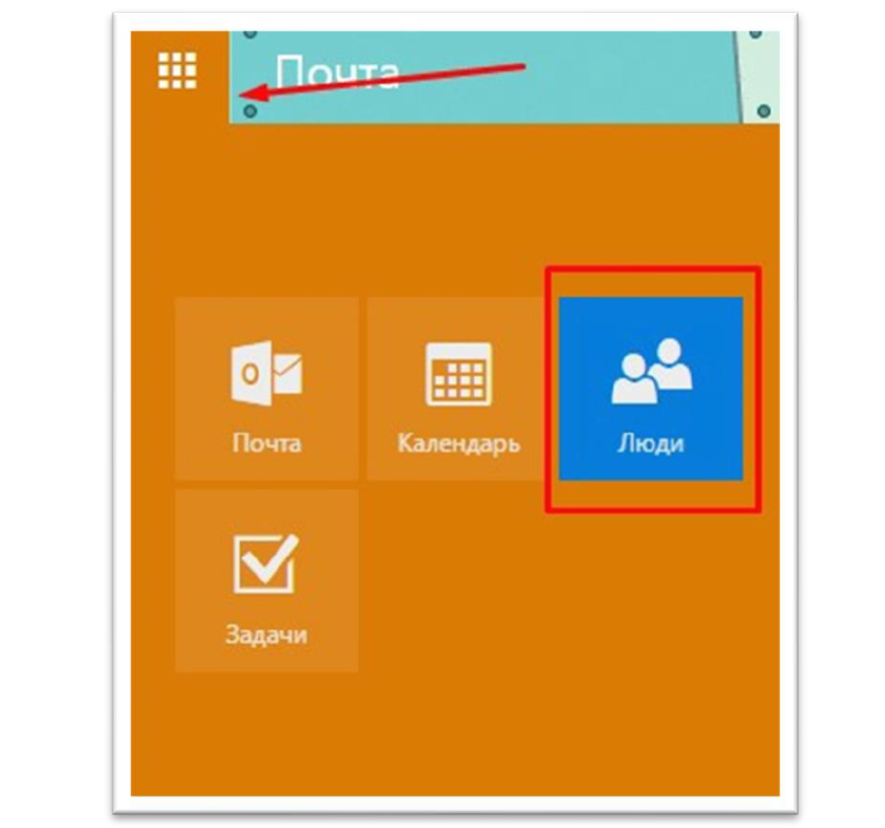
- Кликните иконку «Люди» в левой верхней части окна Outlook Web App.
- В окне нового сообщения кликните поле «Кому» или «Копия».
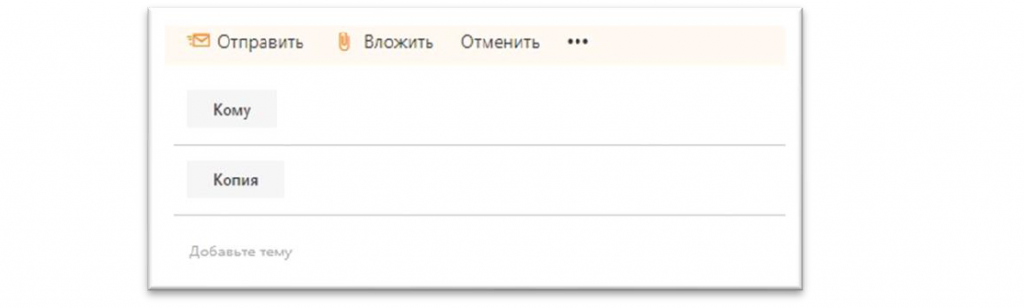
Открывая адресную книгу нажатием «Кому» или «Копия» в новом сообщении, Вы видите поля «Кому», «Копия» и «СК».
2. Поиск адреса
Существует несколько способов поиска адреса в адресной книге организации или своих папках контактов. Открыв адресную книгу, Вы можете ввести имя нужного человека в поле «Поиск» пользователя, а затем нажать клавишу «Ввод» или на значок поиска. Совпадения отобразятся в окне адресной книги.
Чтобы просмотреть контакт, кликните по его имени. Чтобы очистить результаты поиска и вернуться к адресной книге, нажмите кнопку «Очистить результаты поиска».
Поиск выполняется только в открытой адресной книге.
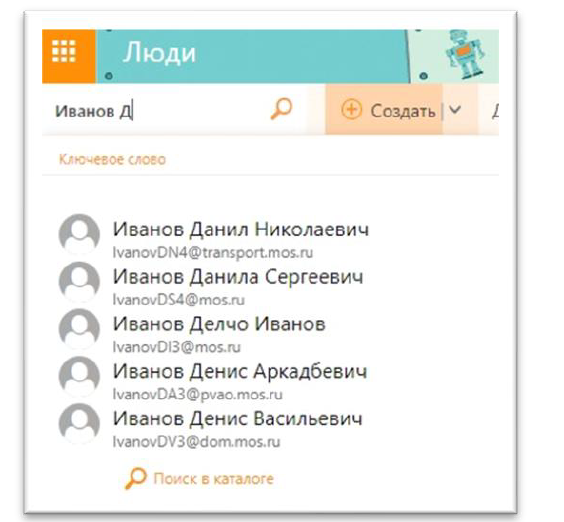
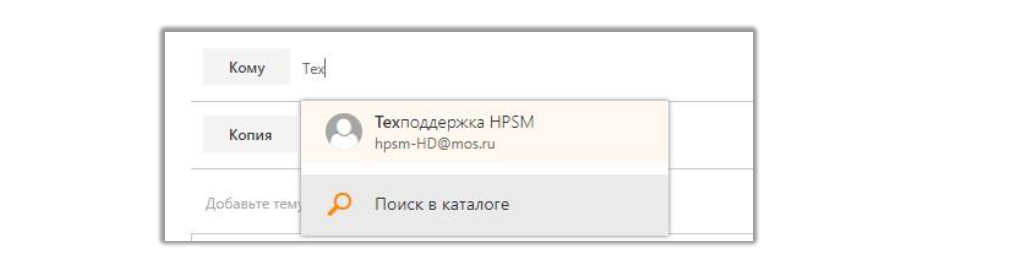
Если Вы уже открыли новое сообщение, Вы можете ввести имена людей, которым Вы хотите отправить сообщение, в полях «Кому» или «Копия». Если имена уникальные или Вы использовали их ранее, они будут определены автоматически.