1. Попробуйте выбрать параметр «Печать как изображение»
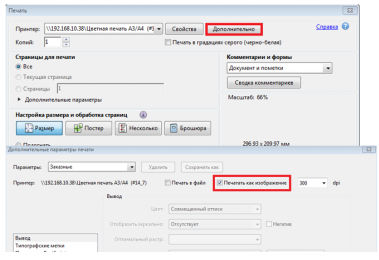
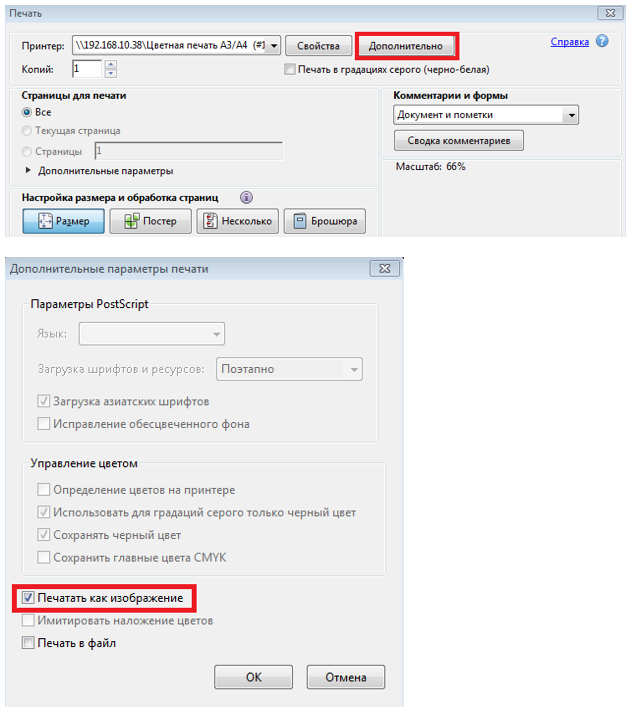
Если вам необходимо выполнить быструю печать простого документа (например, письма или бланка), используйте параметр «Печатать как изображение». Чтобы выбрать этот параметр, в диалоговом окне «Печать» нажмите кнопку «Дополнительно» (В ОС Windows 7 кнопка «Дополнительно» располагается в нижней части диалогового окна).
2. Повторно скопируйте или загрузите файл PDF непосредственно на жесткий диск
Иногда файл PDF может быть поврежден или содержать поврежденные данные. Если вы загрузили файл PDF из Интернета или получили его по электронной почте, загрузите его еще раз или попросите отправителя отправить его повторно. Скопируйте файл непосредственно на жесткий диск, а не на флеш-накопитель (переносное устройство) или сетевой диск.
Откройте новую копию файла на вашем жестком диске и попробуйте выполнить печать.
3. Создайте копию файла PDF, используя команду «Сохранить как»
В Reader или Acrobat выберите «Файл»> «Сохранить как» и присвойте файлу PDF новое имя. Имя файла должно содержать только буквы и цифры. Попробуйте выполнить печать с новой копией файла PDF.
4. Восстановление файла PDF
Если у вас есть исходный файл, из которого был создан файл PDF, восстановите его.
- Откройте файл в исходной программе (например, программе обработки текста или программе верстки).
- Выберите «Файл»> «Печать», затем выберите параметр для сохранения файла в формате PDF.
- Откройте новый файл PDF и попытайтесь выполнить печать снова.
5. Проверка файлов для печати (предпечатная проверка) на наличие проблем, связанных с синтаксисом (проблемы в программном коде).
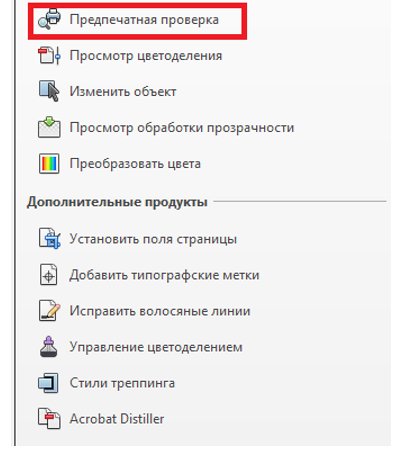
Откройте файл PDF и выберите одни из следующих инструментов:
- Acrobat DC: «Инструменты» > «Допечатная подготовка»
- Acrobat Xl: «Вид» > «Инструменты» > «Допечатная подготовка»
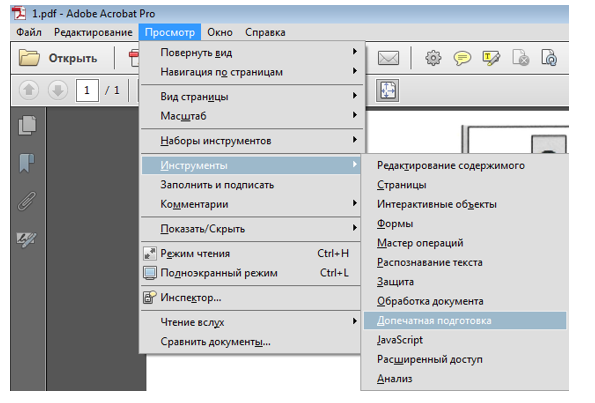
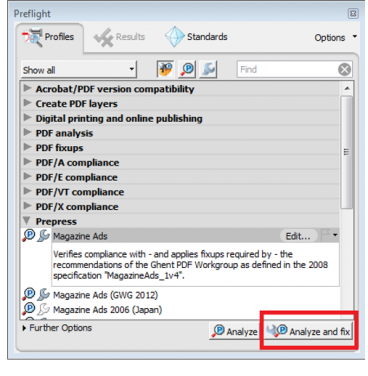
Выберите «Выполнить предпечатную проверку».
В поле поиска диалогового окна предпечатной проверки введите команду syntax. Затем выберете профиль «Сообщить об ошибке в синтаксисе PDF». После этого нажмите кнопку «Анализировать и исправить».