

Создание offline-архива
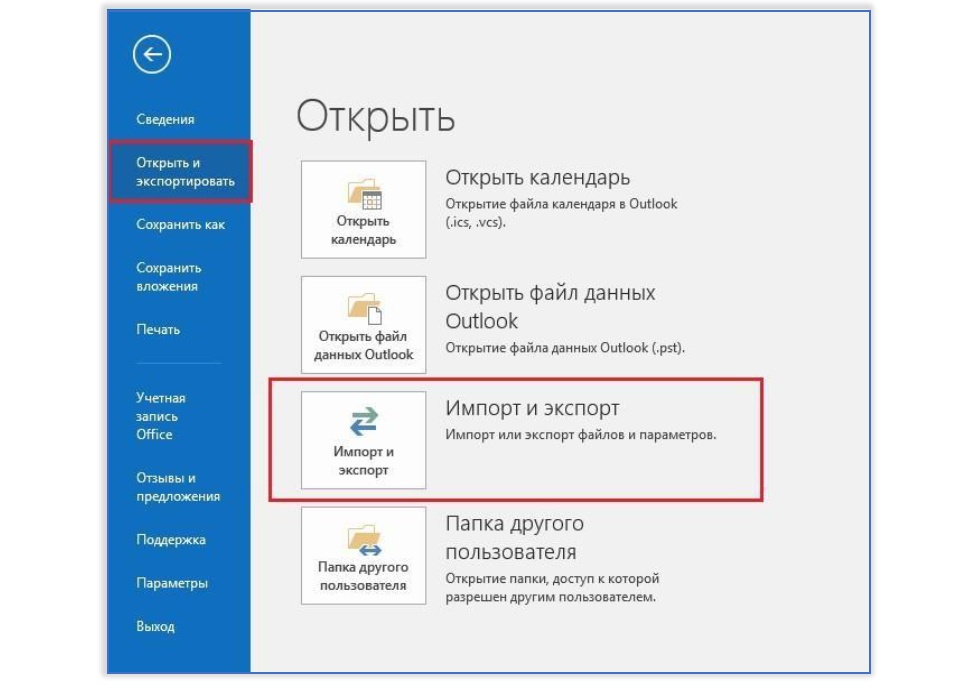
- В Outlook нажмите кнопку «Файл», затем выберите команду «Открыть и экспортировать», затем выберите «Импорт и экспорт».
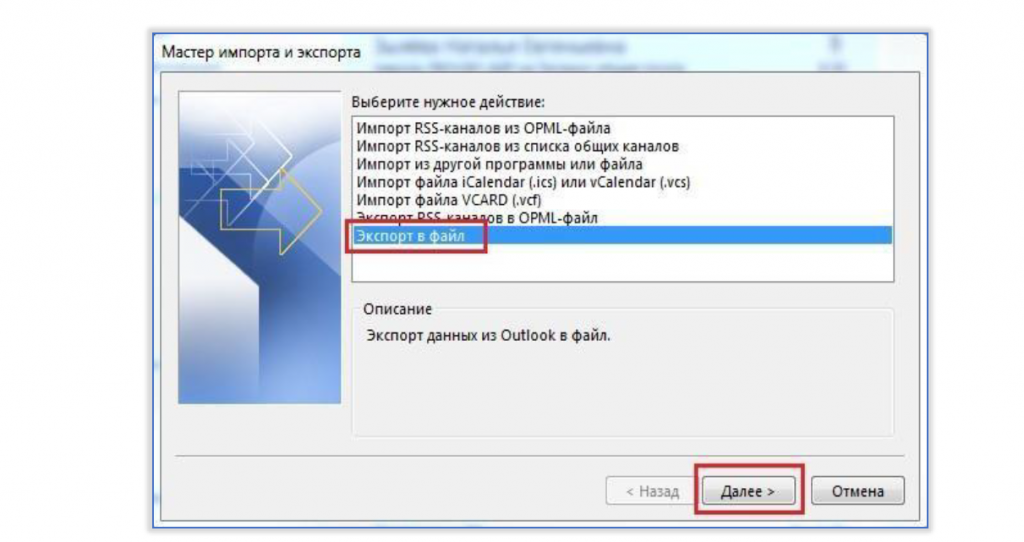
2. В окне «Мастер импорта и экспорта» выбрать пункт «Экспорт в файл», нажимаем кнопку «Далее».
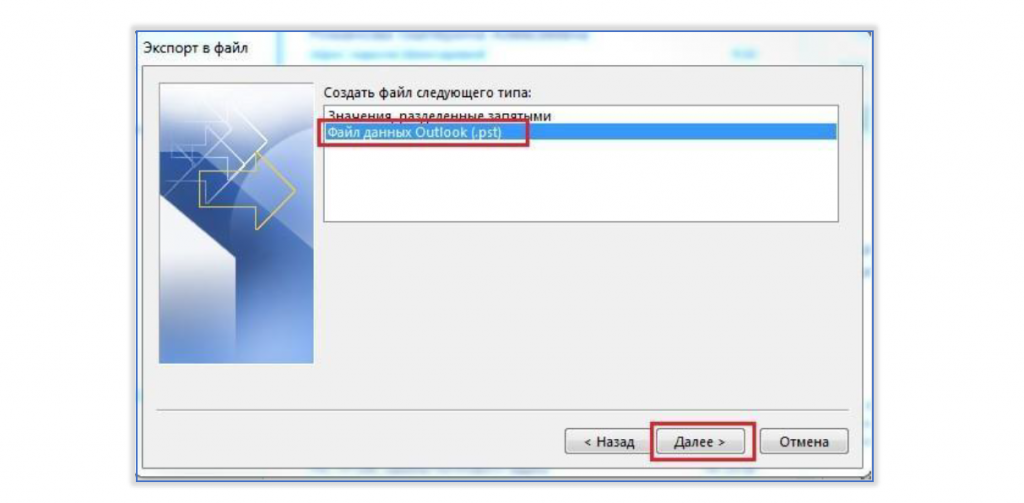
3. Далее выберите тип создаваемого файла, а именно «Файл данных Outlook (.pst)», нажмите кнопку «Далее».
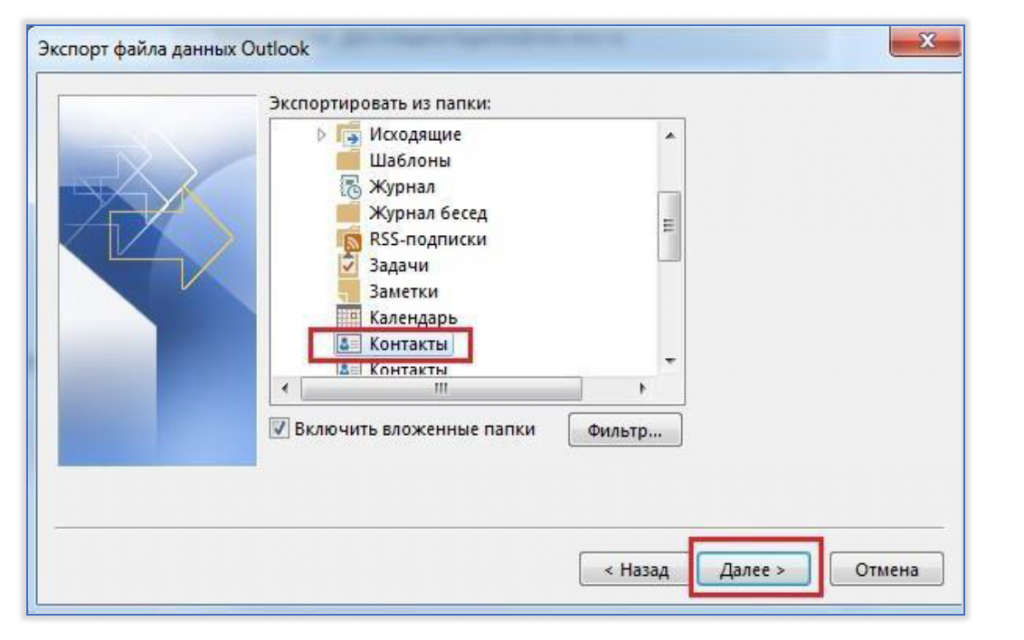
4. В окне «Экспорта файла данных Outlook» выберите только папку «Контакты», нажмите кнопку «Далее».
5. Далее выберите расположение на ПК, где будет хранится архив, и название для создаваемого архива с помощью кнопки «Обзор», нажмите кнопку «Готово».
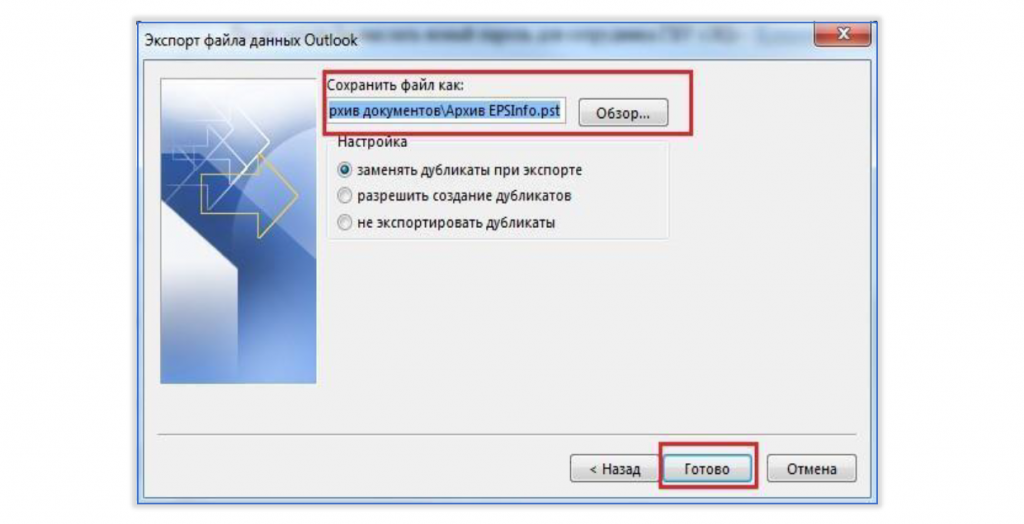
Примечание. По умолчанию место хранения архива C:\Users\User_Name\Documents\Файлы Outlook.
6. На следующем шаге при необходимости введите пароль на архив. Если поле «Пароль» и «Подтверждение» оставить пустым, то пароль не устанавливается. Нажмите кнопку «ОК».

Важно! В случае утери пароля его восстановление невозможно!
7. Offline-архив создан.
Подключение PST-архива в Outlook
- В Outlook нажмите кнопку «Файл», затем выберите команду «Открыть и экспортировать», затем выберите «Открыть файл данных Outlook».
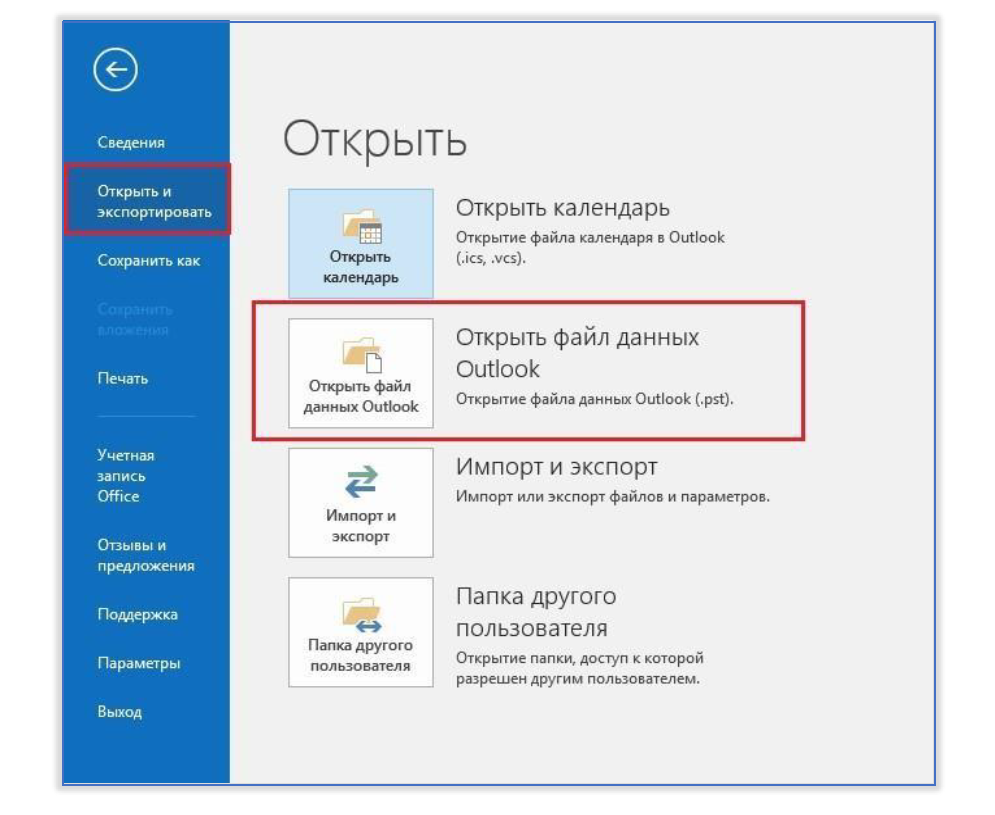
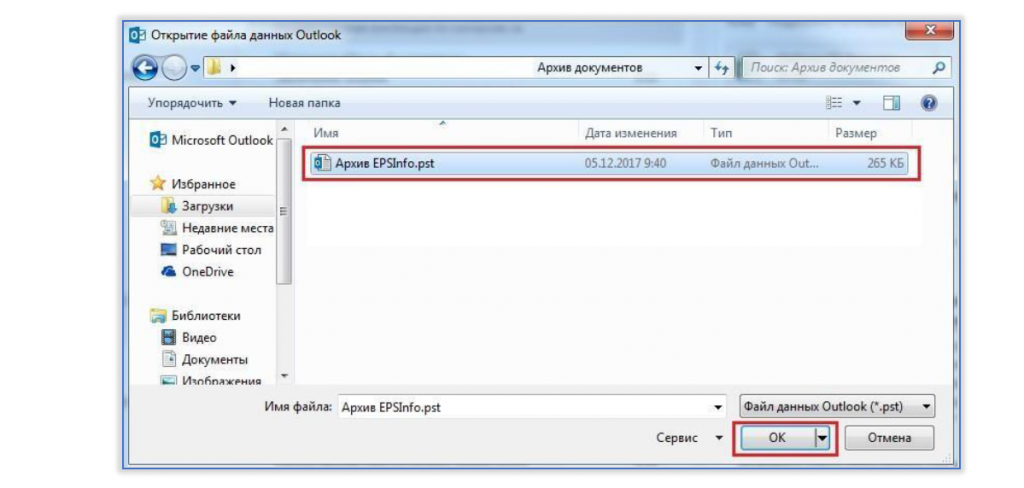
2. В окне «Открытие файла данных Outlook» найдите созданный вами архив, выберите его и нажмите кнопку «Открыть».
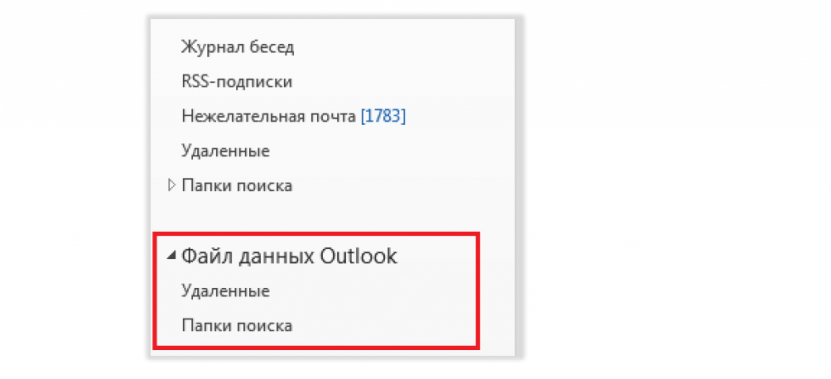
3. В Outlook открывается файл данных, пока в нём только две папки.
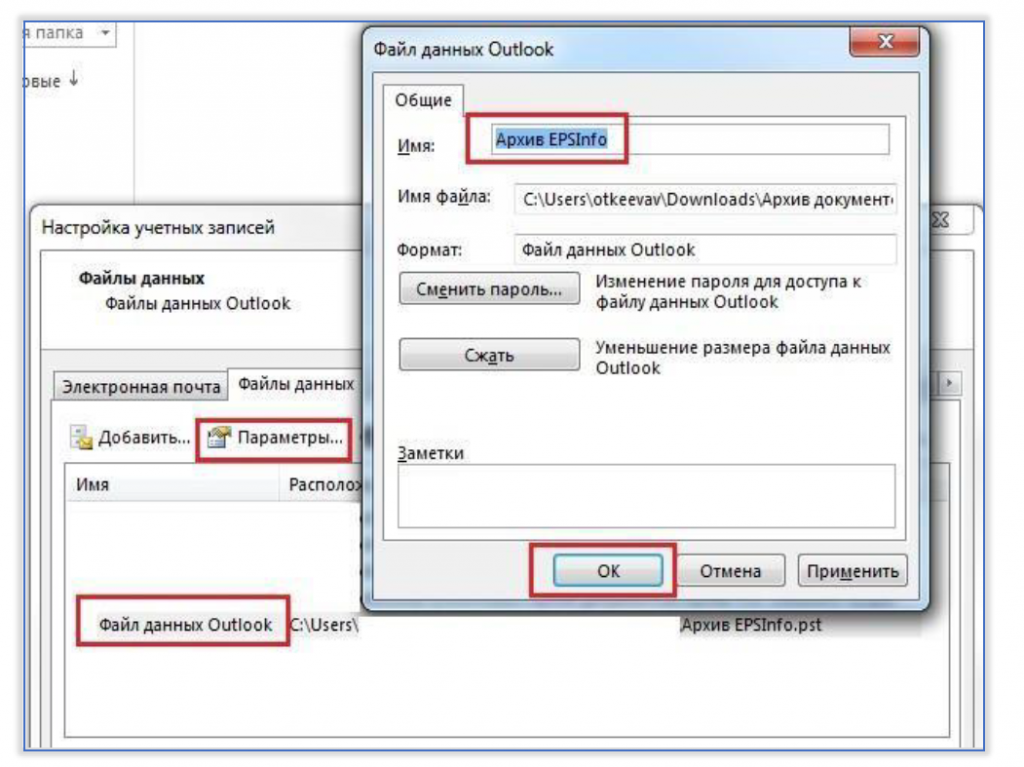
4. Для изменения названия архива нажмите кнопку «Файл», затем перейдите в «Настройки учетных записей», выберите команду «Настройка учетных записей…», в окне «Настройка учетных записей» перейдите на вкладку «Файлы данных», выберите добавленный вами файл данных и нажмите кнопку «Параметры…», в поле «Имя» задайте название файла данных, нажмите «ОК».
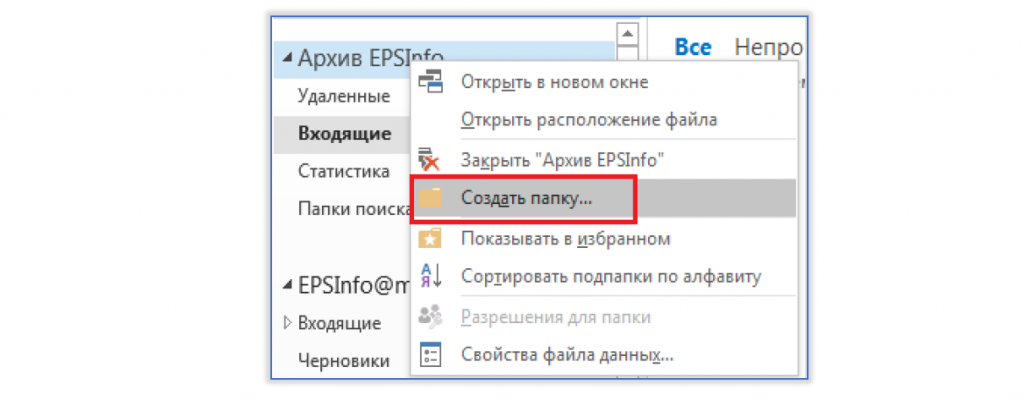
5. Создания папок в offline-архиве нажмите правой кнопкой мыши на название offline-архива, в контекстном меню выберите команду «Создать папку…», укажите название папки.
6. Для переноса сообщений из почтового ящика в offline-архив с удалением сообщений из почтового ящика необходимо выделить сообщения в папках почтового ящика и перенести выделенные сообщения в папку offline-архива. Затем необходимо дождаться окончания переноса сообщений.
Важно! После переноса сообщений в offline-архив они удаляются с сервера Exchange. Всю ответственность за хранение offline-архива пользователь берёт на себя.

