
Настройка почтового клиента Microsoft Outlook 2016 и 2019 выполняется аналогично настройке Microsoft Outlook 2013. Обращаем внимание, что гарантируется корректная работа почтового клиента Outlook 2013 версии не ниже 15.0.4420.1017 (RTM or later).
Порядок настройки почтового ящика на устройствах с ОС Windows:
1) установка сертификата безопасности ЕПС;
2) настройка почтового клиента.
Установка сертификата безопасности ЕПС
- Скачайте сертификат безопасности по ссылке
http://uc-em.ru/cert/JSC_Electronic_Moscow.cer.
- Если у вас корпоративная техника, установку сертификата можете пропустить и
приступить к настройке клиента т.к. на корпоративной технике сертификат установлен по
умолчанию.
2. Откройте скаченный файл «JSC_Electronic_Moscow.cer», в диалоговом окне нажмите кнопку «Установить сертификат…»

3. В окне «Мастера импорта сертификатов» нажмите «Далее»:

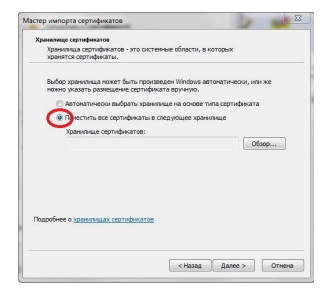
4. Затем выбрать пункт «Поместить все сертификаты в следующее хранилище» и нажмите кнопку «Обзор»:
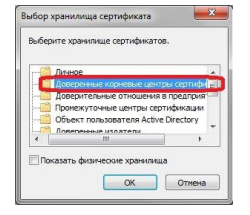
- В окне «Выбор хранилища сертификата» выберите второй контейнер «Доверенные корневые сертификации» и нажмите «ОК»:
- В окне «Мастер импорта сертификатов» в поле «Хранилище сертификатов» проверить, что указан контейнер «Доверенные корневые сертификации». Для продолжения необходимо нажать кнопку «Далее»:

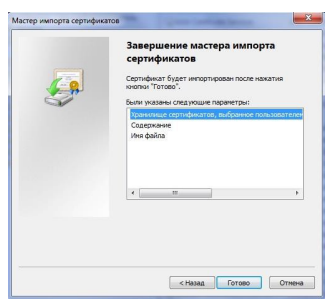
7. В следующем окне жмем «Готово»:
Примечание. Если появляются окна о вопросах разрешения установки сертификата, то
жмем разрешить. По окончании установки появится окно о том, что импорт успешно
произведен
8. Сертификат установлен
Настройка почтового клиента Microsoft Outlook 2013
Для настройки Microsoft Outlook 2013 необходимо выполнить следующие действия:
- Откройте «Панель управления».
- Запустите оснастку «Почта (Mail)«:
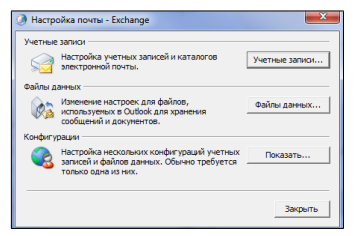
- Если настраивается Microsoft Outlook 2013, необходимо проверить количество существующих конфигураций. Для этого нажмите кнопку «Показать…»
- Если конфигурация одна, то производить дальнейшие настройки в этой конфигурации, для этого выполнить следующие шаги:
1. Выберите текущую конфигурацию в поле «Имя конфигурации» и нажмите кнопку
«Свойства».
2. Нажать кнопку «Учетные записи…».
3. Нажать кнопку «Создать…».
4. Нажмите кнопку «Учетные записи электронной почты».
5. Выполнить пункта с 4 по 12.
6. Созданную учетную запись почты назначить учетной записью по умолчанию. Для
этого в окне «Настройка учетных записей» выделить созданную учетную запись и
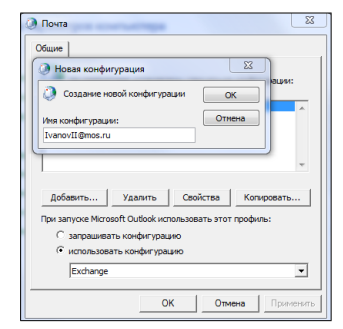
нажать кнопку «По умолчанию». - Если конфигураций две и более, то в открывшемся окне нажать кнопку «Добавить» и
ввести Имя конфигурации равное e-mail пользователя в домене mos.ru (например
IvanovII@mos.ru):
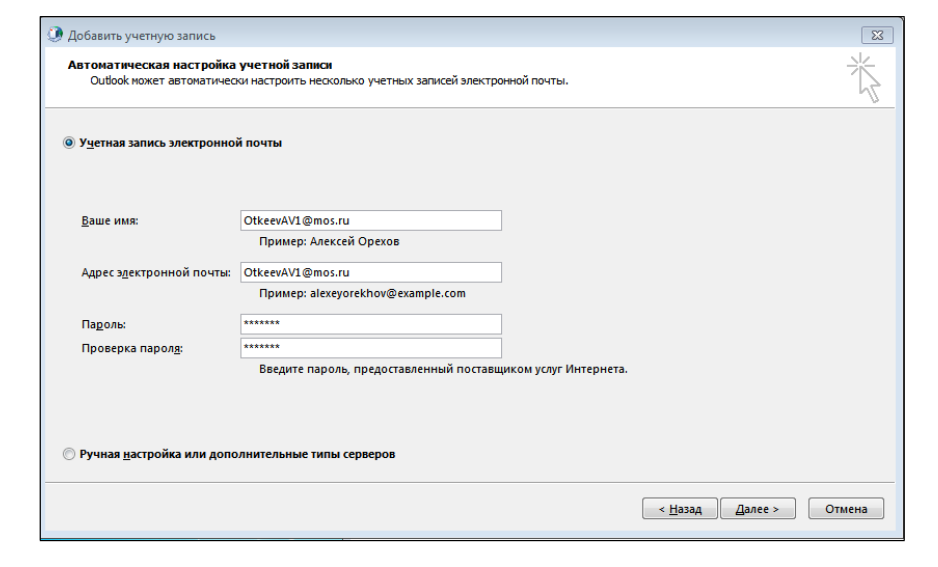
- В открывшемся окне заполните все поля и нажмите «Далее». Пароль следует вводить от доменной учетной записи:
- В процессе получения настроек потребуется еще раз ввести пароль.
Windows 7:
В окне «Безопасность Windows» выберите «Другая учетная запись», введите логин в формате «HQ\IvanovII» и пароль, поставьте галочку «Запомнить учетные данные»,
нажмите «OK»
Windows 10:
В окне «Безопасность Windows» выберите «Использовать другую учетную запись», введите логин в формате «HQ\IvanovII» и пароль, поставьте галочку «Запомнить
учетные данные», нажмите «OK»:

- Дождитесь окончания работы мастера и нажмите «Готово».
- Проверка учетной записи почты: при запуске Outlook введите пароль и установите галочку «Запомнить учетные данные».
- Microsoft Outlook 2013 готов к работе

