

Инструкция по добавлению/изменению сертификатов в 1C: Предприятие (Бухгалтерия)
- Открываем программу 1С:Предприятие и входим под учетной записью сотрудника
- Нажимаем на вкладку «Администрирование» и выбираем пункт «Общие настройки»
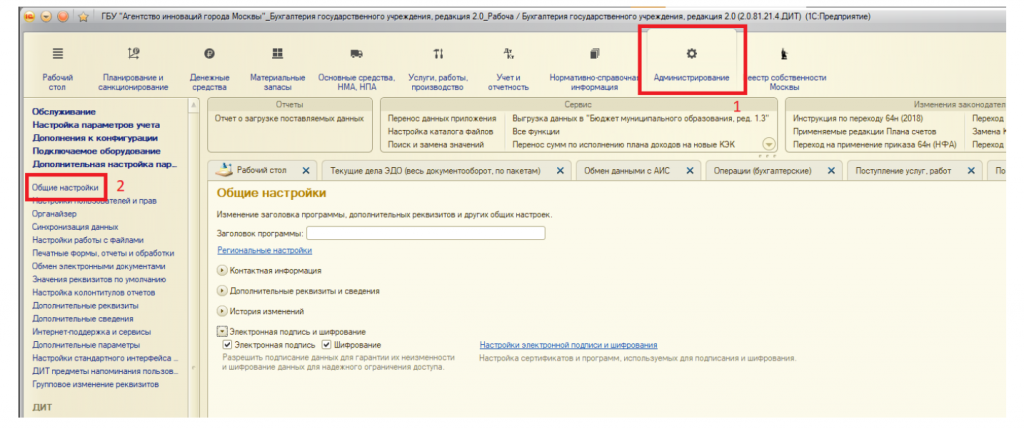
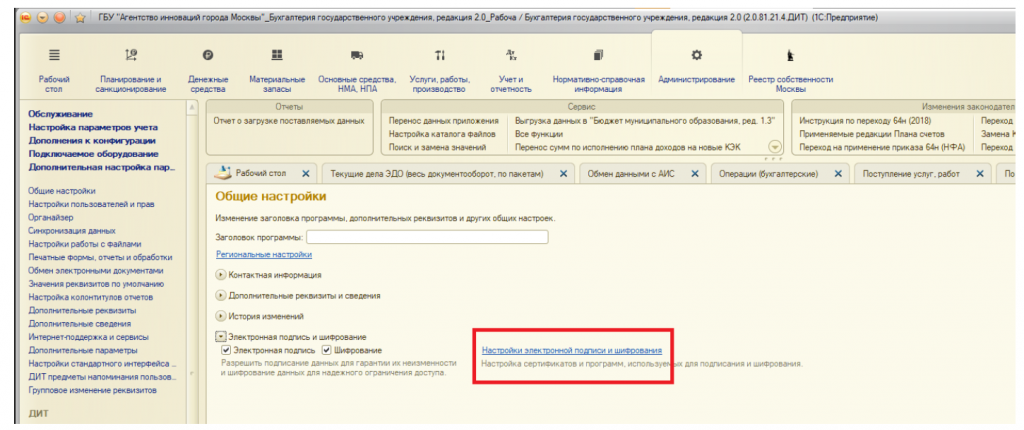
3. Далее раскрываем пункт «Электронная подпись и шифрование» и выбираем «Настройки электронной подписи и шифрования»
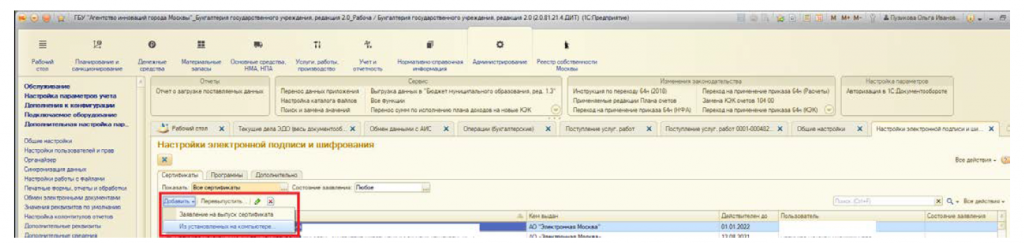
4. Необходимо добавить новый сертификат. Нажимаем на «Добавить», далее из списка выбираем «Из установленных на компьютере…»
5. Выбираем для каких целей необходимо сертификат и нажимаем «Добавить»

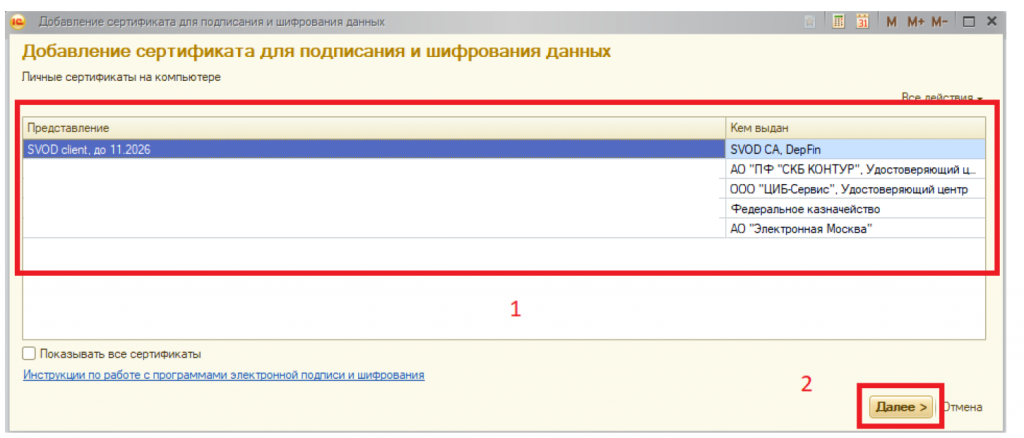
6. Из списка сертификатов, установленных на ПК, необходимо выбрать нужный и нажать «Далее» (рекомендуется выставить галочку «Показать все сертификаты»)
7. После выбора сертификата, вводим PIN-код (у каждого свой) и подтверждаем действие.
8. Нажимаем на вкладку «Нормативно-справочная информация» и выбираем пункт «Организации»
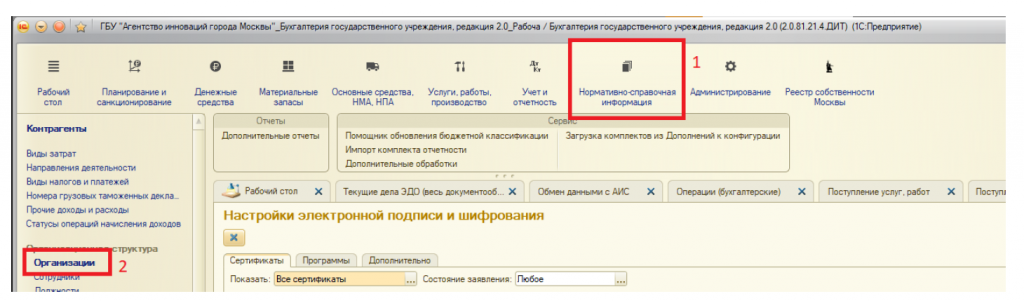
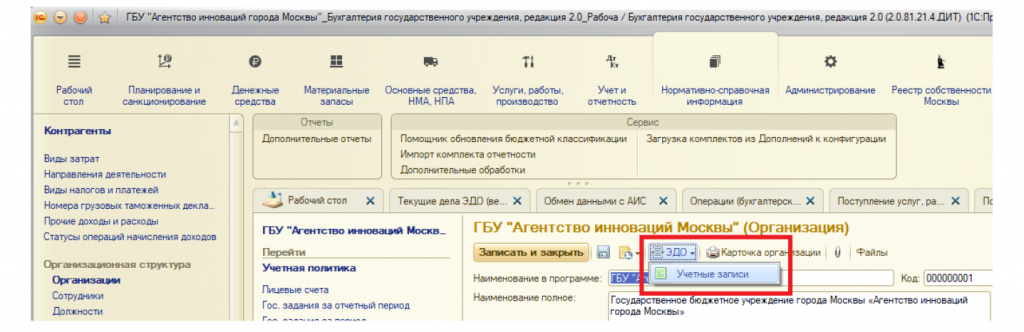
9. Далее нажимаем на «ЭДО» и выбираем «Учетные записи»
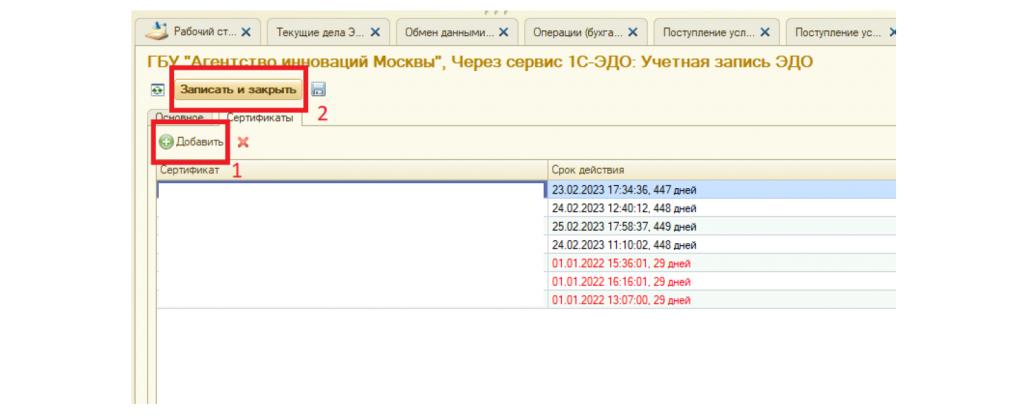
10. Далее из списка выбираем нужную организацию. В открывшемся окне нажимаем на кнопку «Добавить» и выбираем из списка нужный сертификат, который добавляли ранее во вкладке «Администрирование» (п. 6 Инструкции по смене сертификата в 1С:Предприятие (Бухгалтерия)). После нажимаем на «Записать и закрыть»
Инструкция по добавлению/изменению сертификатов в 1С:Предприятие (Кадры)
- Открываем программу 1С:Предприятие и входим под учетной записью сотрудника
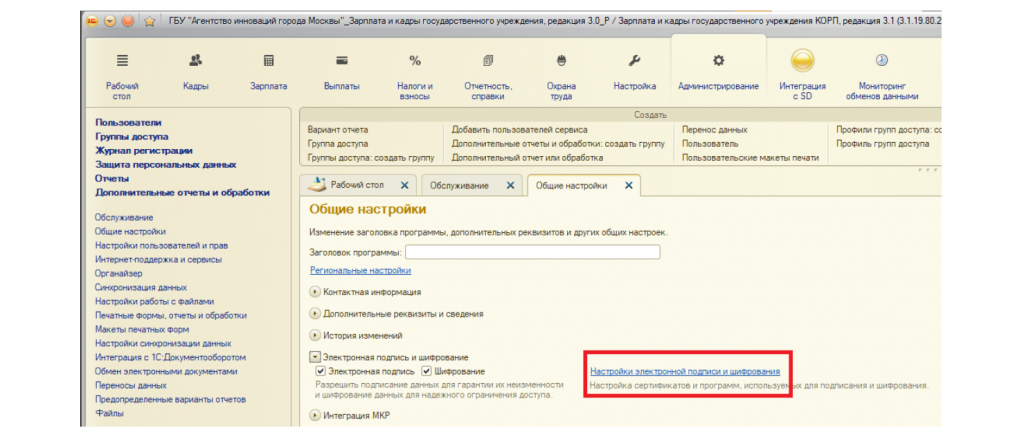
- Нажимаем на вкладку «Администрирование» и выбираем пункт «Общие настройки»
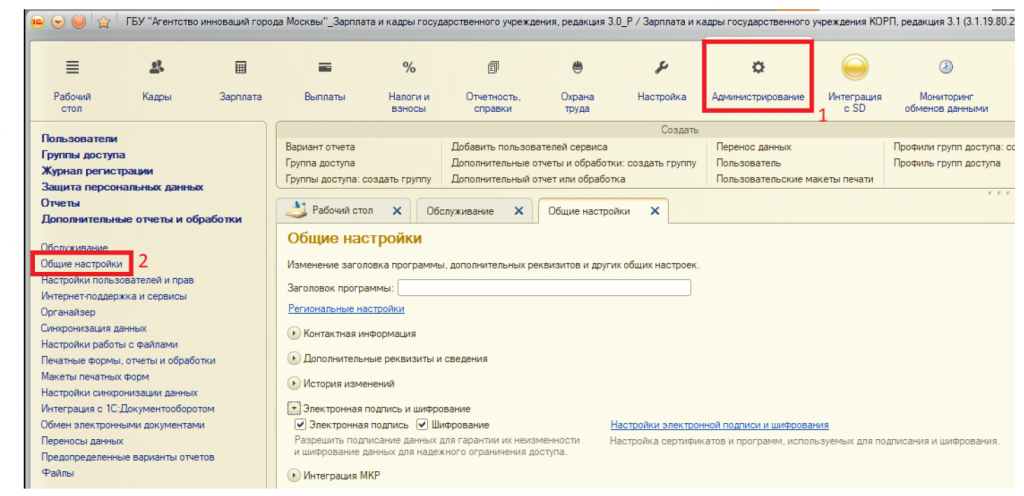
3. Далее раскрываем пункт «Электронная подпись и шифрование» и выбираем «Настройки электронной подписи и шифрования»
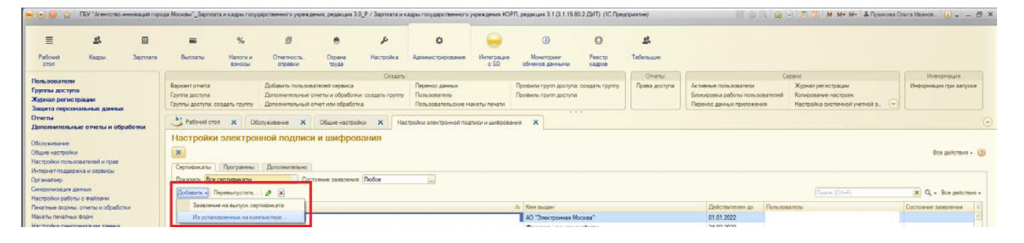
4. Необходимо добавить новый сертификат. Нажимаем на «Добавить», далее из списка выбираем «Из установленных на компьютере…»
5. Выбираем для каких целей необходим сертификат и нажимаем «Добавить»

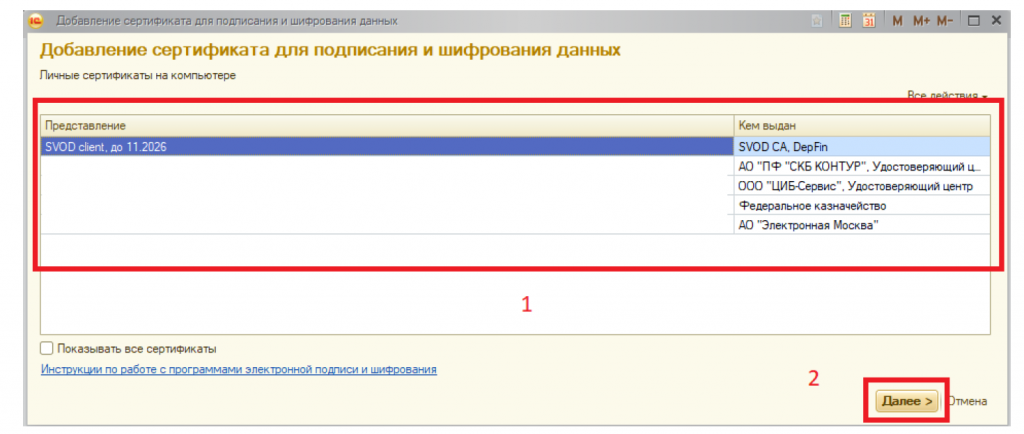
6. Из списка сертификатов, установленных на ПК, необходимо выбрать нужный и нажать «Далее»
(рекомендуется выставить галочку «Показать все сертификаты»)
7. После выбора сертификата, вводим PIN-код (у каждого свой) и подтверждаем действие.
8. Открываем вкладку «Настройка» и выбираем пункт «Реквизиты организации»
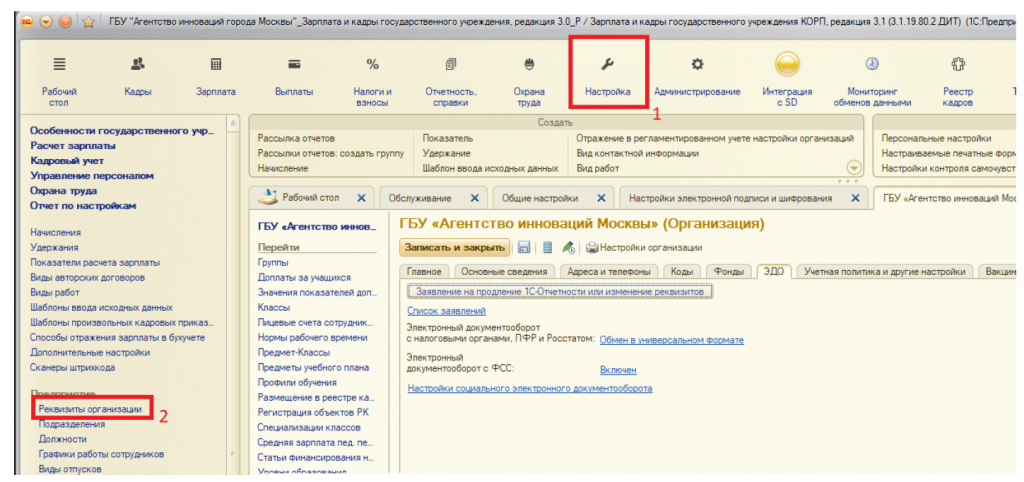
9. Далее необходимо выбрать нужный сертификат для учетной записи, через которую вы авторизированы в 1С. Для этого нажимаем на «Включен»
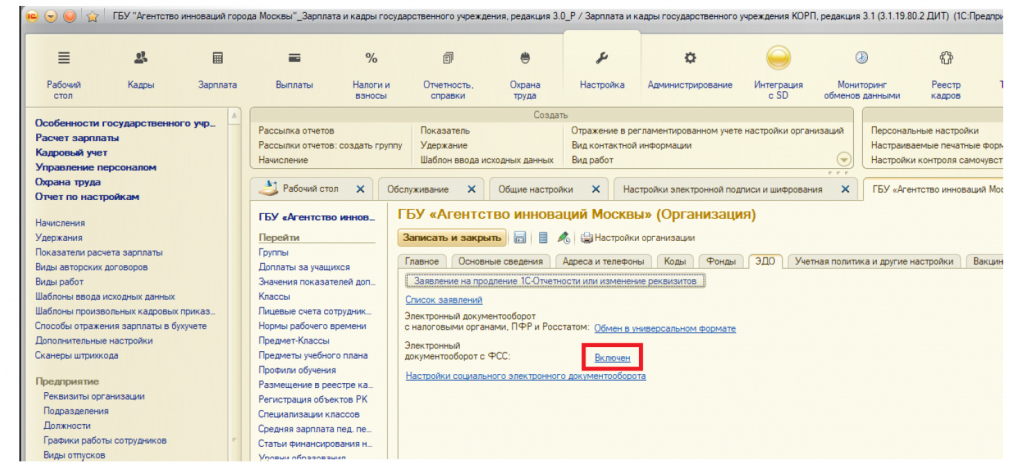
10. Выбираем сертификат страхователя
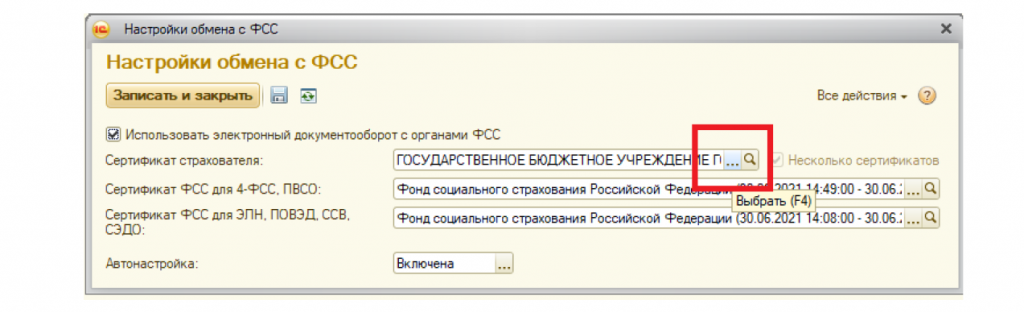
11. Находим в списке свою учетную запись и нажимаем 2 раза на «…»
12. Из списка выбираем необходимый сертификат, который добавляли ранее во вкладке «Администрирование» (п. 6 Инструкция по смене сертификата в 1С:Предприятие (Кадры)) и нажимаем «Записать и закрыть».
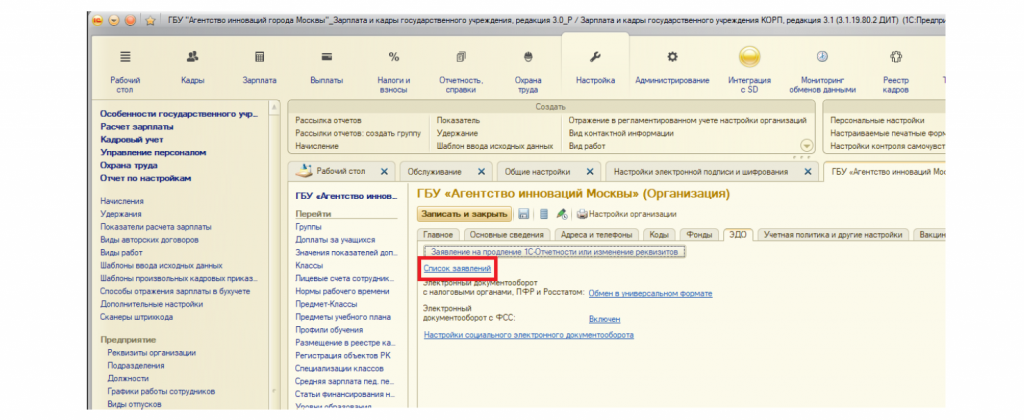
13. В пункте «Реквизиты организации» нажимаем на «Список заявлений»
14. Создаем заявление на изменение реквизитов подключения или замену сертификата
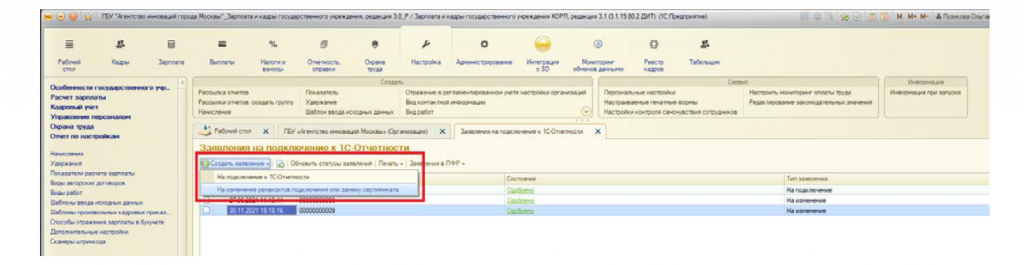
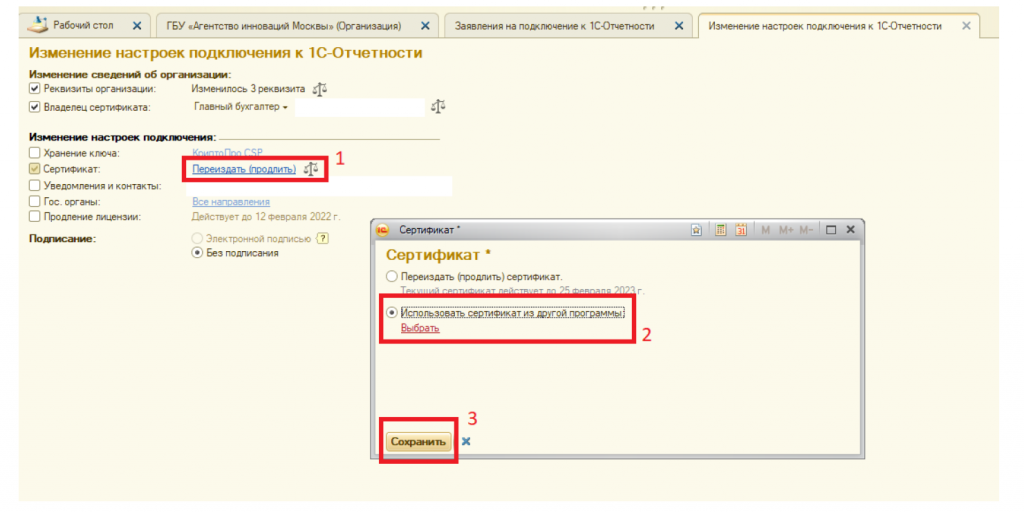
15. В открывшейся вкладке в графе «Сертификат» нажимаем на «Переиздать (продлить)». Далее в отрывшемся окне выбираем пункт «Использовать сертификат из другой программы» и нажимаем «Выбрать». Выбираем необходимый сертификат и нажимаем «Сохранить»
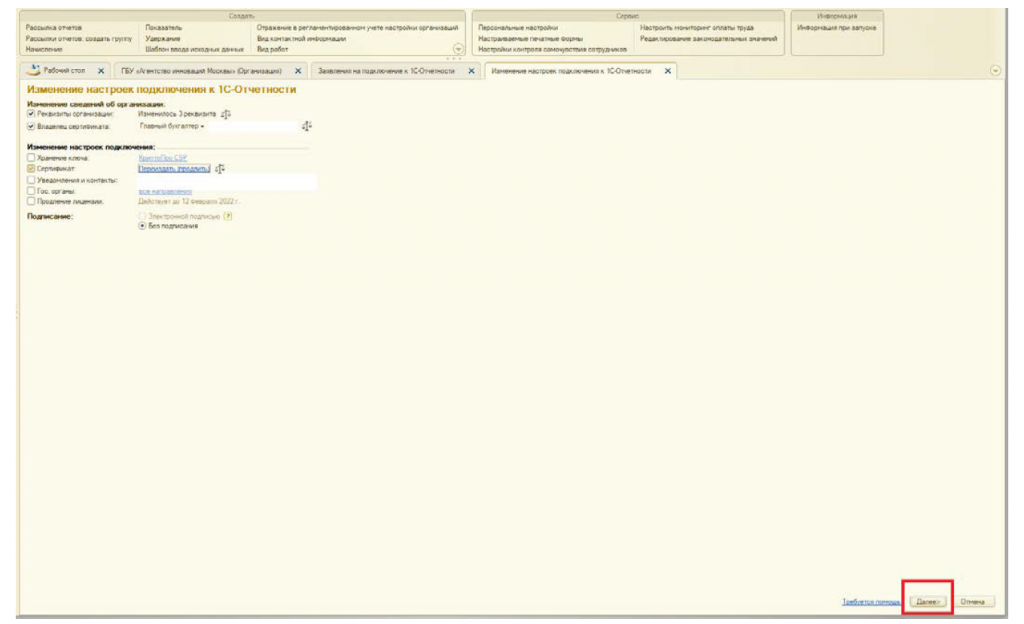
16. В правом нижнем углу заявления нажимаем «Далее»
17. Заявление на изменение сертификата отправлено. После одобрения, можно будет использовать новый сертификат для подписания/отправки документации.

