Облегченная версия Outlook Web App (OWA) намного проще стандартной — как на внешний вид, так и на функциональность.
Подходит для пользователей с:
- устаревшими веб-браузерами;
- медленным подключением;
- потребностями в специальных возможностях.
Если Ваш браузер не поддерживает стандартную версию Outlook Web App, автоматически отображается облегченная версия.
Чтобы включит облегченную версию принудительно, необходимо воспользоваться инструкцией ниже.
Примечание. С 19.02.2021 действует обновленный веб-интерфейс Единой почтовой системы Правительства Москвы (ЕПС)
Включение облегченной версии OWA
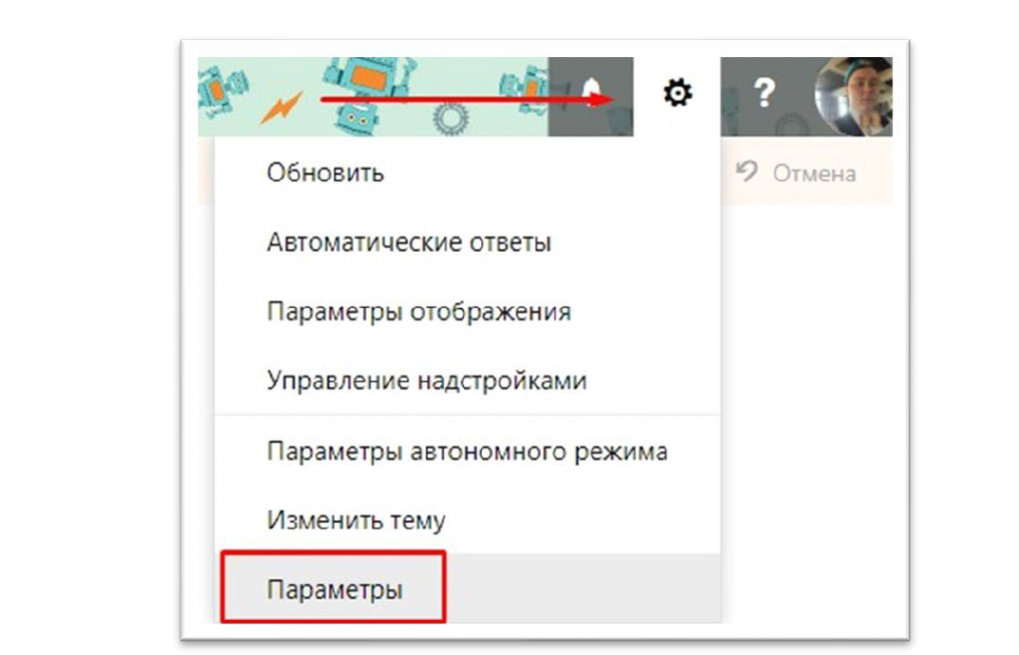
- Нажимаем на иконку с изображением шестерёнки, в списке выбираем «Параметры»
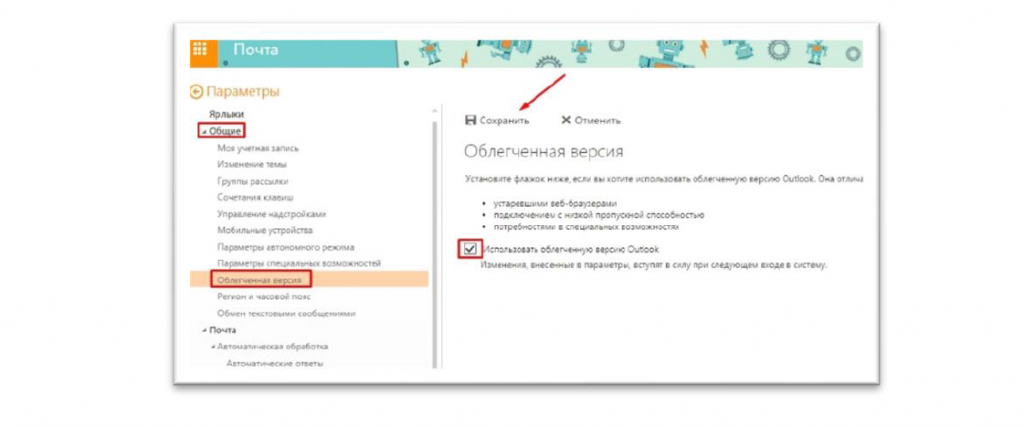
2. Перейдите во вкладку «Общие» — «Облегчённая версия», активируйте чек-бокс «Использовать облегчённую версию Outlook» и нажмите «Сохранить».
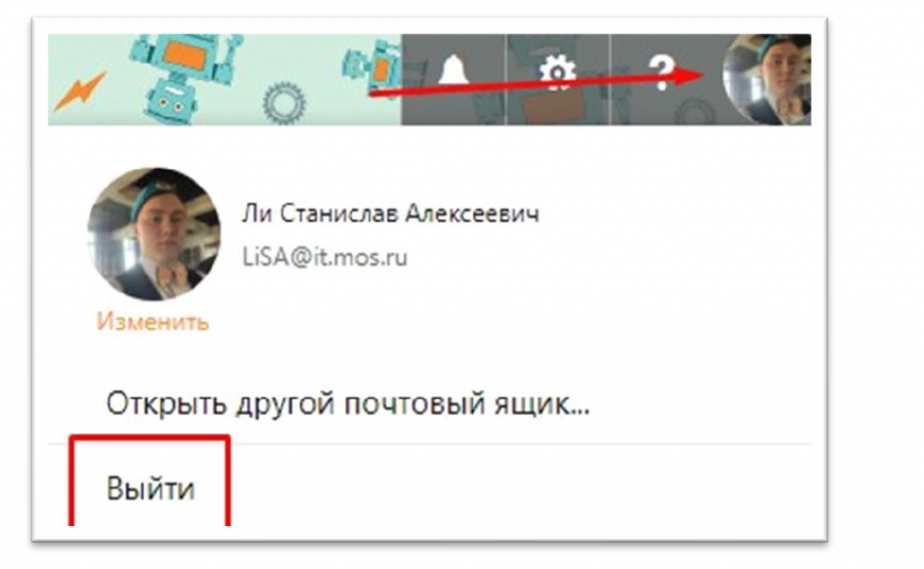
3. Для того, чтобы изменения вступили в силу, необходимо выйти и зайти заново. Нажмите на своё имя, затем «Выйти»
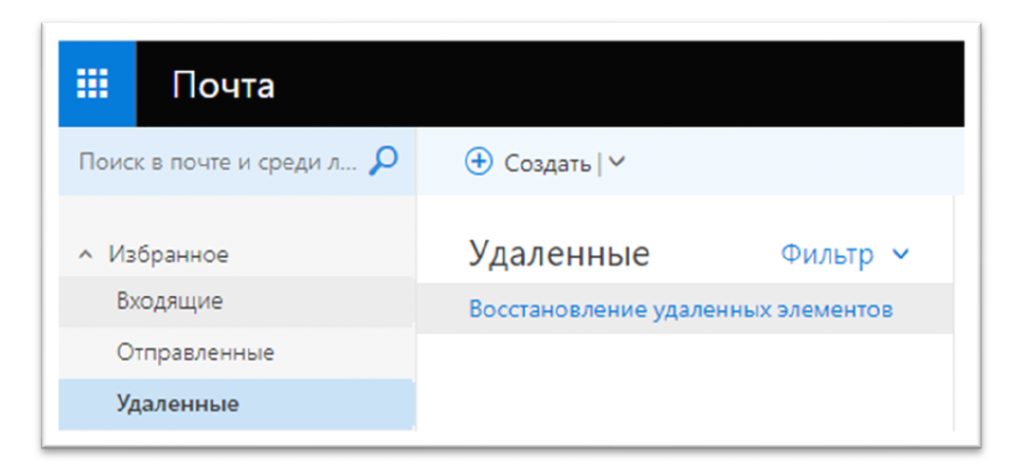
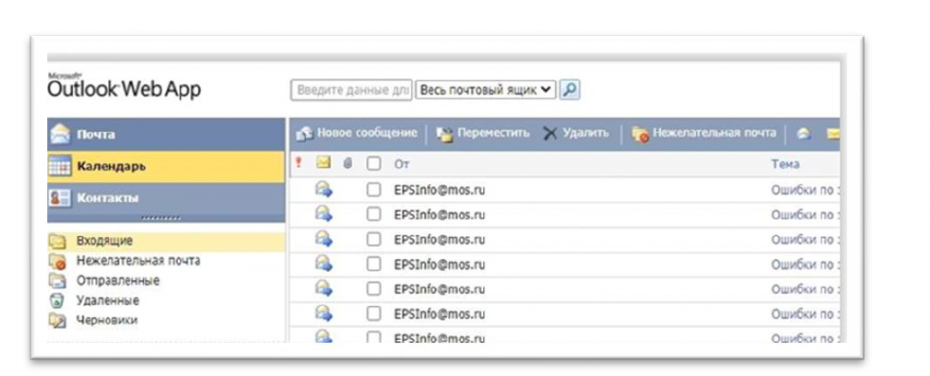
4. При входе в OWA, область навигации должна выглядеть следующим образом.
Выключение облегченной версии OWA
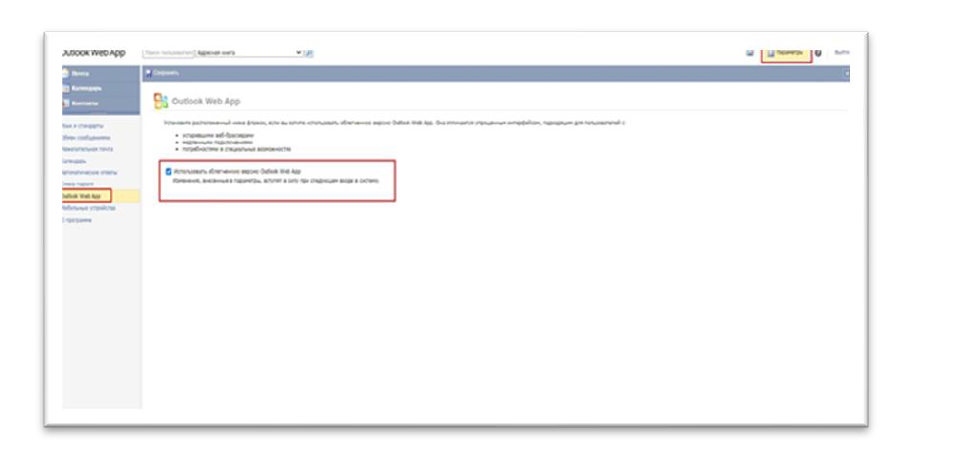
- Нажать «Параметры».
- Выбрать «Версия Outlook WebApp».
- Убрать галочку «Использовать облегченную версию Outlook WebApp».
Изменения вступят в силу при следующем входе в систему.