

Для лучшей работы BigBlueButton рекомендуется использовать веб-браузеры Google Chrome, Firefox и Safari
- Для создания отдельной комнаты (пример: Отдел ИТ, Проект Future Tech и т.д.) вам нужно оставить заявку в Отдел IT на helpdesk@inno.msk.ru или hd@inno.msk.ru
Образец заявки:
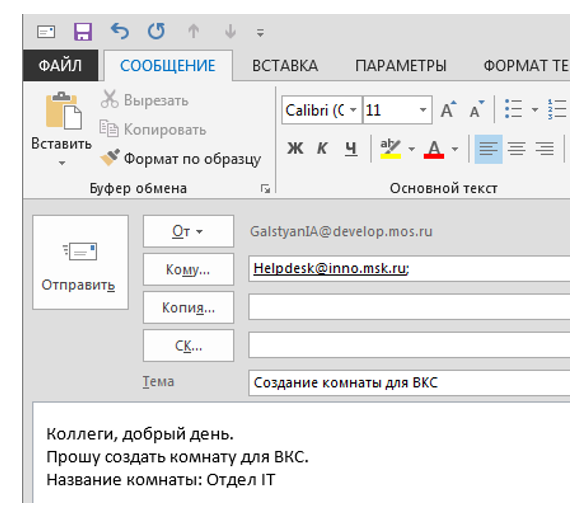
Так же возможно создать комнату с кодом доступа, при помощи которого можно будет попасть в комнату. В заявке нужно указать, нужно устанавливать код доступа или нет.
2. После того, как создали комнату, вам будет отправлена ссылка и код доступа (если запросили), по которой можно будет подключится к данной комнате через веб-браузер
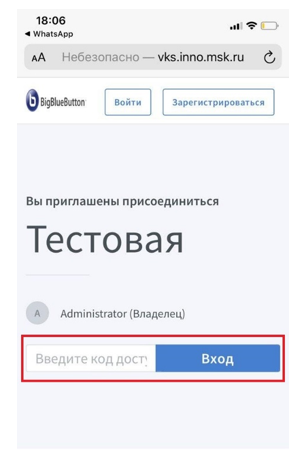
3. Вводим код доступа в строку и нажимаем «Вход»
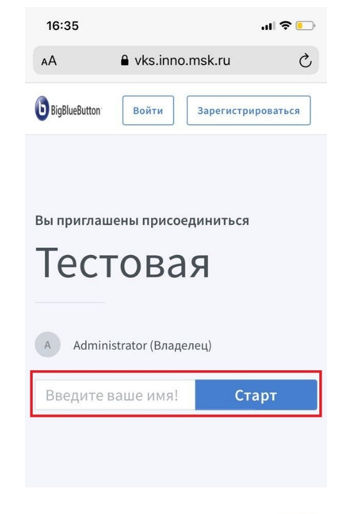
4. Вводим ваше имя и нажимаем «Старт»
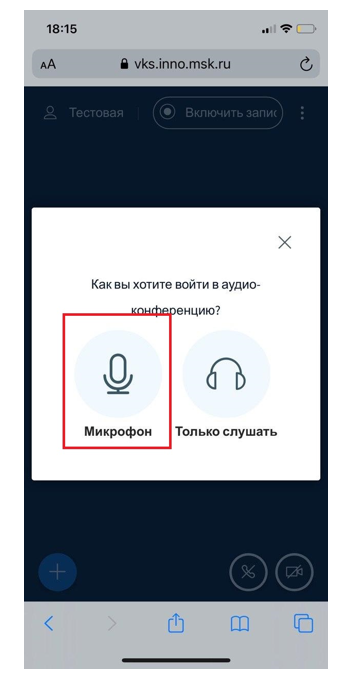
5. Далее выбираем как вы хотите войти в конференцию. Для того, что бы микрофон работал и вы могли разговаривать в конференции, выбираем пункт «Микрофон»
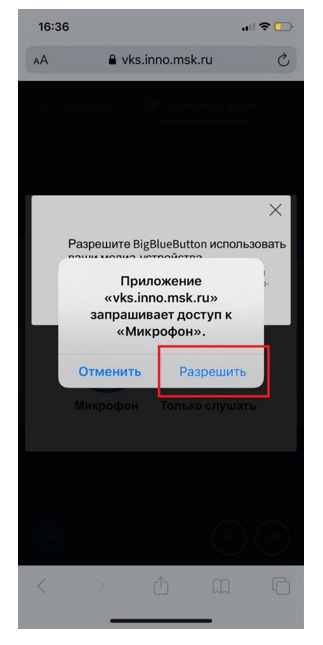
6. BigBlueButton запрашивает разрешение на использование микрофона. Нажимаем «Разрешить».
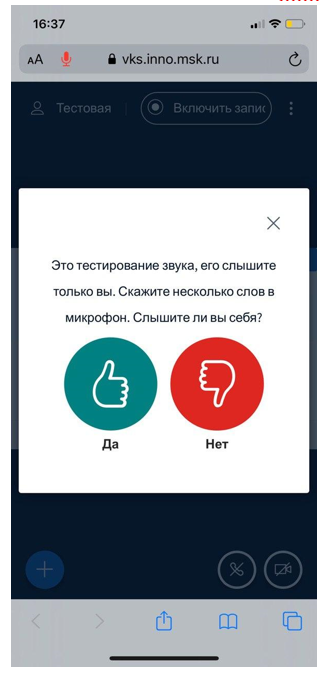
7. Далее проверка микрофона. Если вы слышите себя, то нажимаете «Да».
Если у вас появятся проблема с микрофоном, нужно обратиться в отдел IT и оставить заявку на helpdesk@inno.msk.ru
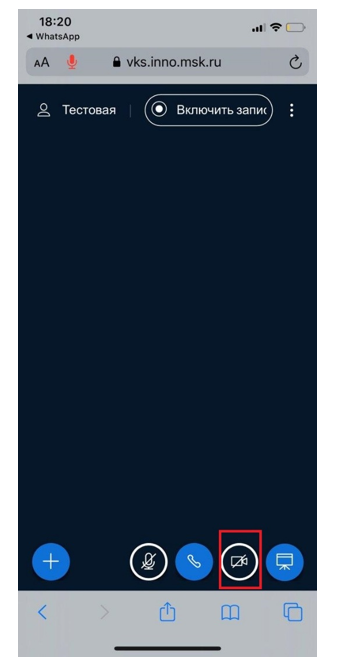
8. Для включения видеосвязи нажмите на значок видеокамеры
9. BigBlueButton запрашивает разрешение на использование камеры. Нажимаем «Разрешить»
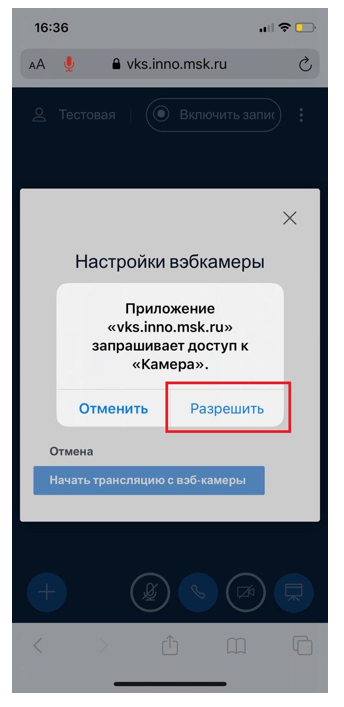
10. Выбираем нужную камеру и нажимаем «Начать трансляцию с веб-камеры»
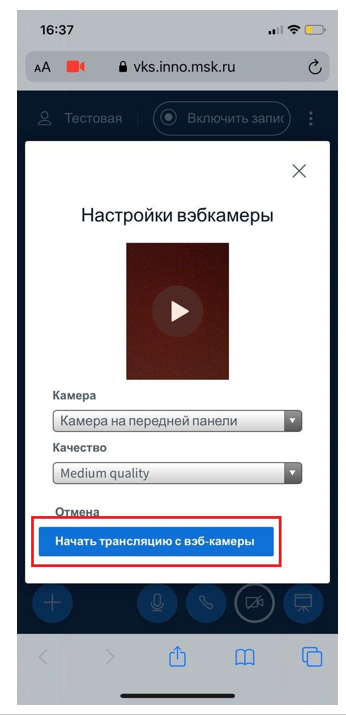
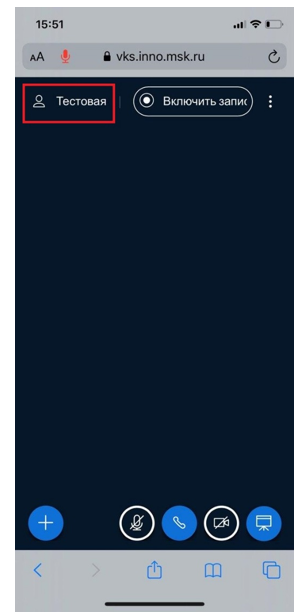
11. Чтобы открыть общий чат, нажмите на название комнаты в левом верхнем углу
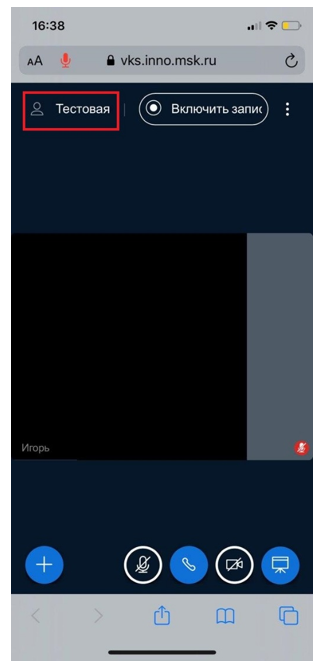
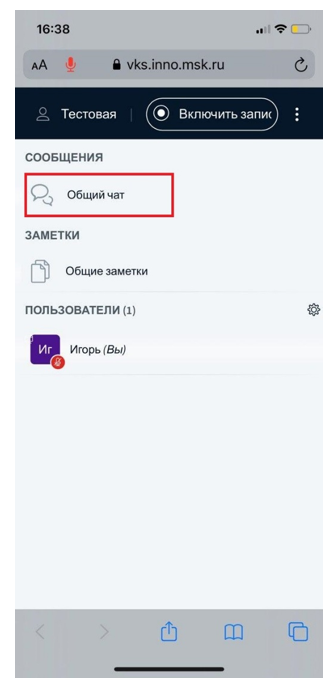
12. Далее нажмите на «Общий чат»
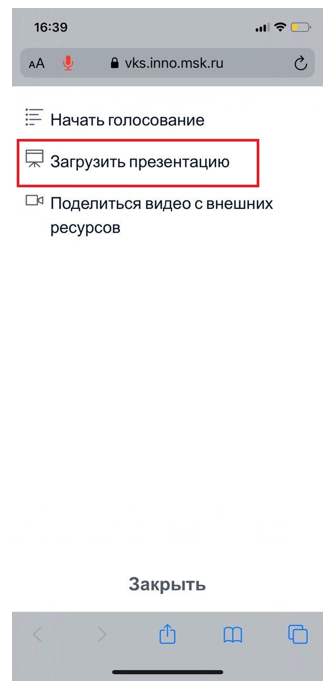
13. Для того, чтобы загрузить презентацию, нажмите на «+» и выберете «Загрузить презентацию»
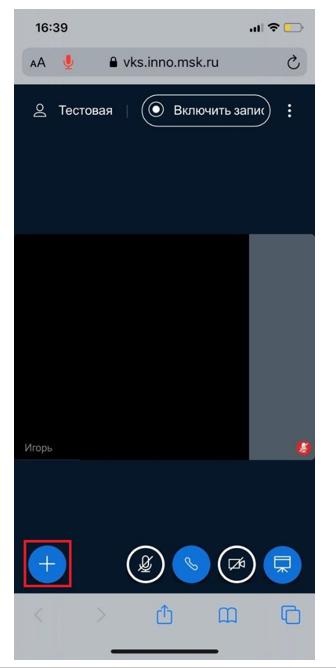
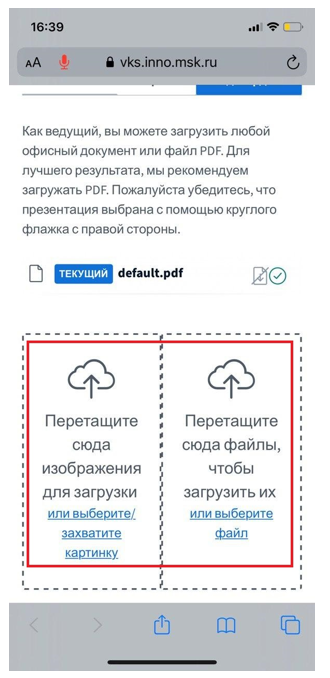
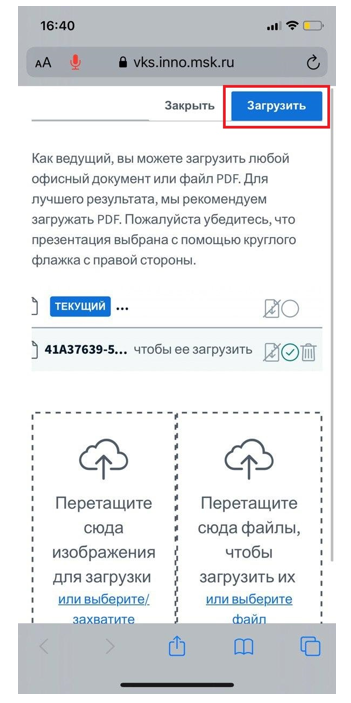
14. «Выберите файл» и нажимаем «Загрузить»
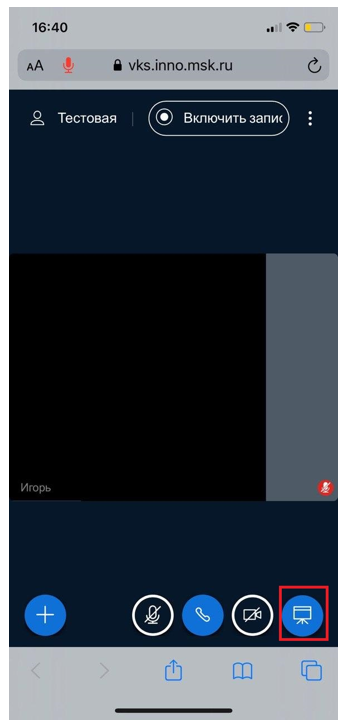
15. Для показа презентации нажимаем на значок «Восстановить презентацию»
16. В боковой панели можно выбрать инструменты, чтобы оставлять пометки на презентации
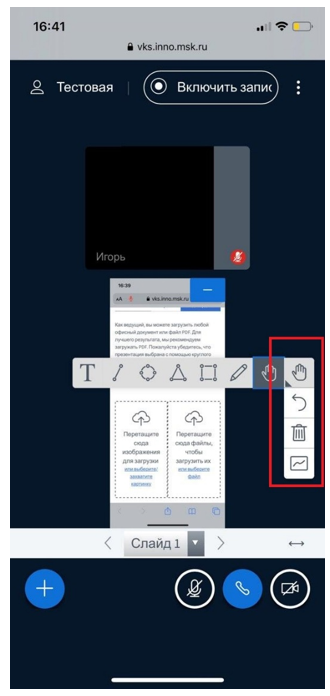
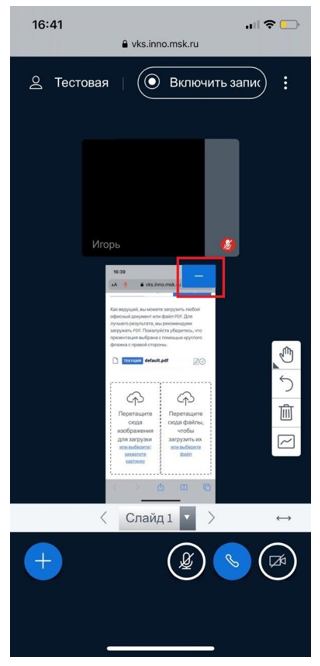
17. Нажмите на «—» в правом верхнем углу презентации, чтобы скрыть ее
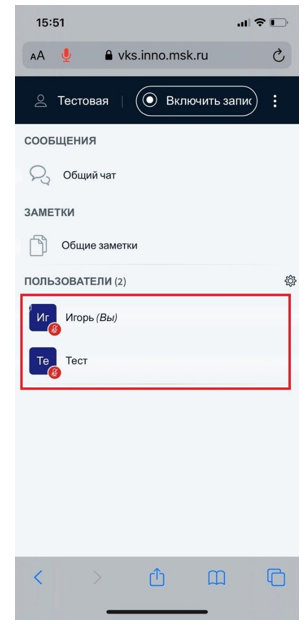
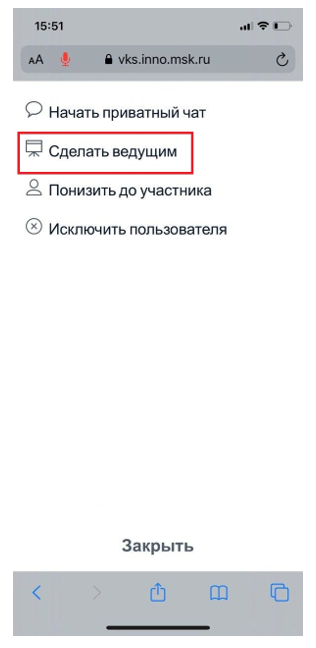
18. Чтобы другие участники конференции могли оставлять пометки на презентации или работать с ней, нажмите на название комнаты в левом верхнем углу, далее на участники и выберите «Сделать ведущим»
19. Для того, чтобы презентация была доступна для скачивания, нажмите «Разрешить скачивание презентации». Так же можно удалить презентацию из видеоконференцсвязи.
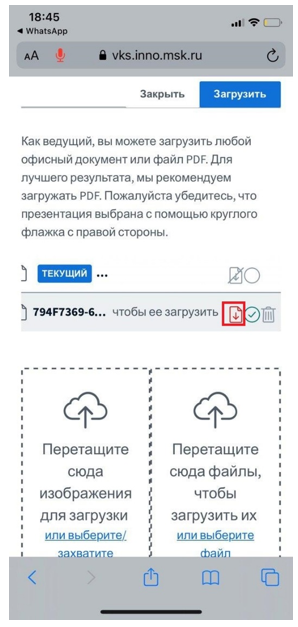
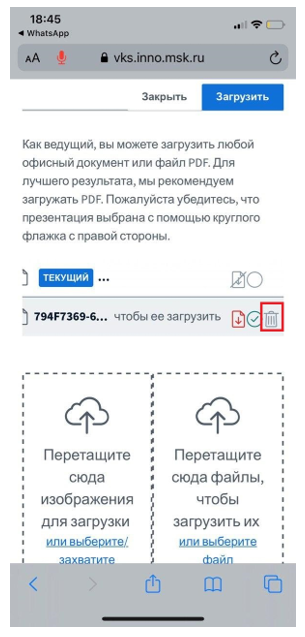
У всех участников видеоконференцсвязи появится значок для скачивания презентации
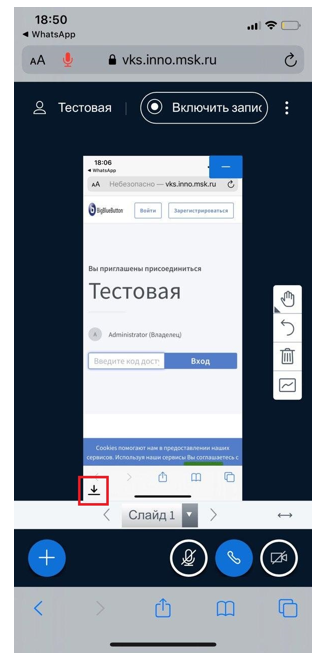
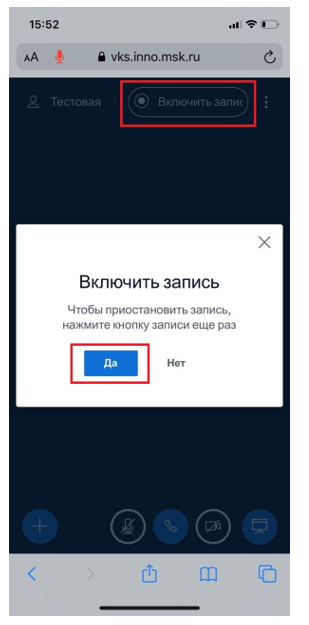
20. Для записи видеоконференцсвязи нажмите на «Включить запись»
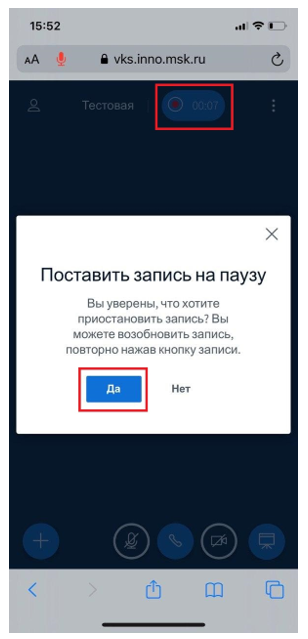
Чтобы поставить запись на паузу, нажмите на «Поставить запись на паузу»
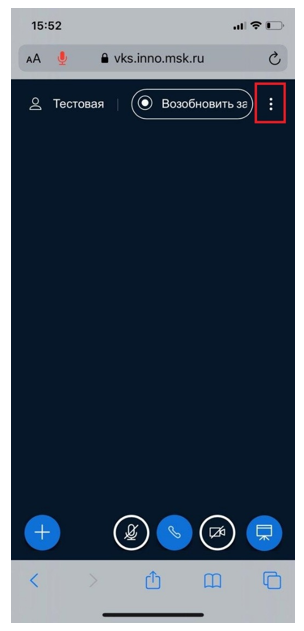
21. Чтобы выйти из конференции, нажмите на «Выход». Если нужно закончить видеоконференцсвязь, нажмите «Закончить конференцию»
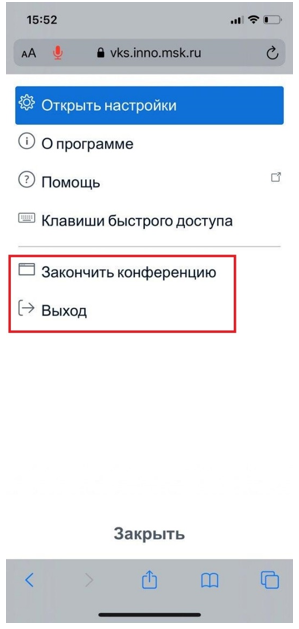
Предупреждение: после окончания конференции общий чат не сохраняется
22. Для доступа к видеозаписи конференции оставьте заявку на helpdesk@inno.msk.ru . Отдел IT предоставит доступ к видеозаписи или отправит ссылку видеозаписи на указанный почтовый ящик.

