

Создание нового правила
Приложение Microsoft Outlook включает шаблоны правил для стандартных сценариев. Используйте эти шаблоны или создавайте собственные пользовательские правила. Использование шаблонов правил Microsoft Outlook (на примере Outlook 2013)
- Откройте вкладку «Файл»
- Выберите пункт «Управление правилами и оповещениями«

3. В диалоговом окне «Правила и оповещения» на вкладке «Правила для электронной почты», нажмите кнопку «Новое»
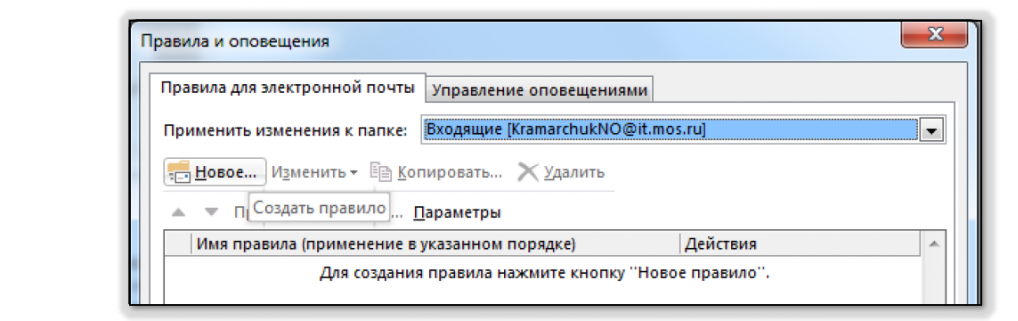
4. В группе «Шаг 1». Выберите нужный шаблон из коллекции шаблонов

5. В группе «Шаг 2». Измените описание правила: щелкните подчеркнутое значение. Например, если щелкнуть ссылку адресаты или общедоступная группа, будет открыта адресная книга
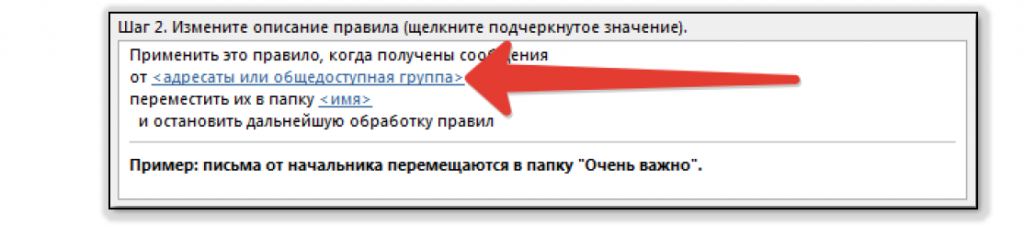
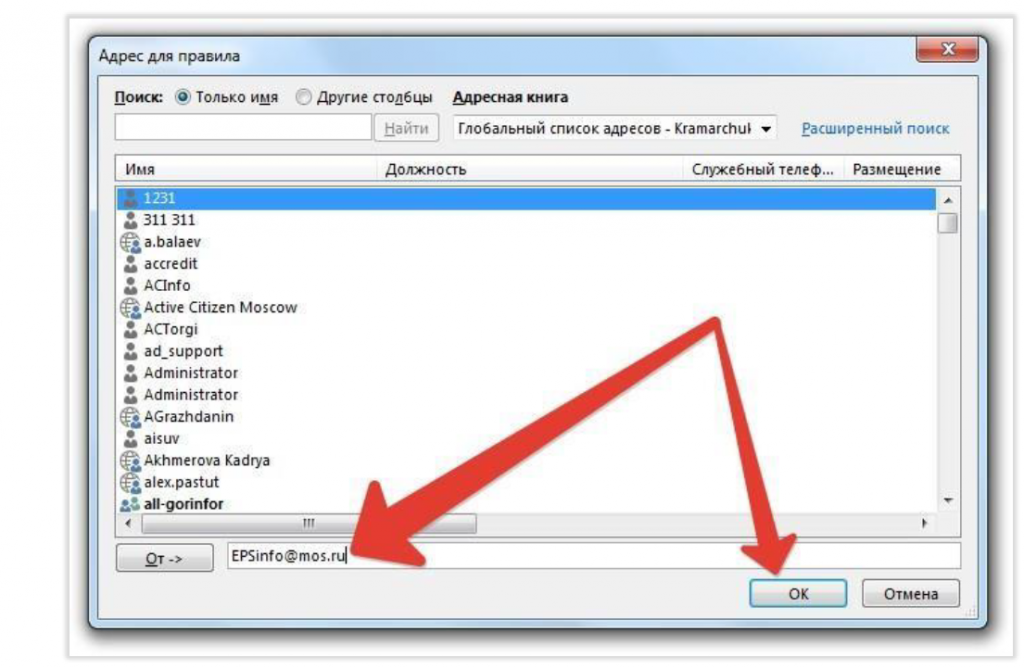
6. Введите адрес, если это необходимо и нажмите «ОК».
7. В группе «Шаг 2» правило изменится.
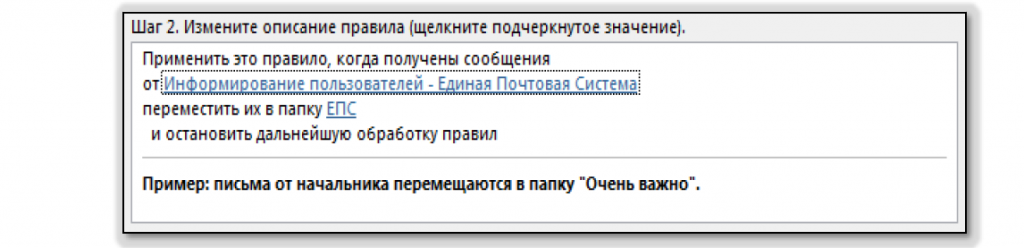
8. Нажмите кнопку «Далее»
9. В окне «Шаг 1». Выберите условия, которым должны удовлетворять сообщения.
В группе «Шаг 2». Измените описание правила: щелкните подчеркнутый элемент для каждого из добавленных условий и укажите значение.
10. Нажмите кнопку «Далее».
11. В группе «Шаг 1». Выберите действие, которое необходимо выполнить правилу.
В группе «Шаг 2». Измените описание правила: щелкните подчеркнутый элемент для каждого из добавленных действий и укажите значение.
12. Нажмите кнопку «Далее»
13. В группе «Шаг 1». Укажите исключения из правила, а затем нажмите кнопку «Далее».
В группе «Шаг 2». Измените описание правила: щелкните подчеркнутый элемент для каждого из добавленных исключений и укажите значение
14. Нажмите кнопку «Далее»
15. В окне «Шаг 1». Задайте имя правила.
В группе «Шаг 2». Выберите параметры правила, установите флажки для нужных параметров.
Если нужно применить это правило к сообщениям, которые уже находятся в папке «Входящие», установите флажок «Выполнить это правило для сообщений, которые уже находятся в папке «Входящие»»
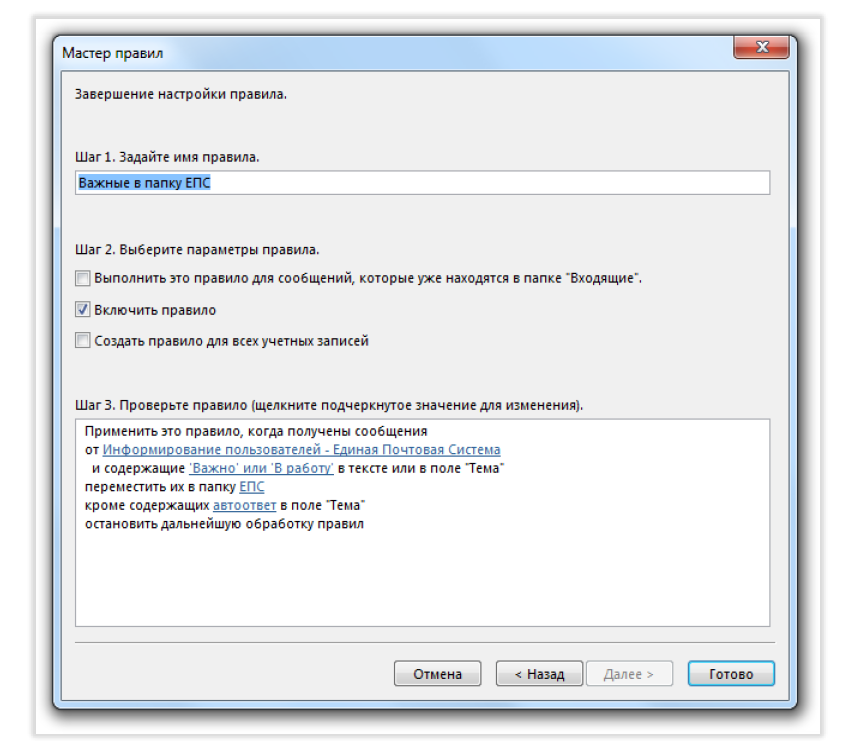
16. Нажмите «Готово»
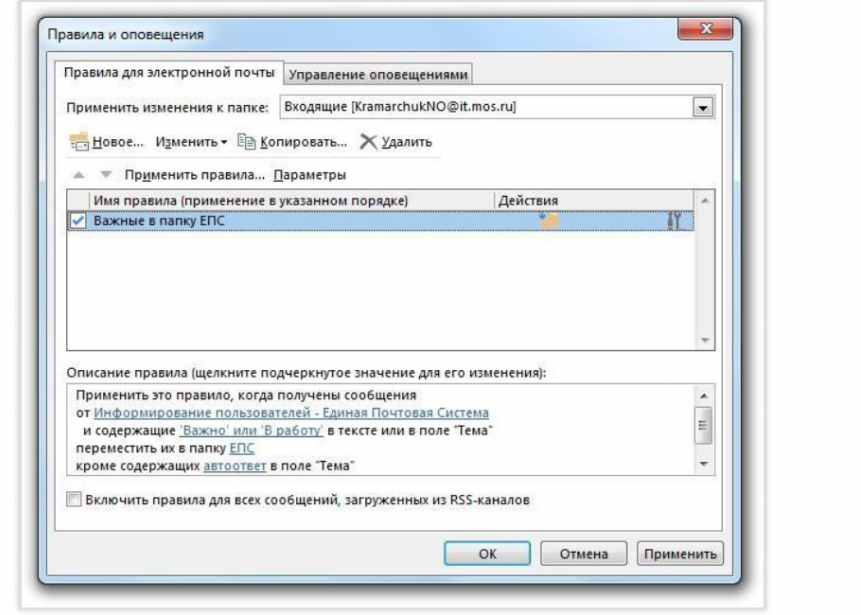
17. В диалоговом окне «Правила и оповещения» появится новое правило
Правило пересылки письма
- Откройте вкладку «Файл»
- Выберите пункт «Управление правилами и оповещениями«

3. В диалоговом окне «Правила и оповещения» на вкладке «Правила для электронной почты» нажмите кнопку «Новое»
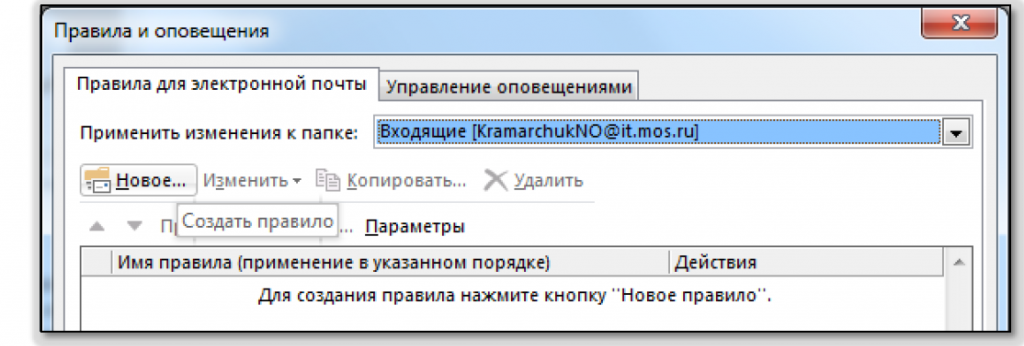
4. В группе «Шаг 1». Выберите «Применение правила к полученным мной сообщениям». Нажмите «Далее».
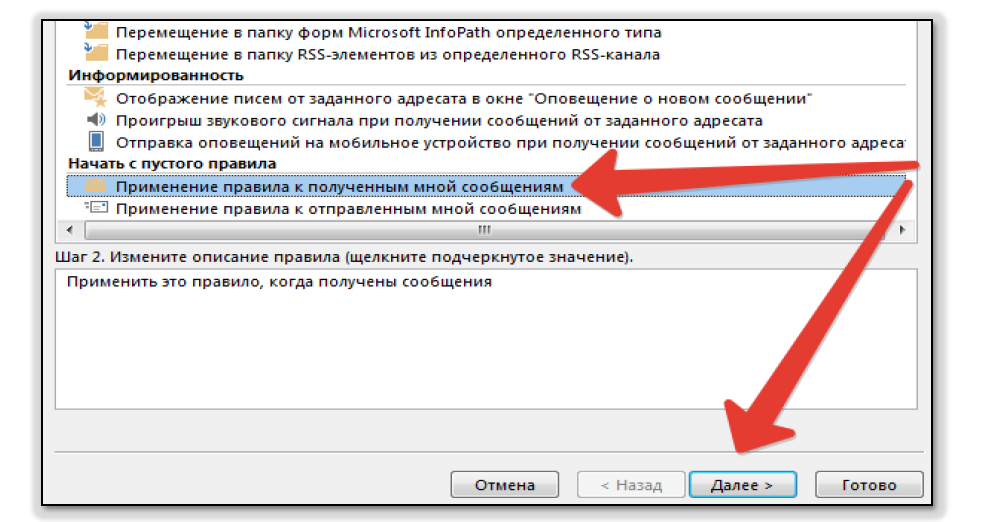
5. Выбираем условия, к каким письмам необходимо создать правило. Если нужно применить правило ко всем входящим сообщениям, то на следующем этапе ничего выбрать не нужно. Нажмите кнопку «Далее»

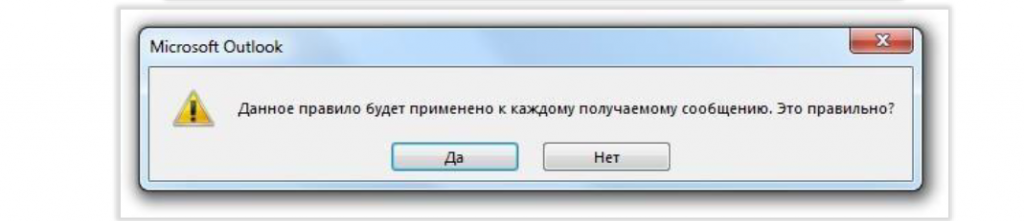
6. На следующем этапе выбираем «Переслать для…»

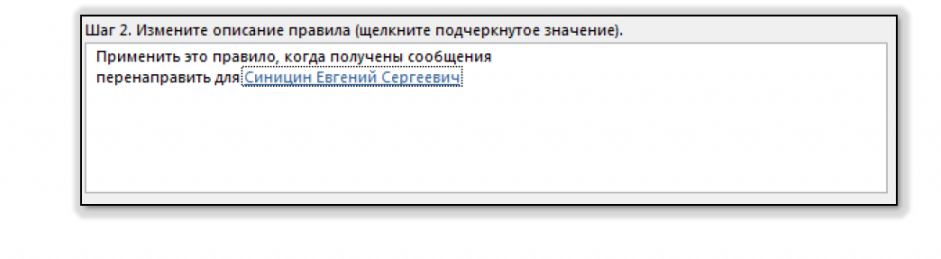
7. В группе «Шаг 2». Измените описание правила: щелкните подчеркнутый элемент для добавленного действий

8. Откроется адресная книга, в которой можно найти необходимого человека, которому будем перенаправлять письма. Находим нужного человека, кликаем на него два раза и он автоматически появляется в поле «Кому». Если пользователя нет в адресной книге, то адрес можно ввести вручную
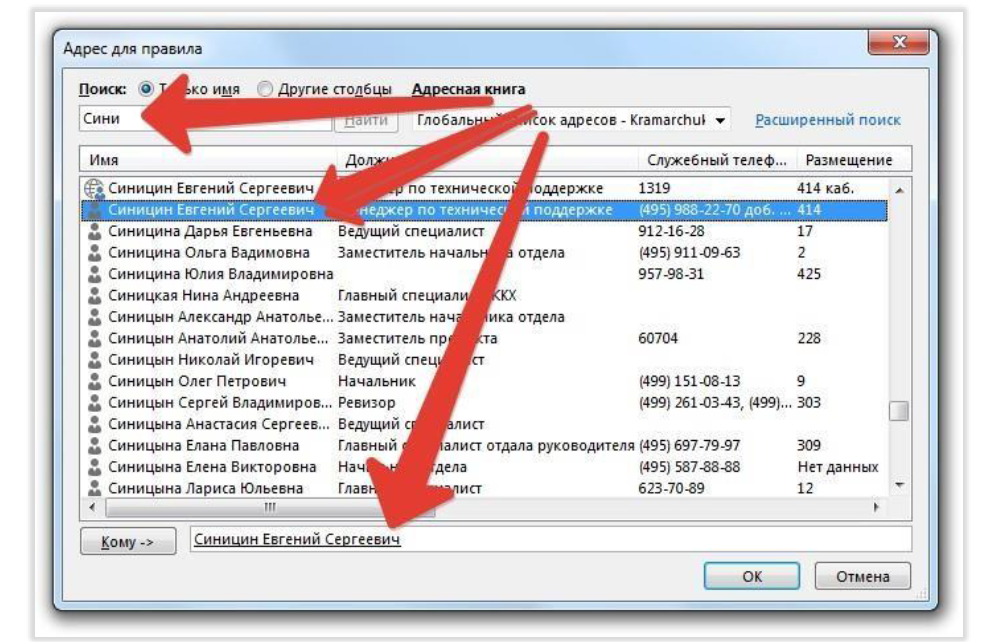
9. Нажмите кнопку «ОК». В поле «Шаг 2» появится правило
10. Нажимаем кнопку «Далее». Если необходимо, в группе «Шаг 1» укажите исключения из правила. В группе «Шаг 2» измените описание правила: щелкните подчеркнутый элемент для каждого из добавленных исключений и укажите значение, а затем нажмите кнопку «Далее»
11. Задайте имя правила, выберете нужные параметры, проверьте правило в поле «Шаг 3» и нажмите «Готово»
12. В диалоговом окне «Правила и оповещения» появится новое правило.

