Перейдите на официальный сайт Лаборатории Касперского – https://www.kaspersky.ru/
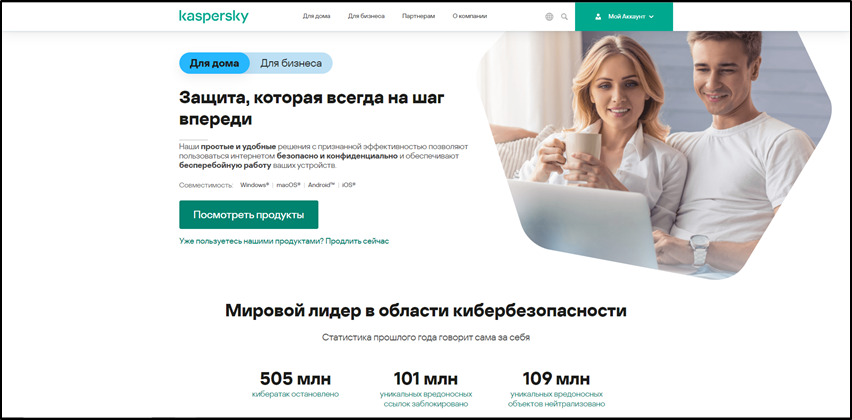
Рисунок 1 – Главная страница сайта «Лаборатория Касперского»
В верхней части нажмите на вкладку «Для дома». После чего в появившемся слайдере, представленном на рисунке 2, выберете Kaspersky Standard.
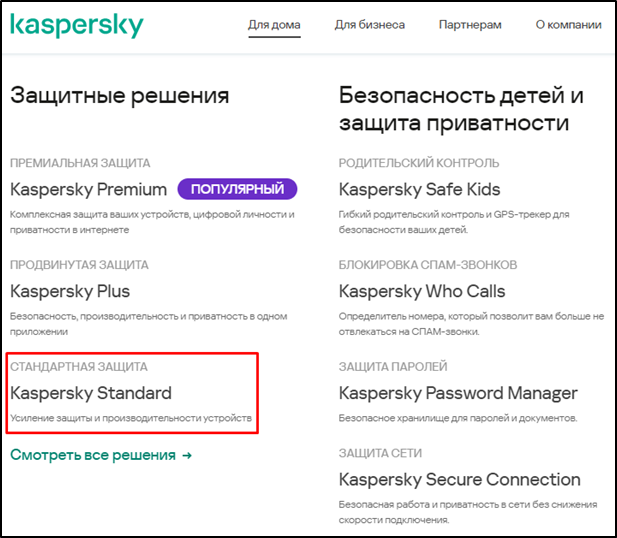
Рисунок 2 – Вкладка «Для дома»
Будет произведен переход на страницу покупки продукта, представленной на рисунке 3.
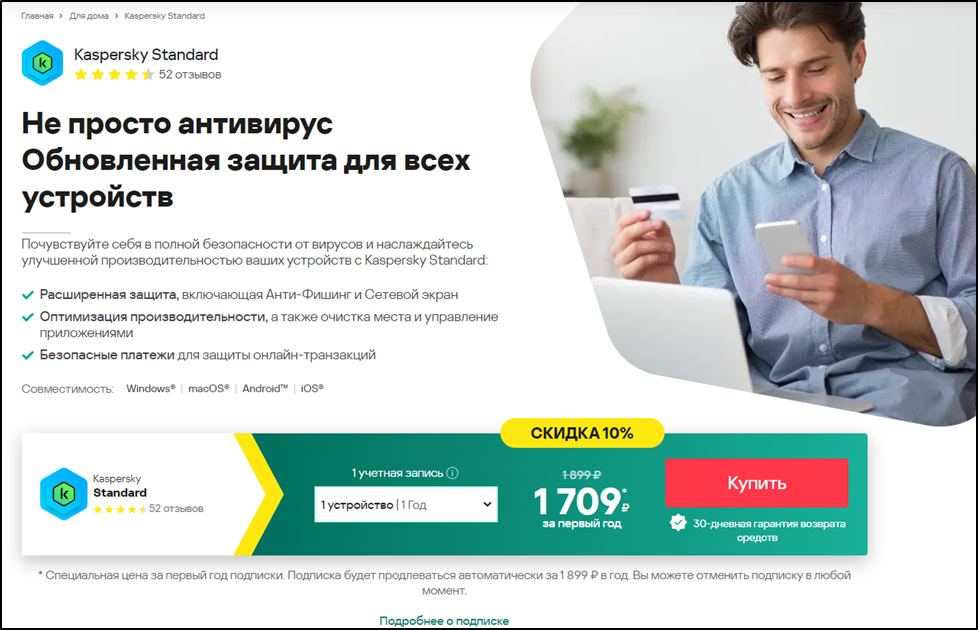
Рисунок 3 – страница Kaspersky Standard
Появится возможность выбрать количество устройств, на которое будет установлена лицензия на антивирусное ПО.
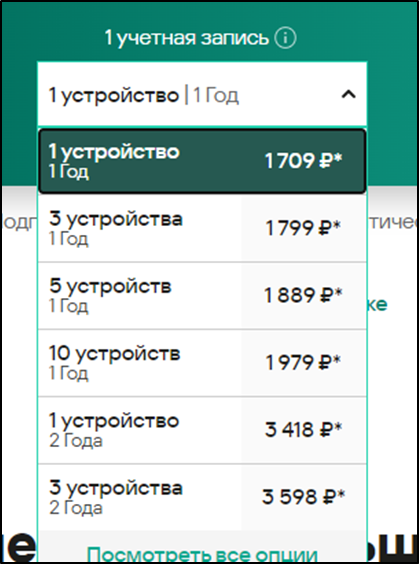
Рисунок 4 – выбор количества устройств
После нажатия на кнопку купить, будет произведен переход на страницу, представленной на рисунке 5, где вам необходимо ввести данные пользователя и предпочитаемый способ оплаты.
При вводе данных пользователя используйте вашу существующую почту, так как на неё придет ключ активации.
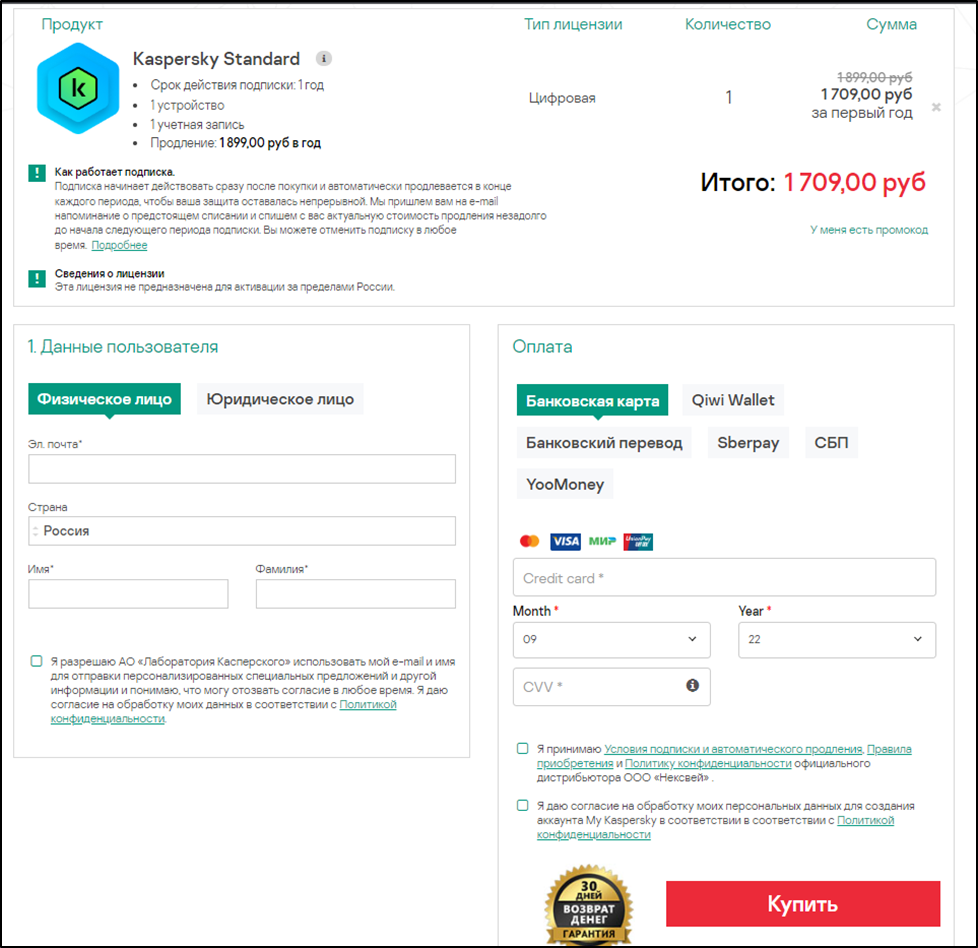
Рисунок 5 – страница оплаты
ВАЖНО! Приобретать лицензию необходимо для обеспечения полной защиты всей информации на вашем устройстве, особенно, если вы работаете с внутренними ресурсами Агентства. Мы не сможем настроить личное устройство для работы с ресурсами Агентства, если на нем не будет установлено лицензионное антивирусное ПО.
После оплаты продукта, на указанную почту придет письмо с лицензией и инструкцией. Ключ для активации будет указан в окне после оплаты, представленном на рисунке 6.
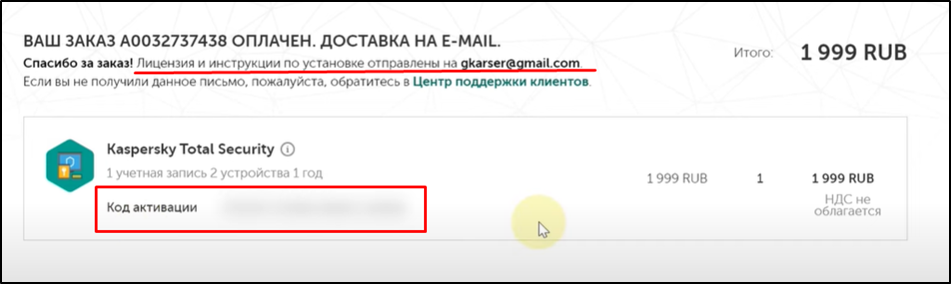
Рисунок 6 – Окно после успешной оплаты
Далее, необходимо перейти на вашу почту, указанную при оплате и следовать инструкциям по установке.
Переходим на страницу для скачивания и установки программы из письма, в данном случае это Kaspersky Total Security. Страница представлена на рисунке 7. Обязательно перепроверяем тот ли продукт мы устанавливаем, который покупали.
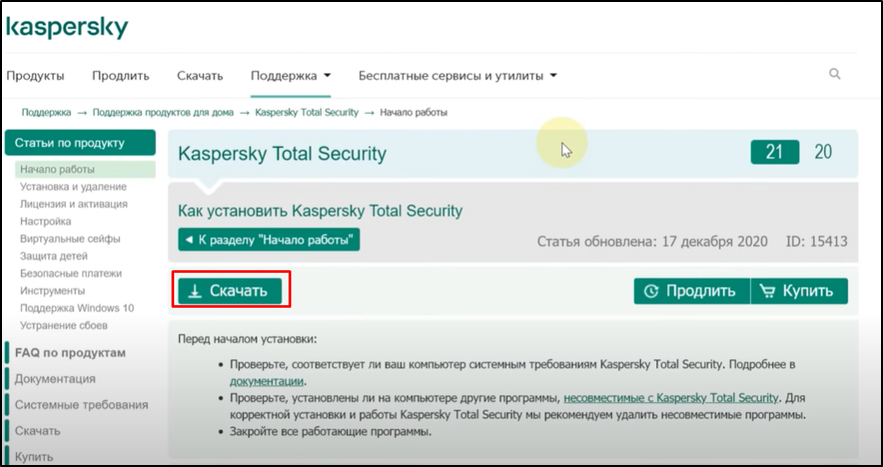
Рисунок 7 – страница скачивания программы.
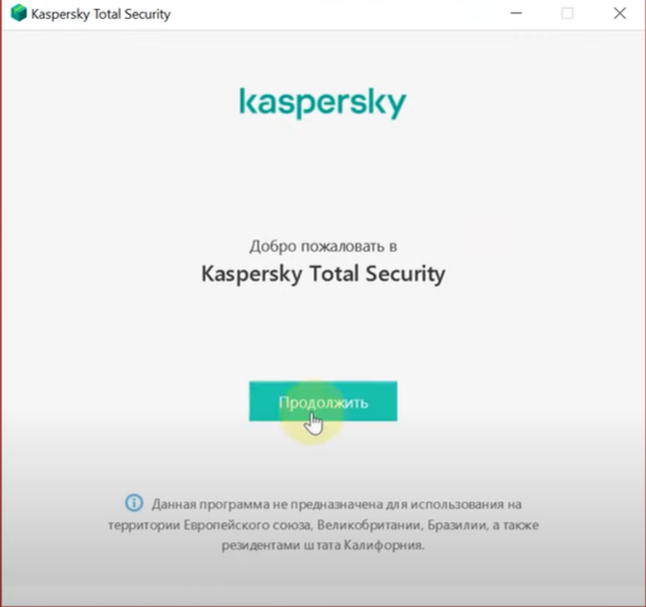
После запуска установочного файла, в появившемся окне нажимаем «Продолжить».
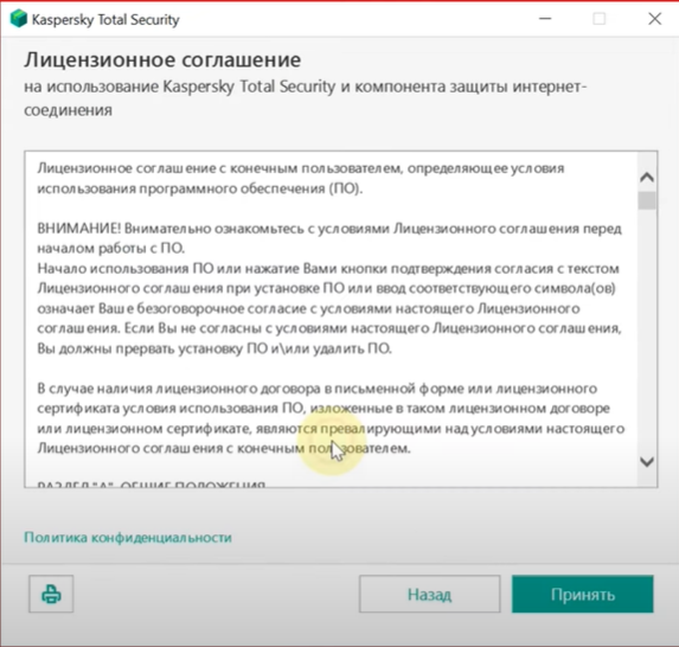
Далее, необходимо ознакомиться с лицензионным соглашением, после нажать «Принять»
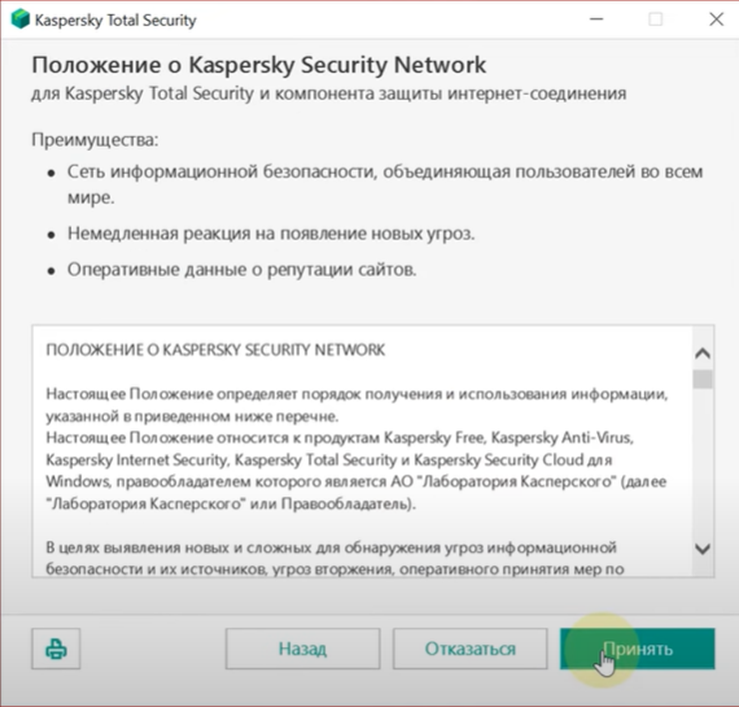
В следующем окне также нажимаем «Принять»
Далее, нажимаем «Установить»
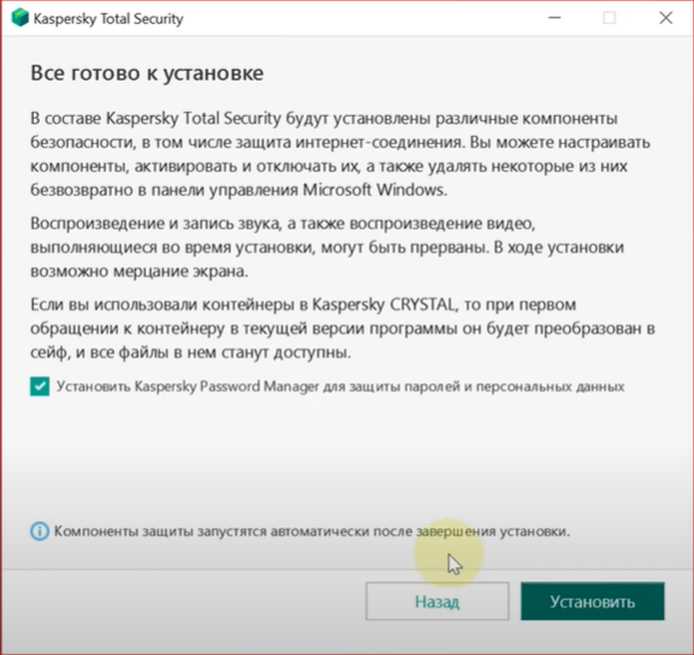
После нажатия кнопки «Установить» начнется процесс установки антивирусного ПО.
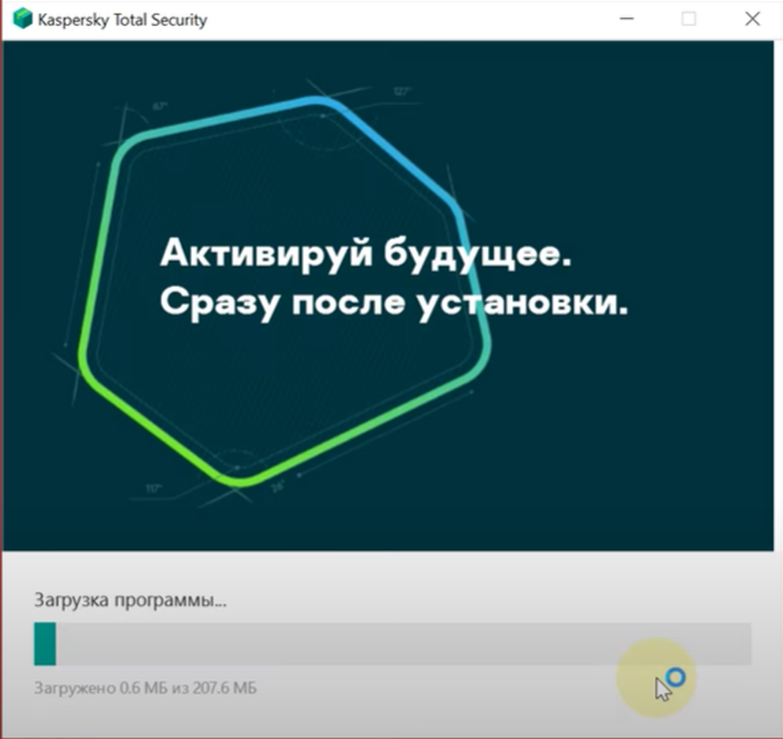
После установки необходимо ввести свой лицензионный ключ.
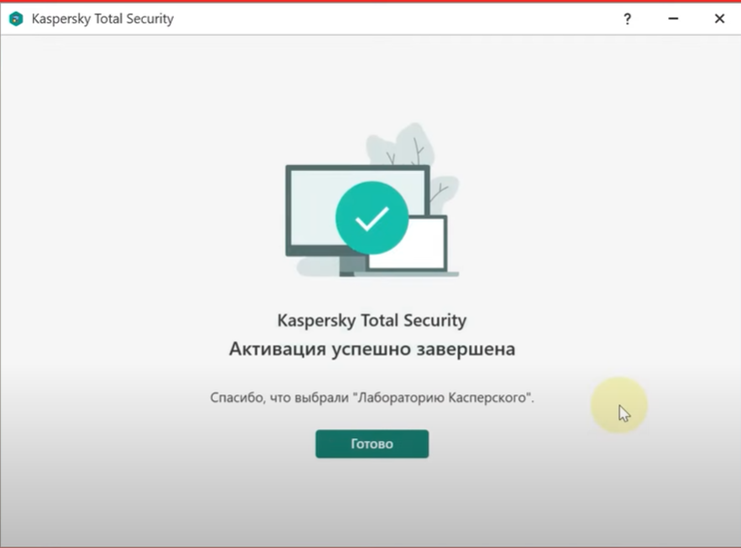
Антивирусное ПО успешно активировано.
Далее, необходимо создать учетную запись, или авторизоваться по своей учетной записи Касперского. Переходим в раздел «My Kasperky».
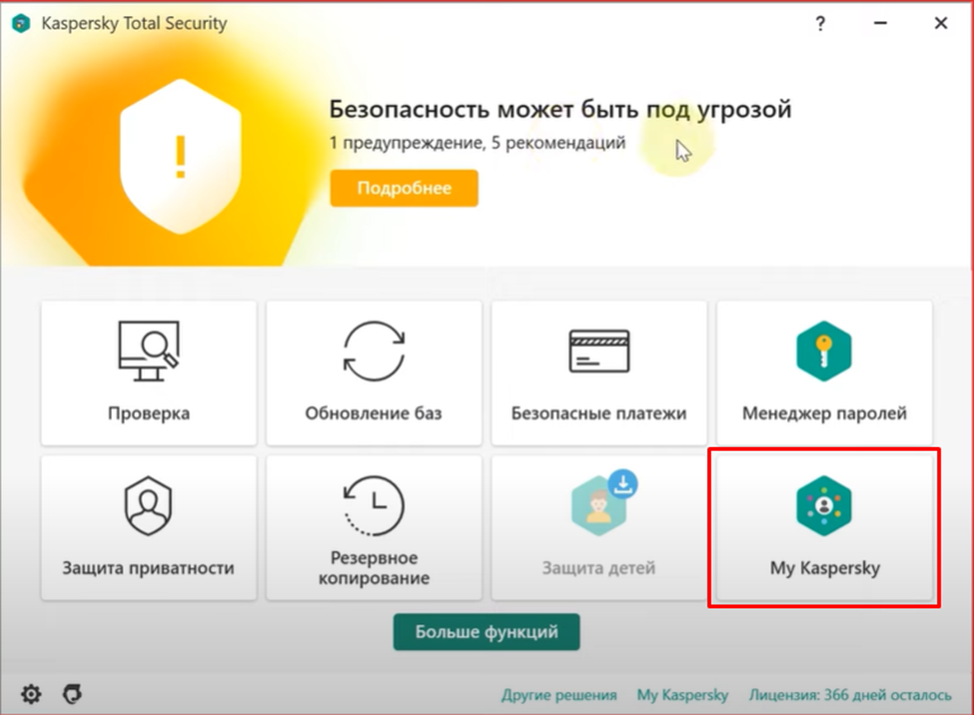
Далее, необходимо нажать на кнопку «Войти»
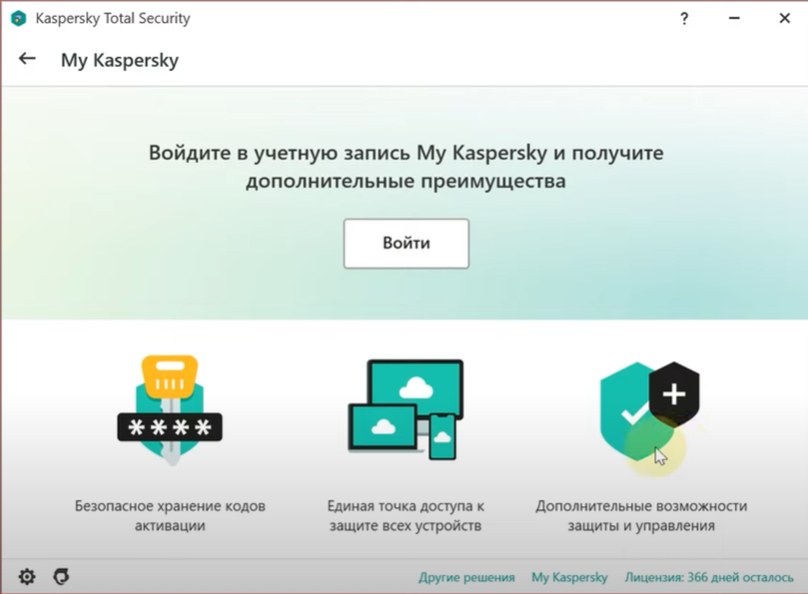
После, для того чтобы создать учетную запись необходимо выбрать «У меня нет учетной записи».
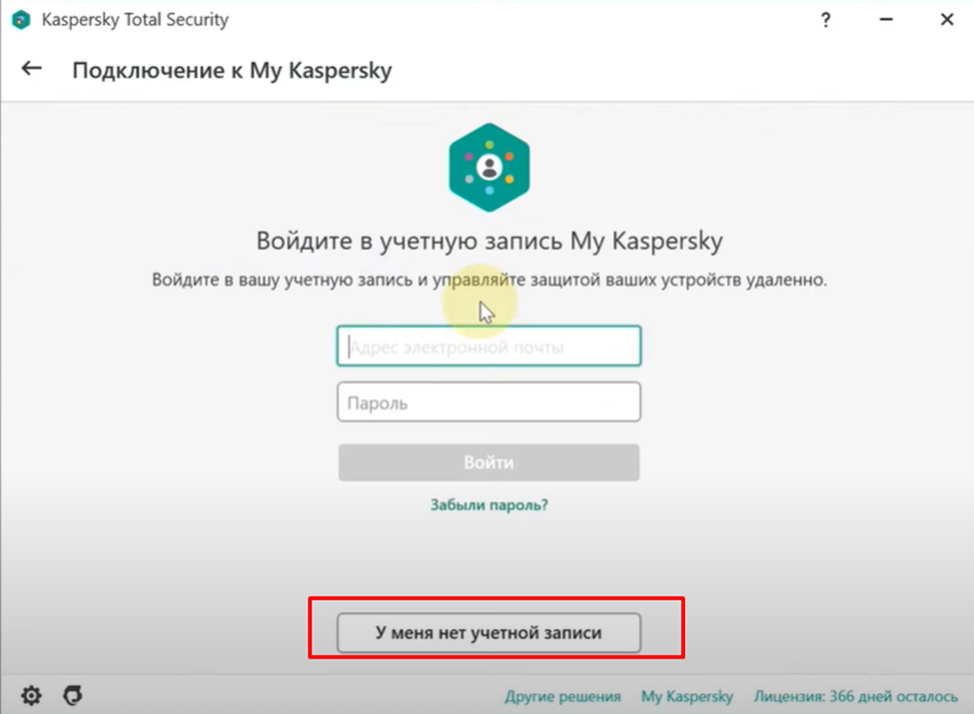
В появившемся окне необходимо вести свою почту, обязательно ту, которую вы вводили при покупки лицензии, а также ваш пароль для учетной записи.
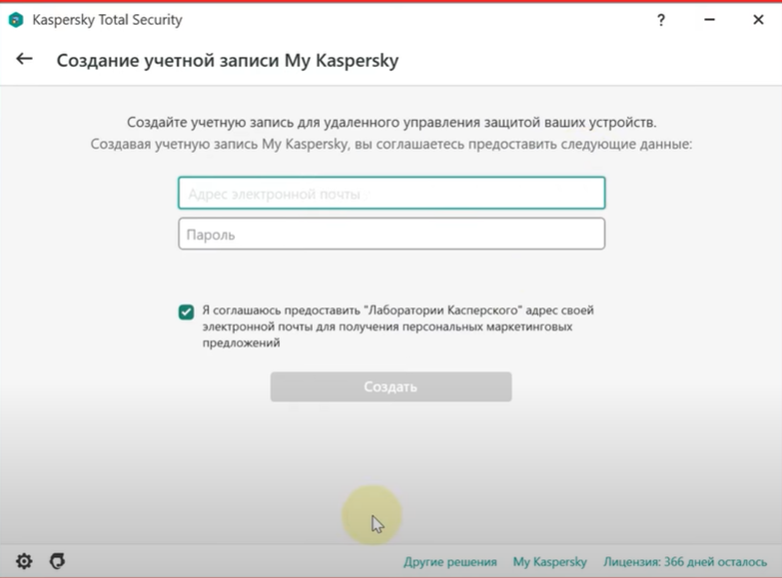
После создания учетной записи, необходимо перейти на почту для её активации.
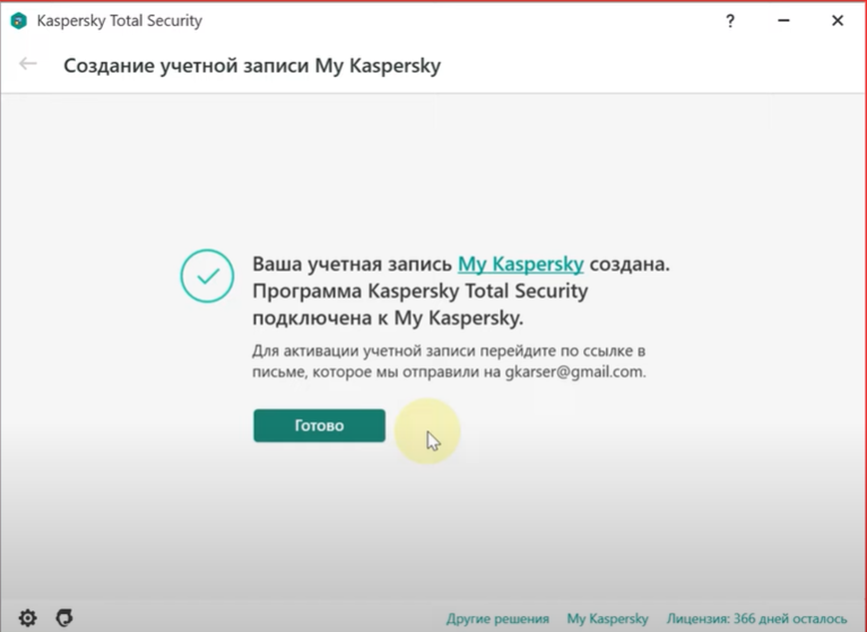
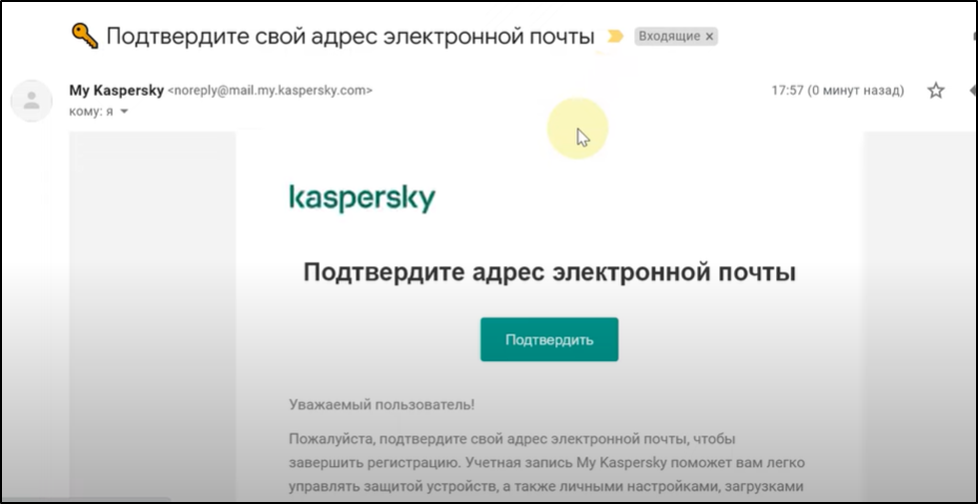
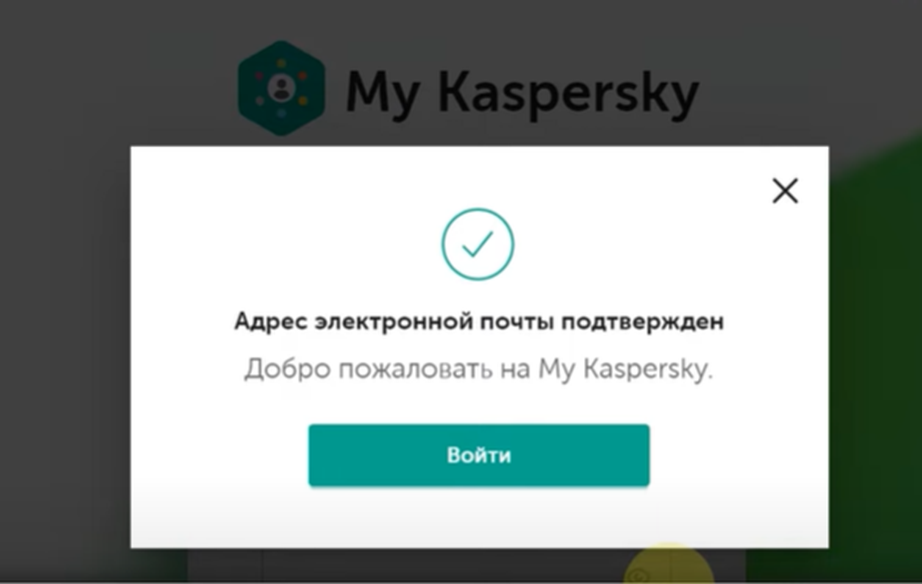
Для активации необходимо зайти на почту и в полученном письме нажать на кнопку «Подтвердить».