


АВТОРИЗАЦИЯ.
1.1.Откройте браузер и введите адрес сайта R7 office (https://office.inno.msk.ru), после чего откроется главная страница ресурса (Рис1).
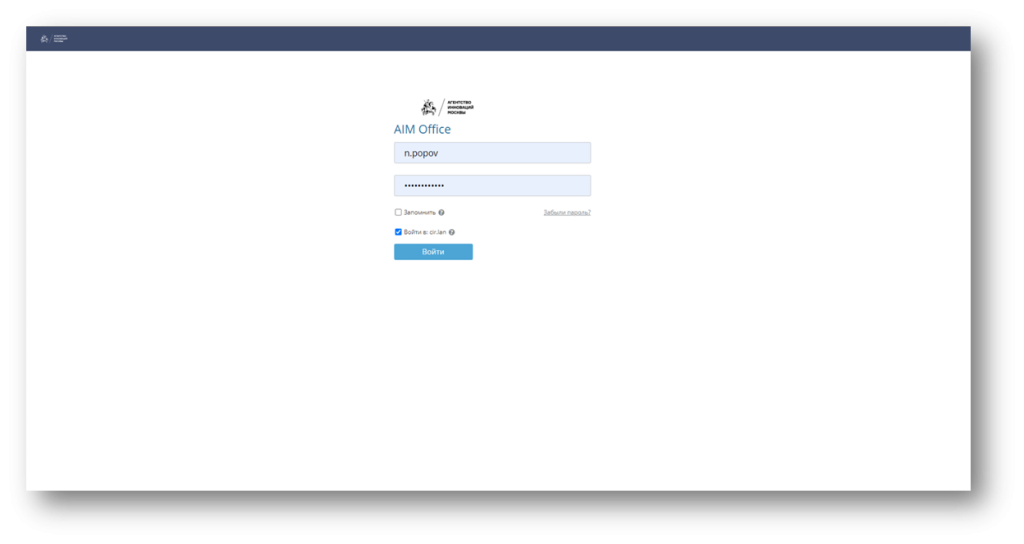
Рис1.Главная страница ресурса.
1.2. Введите свои учетные данные, такие как логин и пароль (Ваша доменная учетная запись Агентства Инноваций Москвы: Логин – i.ivanov; Пароль – 1231Qwerty!).
1.3. Поставить галочку: “Войти в: cir.lan” – это нужно, чтобы Вас пустило под доменной учетной записью, которую Вы ввели в пункте 1.2 (Рис2).
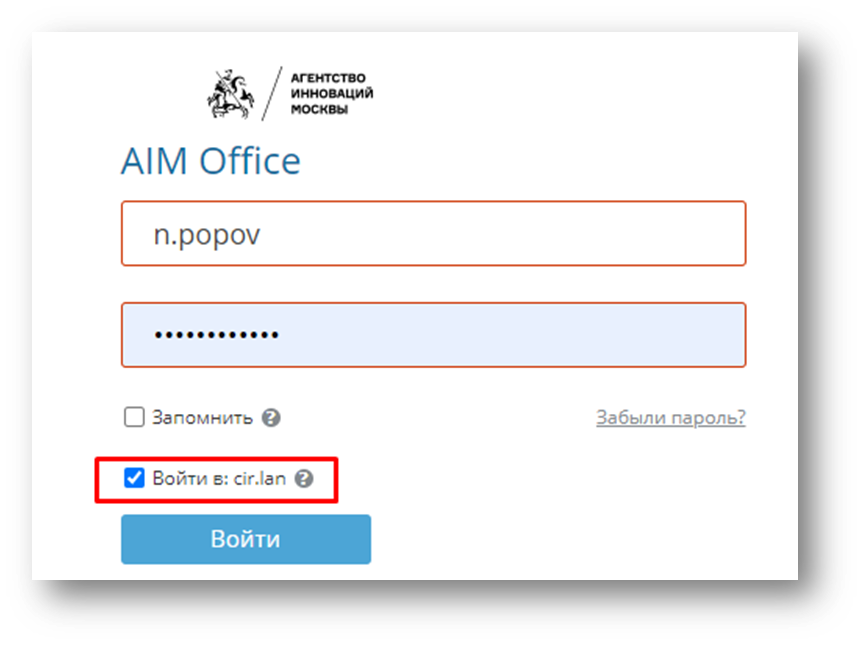
Рис2.Вход под доменной учетной записью(cir.lan)
1.4. Нажмите на кнопку «Войти», чтобы продолжить.
МОДУЛИ
1. ДОКУМЕНТЫ
Документы — это модуль для хранения, просмотра, редактирования и совместной работы над документами, изображениями, электронными таблицами, презентациями и т.д. Он содержит следующие разделы:

Мои документы — это приватное хранилище. У каждого участника портала (кроме гостей) есть этот раздел, где можно загружать или создавать документы только для персонального использования;

Доступно для меня — этот раздел содержит документы, к которым участнику портала предоставили доступ другие участники;

Избранное — cписок избранных документов;

Последние — cписок последних отрытых документов;

Общие документы — это общее хранилище, содержащее файлы и папки, доступные всем участникам портала;

Корзина — раздел, где хранятся все удаленные файлы, которые можно восстановить или окончательно удалить позже.
1.1. Добавление документов на портал
Чтобы перенести все ваши файлы в модуль Документы, можно загрузить существующие документы с жесткого диска компьютера или интегрировать с онлайн-офисом облачные хранилища, например, Яндекс Диск, или другие сервисы, использующие протокол WebDAV.
Для загрузки файла:
- откройте нужный раздел или папку, куда требуется загрузить файлы, выбрав соответствующую опцию на левой боковой панели
- нажмите
 кнопку в левом верхнем углу в модуле Документы (Рис3)
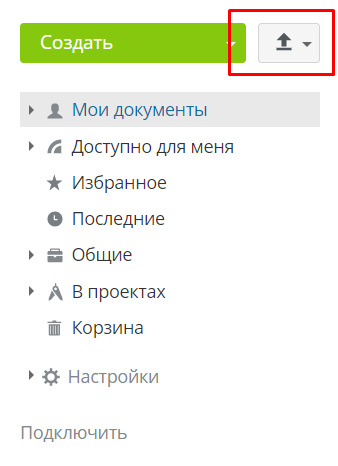
Рис3.Добавление документов.
- в окне диспетчера файлов выберите файлы, которые требуется загрузить в онлайн-офис, и нажмите кнопку Открыть
Или просто перетащите в рабочую область файл с компьютера, чтобы загрузить его на портал еще более простым способом.
Начнется загрузка, сразу после этого загруженные файлы будут сконвертированы в формат Office Open XML. По умолчанию оба файла (файл в исходном формате + файл в формате Office Open XML) помещаются в выбранную папку. Если вам не нужны на портале файлы в исходном формате, можно снять флажок Сохранять также копию файла в исходном формате. Это будет учтено при последующих загрузках, и сконвертированный файл будет помещаться как новая ревизия оригинала, а не как новый отдельный файл.
Если файл с таким же именем уже существует в этой папке, по умолчанию создается копия файла. Если вы хотите обновлять версию существующего файла, то в списке Настройки на левой боковой панели нажмите на ссылку Общие настройки и установите флажок Обновлять версию файла для существующего файла с таким же именем. Этот параметр будет применяться ко всем файлам, загружаемым в дальнейшем.
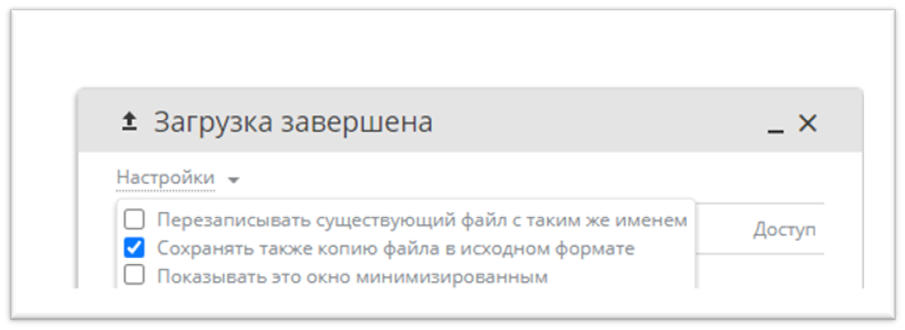
Рис4.Параметры загрузки файла на портал.
1.2. Создание документов
В модуле Документы можно создавать новые файлы или папки. Для этого:
- откройте нужный раздел или папку, где требуется создать новый файл, выбрав соответствующую опцию на левой боковой панели
- нажмите кнопку Создать в левом верхнем углу и выберите одну из следующих опций (Рис5)
- Документ для создания нового текстового документа
- Таблица для создания новой электронной таблицы
- Презентация для создания новой презентации
- Папка для создания новой папки
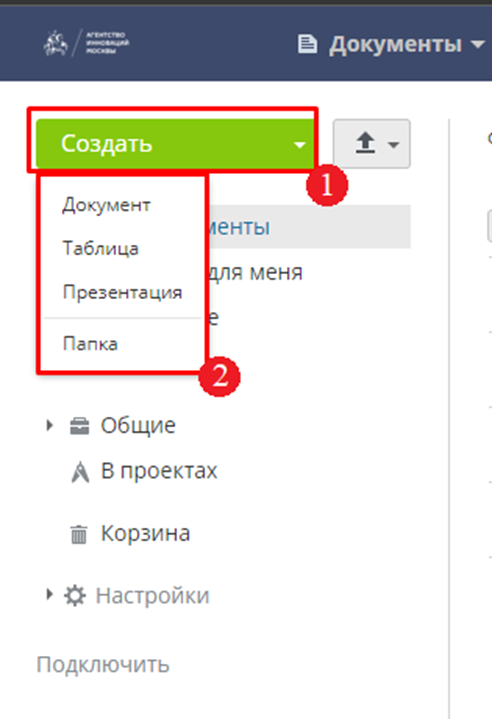
Рис5.Выбор опций.
введите имя файла или папки в соответствующем поле и нажмите на значок  (Рис 6)
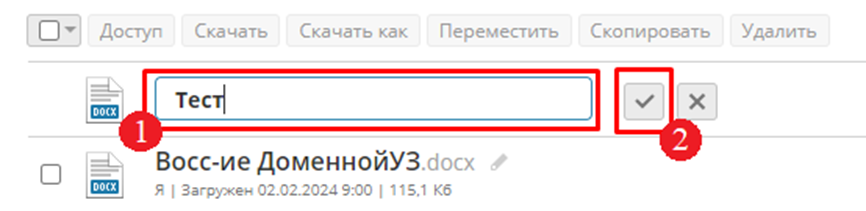
Рис6.Сохранение файла.
1.3. Просмотр и редактирование документов
Можно просматривать и редактировать документы, электронные таблицы и презентации непосредственно на портале, используя многофункциональные онлайн-редакторы. Также можно просматривать сохраненные на портале медиафайлы самых распространенных форматов, в том числе mpeg, mp3, mp4, webm и другие, и изображения в форматах bmp, jpg, jpeg, png, gif, tif, tiff.
Чтобы отредактировать документ, просто щелкните по названию файла или по значку  справа от названия, и файл откроется в новой вкладке браузера (Рис7).

Рис7.Кнопка” Редактировать”.
Если файл в данный момент редактируется другим пользователем, вы увидите цветной карандаш. Наведите курсор мыши на этот  значок , чтобы увидеть, кто сейчас редактирует файл. Нажмите на этот значок, чтобы редактировать этот документ одновременно с другими пользователями портала (Рис8).

Рис8.Кнопка” Редактируется:”.
Если у вас нет прав на редактирование документа, нажмите на его название, и он откроется в соответствующем онлайн-просмотрщике. Графические файлы откроются в этом же окне, текстовые файлы появятся в новой вкладке браузера. В онлайн-просмотрщиках предлагаются стандартные инструменты, позволяющие увеличить или уменьшить масштаб файлов, настроить их размер, переходить по страницам, скачать или напечатать их.
Для просмотра файла можно также нажать на значок рядом с ним и выбрать опцию Просмотр (Рис9).
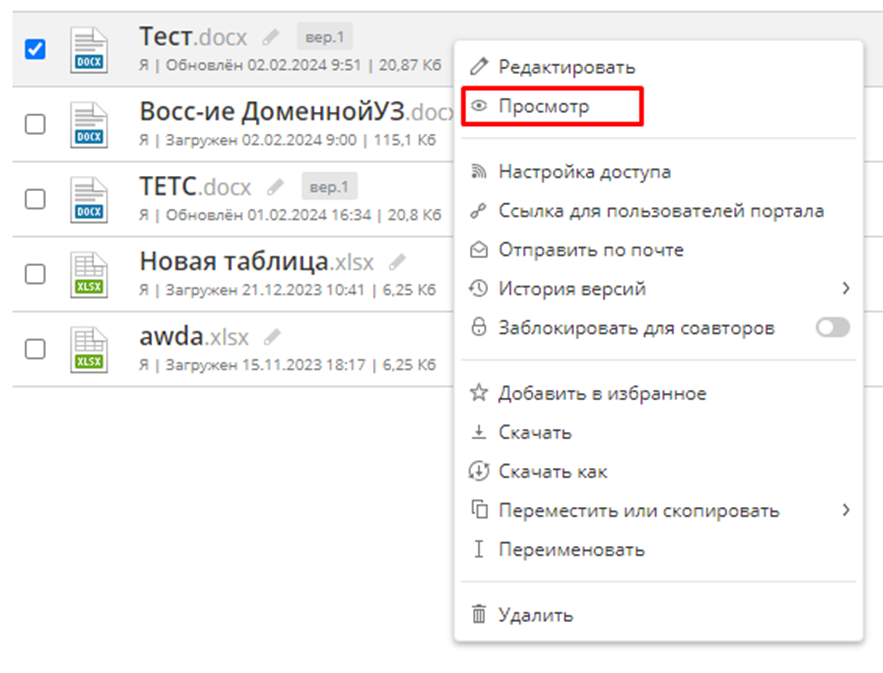
Рис9.Кнопка “Просмотр”.
1.4. Управление документами
Чтобы быстро найти нужный документ, воспользуйтесь фильтром наверху списка документов.
Нажмите на значок плюс и задайте нужные параметры фильтрации (Рис10):
- Чтобы отфильтровать элементы по ТИПУ, выберите один из доступных вариантов: Папки, Документы, Презентации, Таблицы, Изображения, Мультимедиа, Архивы или Все файлы.
- Чтобы отфильтровать элементы по АВТОРУ, нажмите на пункт меню Пользователь или Группа и выберите нужного пользователя или группу.
- Чтобы включить в поиск подпапки, нажмите на пункт меню Все подпапки в разделе ПОИСК.
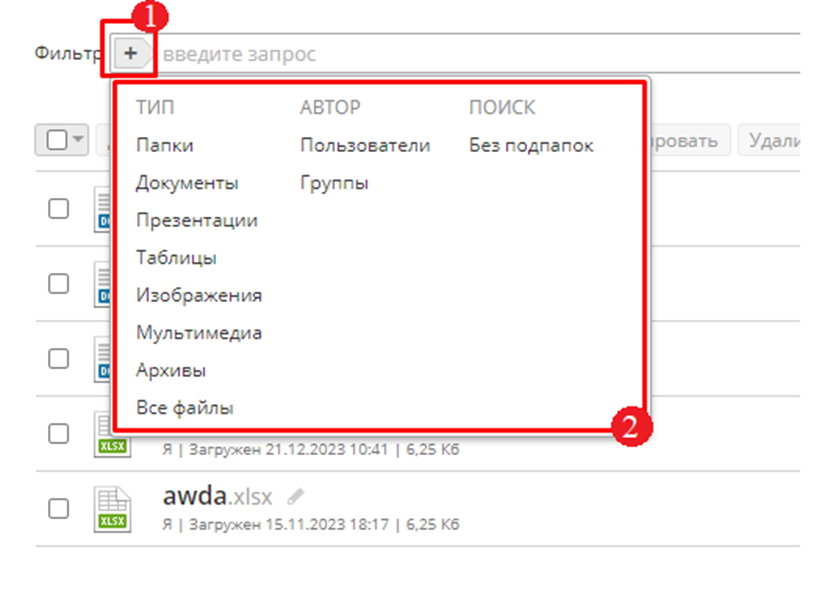
Рис10.Параметры фильтрации.
Введите в поле фильтра название документа, полностью или частично, и нажмите клавишу Enter, чтобы отобразить найденные элементы. Над результатами поиска отображается область поиска. В случае необходимости можно исключить из поиска подпапки, нажав на ссылку все подпапки. Если требуется перейти в папку, в которой расположен найденный файл, щелкните по нему правой кнопкой мыши и используйте пункт меню Открыть папку. Для перехода в родительскую папку на один уровень выше текущей папки используйте значок .
.
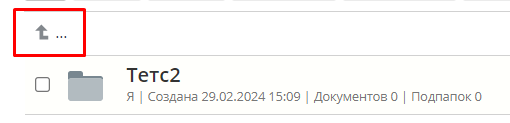
Рис11.Переход по вехе папок.
По умолчанию все файлы сортируются по Дате изменения в порядке убывания (от более поздних дат к более ранним). При необходимости элементы можно отсортировать по Дате создания, Названию, Типу, Размеру или Автору. Для этого откройте выпадающий список Сортировать по справа от поля Фильтр и выберите нужную опцию. Для изменения порядка сортировки с нисходящего на восходящий нажмите на значок .
.
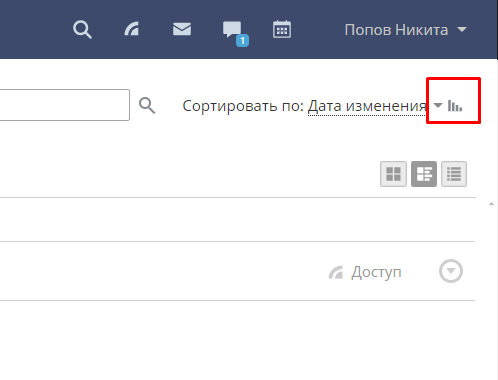
Рис12.Сортировка.
С документами можно выполнить следующие действия (Рис 13):
- Скачать в исходном формате на жесткий диск компьютера
- Скачать как файл в выбранном формате на жесткий диск компьютера
- Переместить в другой раздел или папку внутри модуля Документы
- Скопировать файл и перенести созданную копию в выбранный раздел модуля Документы
- Удалить файл, переместив его в раздел Корзина модуля Документы
- Переименовать файл
- Заблокировать файл для дальнейшего редактирования другими пользователями с соответствующими правами на редактирование
- Сформировать текущую версию файла и создать ревизию для новой версии
- Показать историю версий и восстановить одну из них
- Создать копию файла в текущей папке
- Настроить доступ для пользователей портала к нескольким документам сразу
- Скопировать в буфер обмена ссылку на документ для пользователей портала
- Отправить по электронной почте
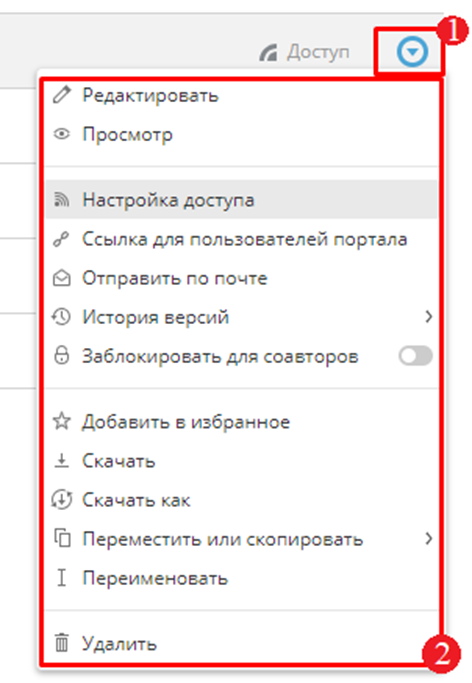
Рис13.Действия с документом.
1.5. Предоставление доступа к документам.
Вы можете настроить права доступа к файлам, сохраненным в разделе Мои документы, так чтобы какой-то участник портала или их группа могли просматривать или редактировать ваши файлы.
Администратор модуля или администратор с полным доступом может задавать настройки доступа в папке Общие документы.
Существует три основных уровня прав доступа: редактирование (чтение и запись), ограниченное редактирование и просмотр (чтение). В модуле Документы можно предоставить следующие права доступа к файлу (Рис14):
 Полный доступ — пользователь или группа смогут просматривать и редактировать документ. Будут доступны все возможности редактирования, включая функции рецензирования и комментирования.
Ограниченное редактирование:
Рецензирование и Комментирование.
Эти права доступа позволяют ограничить для пользователей возможность изменения файла, к которому предоставлен доступ.
 Рецензирование — пользователь или группа смогут просматривать и изменять документ, не редактируя его непосредственно. Также будет доступно комментирование, но все изменения, внесенные рецензентом, будут зафиксированы и показаны владельцу документа (или тому, у кого есть полный доступ), чтобы он мог принять или отклонить их.
  Пользовательский фильтр — изменения, внесенные пользователем в фильтры электронной таблицы, будут применяться только для текущего пользователя. Все остальные возможности редактирования будут доступны.
 Комментирование — пользователь или группа смогут только просматривать документ и добавлять комментарии и управлять ими (редактировать или удалять комментарии, добавлять ответы или закрывать обсуждение). Все остальные возможности редактирования, кроме работы с комментариями, будут недоступны.
Опции Рецензирование доступны только для файлов в формате .docx.
-
 Только чтение — пользователь или группа смогут только просматривать документ. В этом случае возможности редактирования недоступны, и документ нельзя изменить.
 -
 Доступ запрещен — эта опция используется, чтобы запретить доступ, ранее предоставленный пользователю или группе.
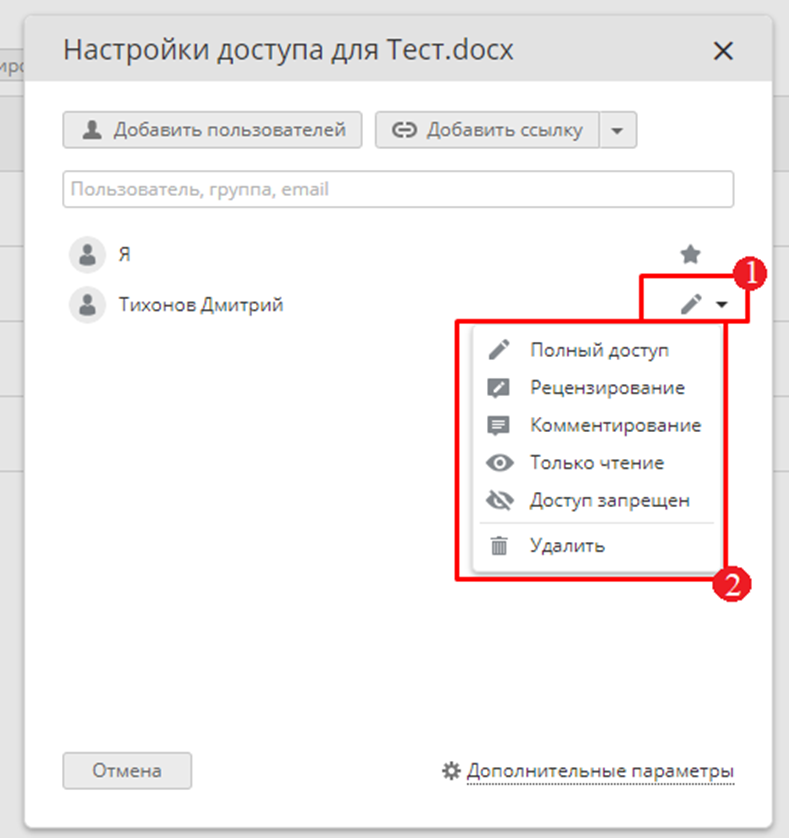
Рис14.Права доступа.
В таблице1 показано, какие действия может выполнить пользователь в зависимости от предоставленных ему прав доступа:
Таблица1.Действия при разных правах доступа.
| Просмотр документа | Работа с комментариями | Редактирование документа | |
| Полный доступ | + | + | + |
| Рецензирование | + | + | +* |
| Комментирование | + | + | — |
| Только чтение | + | — | — |
* — владелец файла или тот, у кого есть полный доступ к файлу, должен просмотреть все изменения и принять или отклонить их.
Если требуется предоставить доступ к папке, можно выбрать один из следующих типов доступа: Полный доступ, Только чтение и Доступ запрещен.
Каждый пользователь портала, которому вы предоставили доступ к файлу, может найти этот документ в разделе Доступно для меня (Рис15).
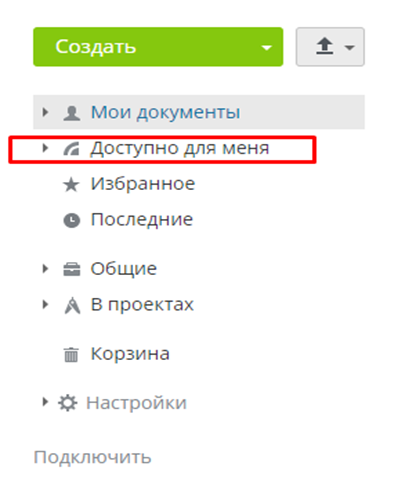
Рис15. Раздел “Доступно для меня”.
1.6. Предоставление доступа к документу с помощью ссылки
Чтобы иметь возможность предоставить доступ к файлу всем, у кого есть ссылка на него, или встроить файл в веб-страницу, чтобы любой посетитель этой страницы смог просмотреть документ, нажмите на переключатель Доступ по внешней ссылке в окне Настройки совместного доступа — после этого будут отображены доступные параметры (Рис16).
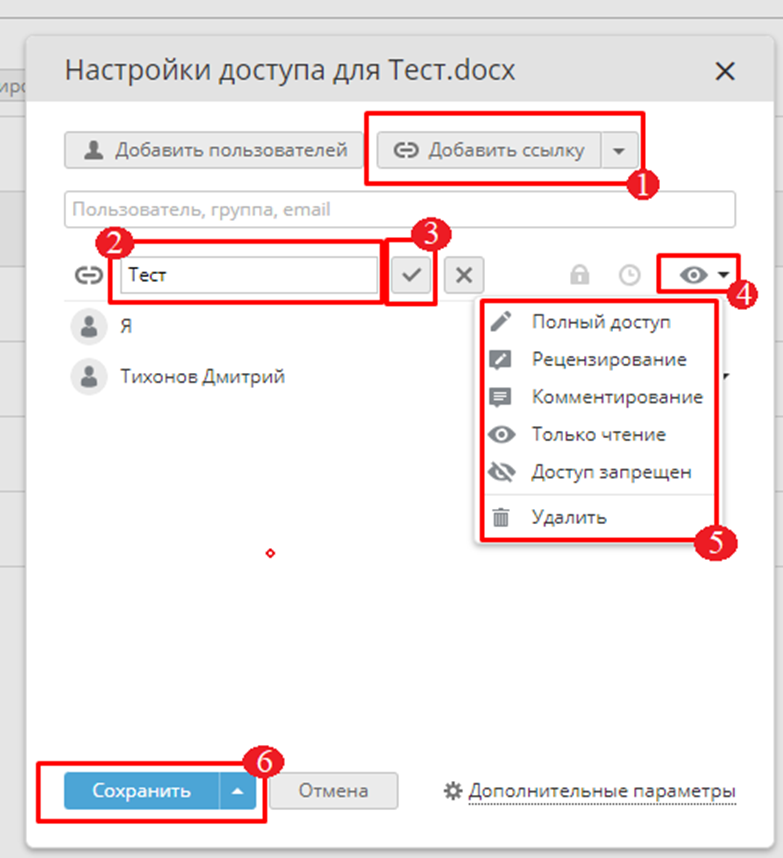
Рис16.Настройки доступа по внешней ссылки.
Если вы удалите этот документ, переключитесь в окне Настройки совместного доступа на опцию Запретить доступ или отключите опцию Доступ по внешней ссылке, посетители веб-страницы не смогут просматривать документ.
1.7. Управление предыдущими ревизиями и версиями документа.
1.7.1. Основные инструкции.
После создания или загрузки файла в модуль Документы он появится в нужной папке, которую вы открыли, прежде чем создать или загрузить файл. После того, как вы отредактируете и сохраните его в первый раз, он получит номер версии: вер. 1. Версии файла включают в себя ревизии, то есть незначительные изменения документа. Если щелкнуть по номеру версии, откроется список ревизий файла. Каждый раз, когда вы изменяете и сохраняете файл, в этот список добавляется новая ревизия. Версия представляет собой существенное изменение документа и включает в себя все ревизии файла за определенный период времени.
При загрузке файлов можно задать некоторые параметры, влияющие на версию файла. Если файл с таким же именем уже существует в этой папке, по умолчанию создается копия файла. Если вы хотите обновлять версию существующего файла, то в списке Настройки на левой боковой панели нажмите на ссылку Общие настройки и установите флажок Обновлять версию файла для существующего файла с таким же именем.
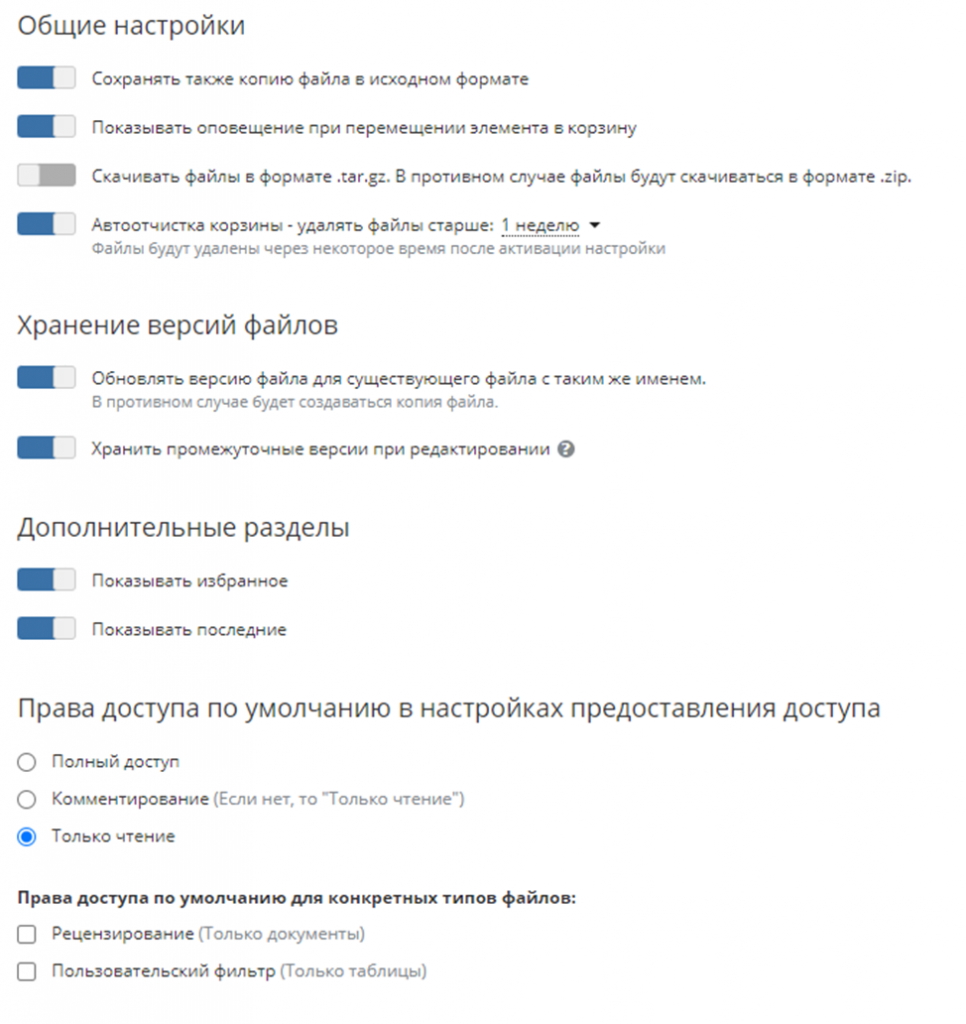
Рис17.Общие настройки.
При загрузке файла в формате, отличном от Office Open XML, происходит конвертация. По умолчанию оба файла (файл в исходном формате + файл в формате Office Open XML) помещаются в выбранную папку. Если снять флажок Сохранять также копию файла в исходном формате, сконвертированный файл будет помещаться как новая ревизия оригинала, а не как новый отдельный файл. Эти параметры будут применяться ко всем файлам, загружаемым в дальнейшем.
Несколько ревизий можно объединить в версию. Для этого наведите курсор мыши на нужную ревизию и щелкните по значку Отменить ревизию. Все предыдущие ревизии файла и выбранная ревизия будут объединены в версию. Количество ревизий в версии обозначается следующим образом: Количество ревизий. При объединении ревизий в версию обновляется номер версии, отображаемый рядом с названием документа.
Можно не только Скачать любую версию или ревизию, но и Просмотреть ее или Оставить комментарий, используя соответствующие значки, которые появляются при наведении курсора мыши на нужную версию или ревизию.
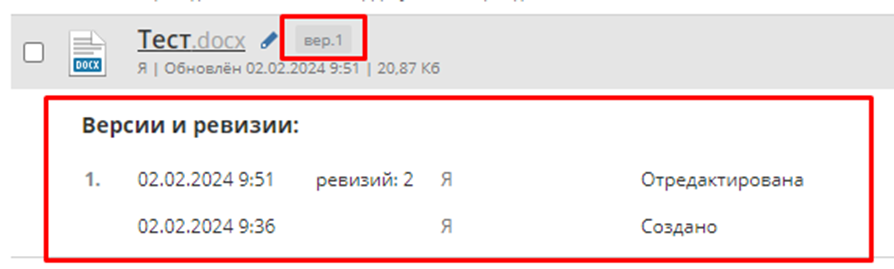
Рис18.Версии и ревизии.
Если кто-то отредактировал документ, который вы создали и использовали совместно с коллегами, и вы хотели бы восстановить одну из предыдущих ревизий или версий, выполните следующие действия:
- Войдите на портал, используя свои регистрационные данные.
- Нажмите на ссылку Документы на стартовой странице.
- Откройте нужную папку с файлом, ревизию или версию которого вам надо восстановить.
- Нажмите на версию рядом с соответствующим файлом. Откроется список История версий.

Рис19.Версии.
- По дате и времени создания или имени автора найдите ревизию или версию файла, которую требуется восстановить. Если вы не уверены, можно предварительно просмотреть конкретную ревизию или версию, наведя на нее курсор мыши и нажав значок Просмотр.
- Нажмите ссылку Восстановить. После этого выбранная ревизия или версия файла будет восстановлена.

Рис20.Восстановление версии.
1.8. Полезные подсказки
1.8.1. Как посмотреть текущую версию документа, таблицы, презентации?
Если вы хотите просмотреть файл, щелкните по значку Показать действия по файлу и выберите опцию Просмотр.
Рис21.Версии.
1.8.2. Можно ли отменить действие Отменить как версию?
Да. Если вы хотите отменить это действие, наведите курсор мыши на нужную версию и щелкните по значку Отметить как ревизию.
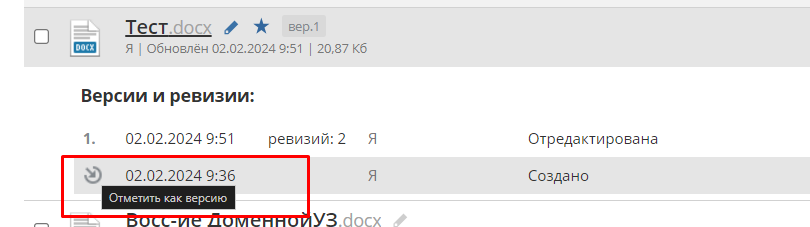
Рис22.Отмена версии.
1.8.3. Как отредактировать текущую версию документа, таблиц, презентации?
Нажав на значок Редактировать рядом с определенным файлом в модуле Документы, вы можете прямо на портале отредактировать файл с помощью онлайн-редактора документов и сохранить внесенные изменения.
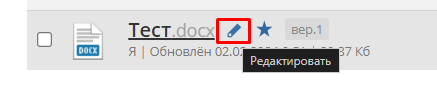
Рис23.Редактирование объекта.
Цветной карандаш со значком плюс рядом с названием документа означает, что вы можете редактировать этот документ одновременно с другими пользователями портала.

Рис24.Редакторы объекта.
1.8.4. Как я узнаю, что был обновлен файл, к которому мне предоставили доступ?
Во-первых, вы будете извещены об этом через Ленту новостей. Во-вторых, рядом с обновленным файлом вы увидите значок новое.
2. ПРОЕКТЫ
Проект — это уникальная совместная деятельность, имеющая определенные временные рамки, направленная на достижение конкретной цели. Как правило, на протяжении всего своего жизненного цикла каждый проект проходит через пять основных этапов:
- Инициация — определение главных целей и задач проекта.
- Планирование — разработка плана реализации проекта: расстановка вех, создание команды проекта, распределение задач.
- Исполнение — выполнение работ в соответствии с разработанным планом.
- Мониторинг — отслеживание и анализ хода работ по реализации проекта для выявления возможных проблем и внесения необходимых корректировок.
- Закрытие — приём результатов выполнения проекта и завершение проекта.
Проекты — это инструмент для управления проектами, позволяющий успешно пройти все этапы осуществления проекта: спланировать ход работ, управлять командой проекта и распределить задачи между ее участниками, отслеживать ход проекта и получать по нему отчеты, чтобы достичь главной цели созданного проекта.
Чтобы получить доступ к модулю Проекты с любой страницы портала, используйте выпадающий список в левом верхнем углу страницы и выберите соответствующую опцию.
2.1. Создание проекта
Создание проекта — самое первое, что требуется для координации рабочего процесса. Для этого (Рис 25):
- Нажмите кнопку Создать в левом верхнем углу и выберите из выпадающего списка опцию Проект.
- Укажите Название проекта и введите краткое Описание, если необходимо.
- Назначьте Менеджера проекта.
Для этого откройте соответствующий выпадающий список и выберите нужного человека. Чтобы облегчить поиск, сортируйте всех пользователей по группе или используйте поле фильтра наверху. Установите флажок рядом с полем Менеджер проекта, если вы хотите оповестить менеджера проекта по электронной почте.
- Создайте Команду проекта.
Чтобы начать добавление участников в команду проекта, нажмите на ссылку Управление командой. Отметьте галочками пользователей, которых надо добавить в команду. Чтобы облегчить поиск, используйте поле фильтра наверху. Отметьте нужную группу или опцию Выбрать все, чтобы добавить пользователей из выбранной группы или всех пользователей соответственно. Нажмите кнопку Сохранить. Все выбранные пользователи получат оповещение по электронной почте.
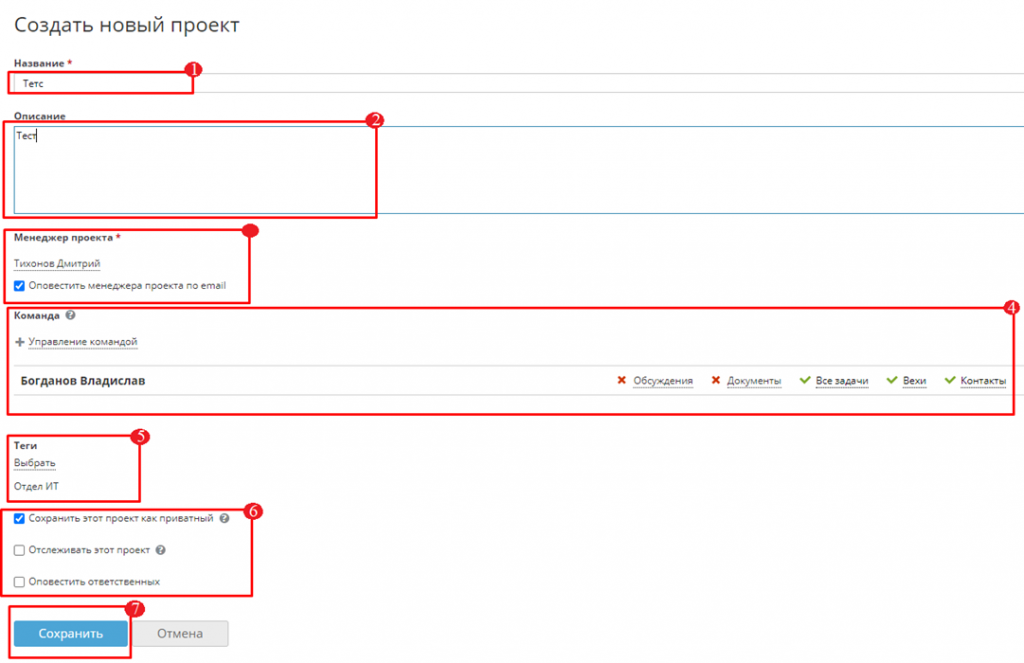
Рис25.Создание и настройка проекта.
Отредактируйте структуру проекта, если это необходимо.
Нажмите на ссылку Добавить веху и введите ‘Название вехи’ в соответствующем поле, затем задайте крайний срок, выберите из списка ответственного и нажмите кнопку Ok. Можно легко Редактировать новую веху, Добавить к ней задачу или Удалить ее.
Чтобы добавить новую задачу к созданной вехе, можно также навести курсор на веху и нажать на ссылку Задача, ввести название задачи, выбрать ответственного и нажать кнопку Ok.
Если требуется добавить задачу, которая не будет относиться ни к одной вехе, используйте ссылку Поставить задачу, расположенную под надписью Задачи вне вех. Введите ‘Название задачи’ в соответствующем поле, выберите из списка ответственного и нажмите кнопку Ok.
- Добавьте теги: нажмите на ссылку Выбрать в разделе Теги, отметьте нужные теги в списке существующих или создайте новые теги. Для создания нового тега нажмите на ссылку Создать новый тег, введите Название тега и нажмите кнопку Создать. Когда нужные теги будут выбраны, нажмите кнопку Сохранить.
Это поможет распределить проекты по категориям и облегчить поиск для других пользователей.
- Установите флажок Приватный проект.
Эта опция включена по умолчанию. Используйте эту опцию, если требуется ограничить доступ к созданному проекту. В этом случае проект будет доступен только администратору модуля Проекты, менеджеру и участникам проекта с соответствующими правами. Если вы уберете эту галочку, проект будет доступен всем пользователям, имеющим доступ к модулю Проекты.
- Установите флажок Отслеживать этот проект, если вы не собираетесь в нем участвовать, но вам требуется отслеживать его.
- Нажмите кнопку Сохранить.
2.2. Управление командой
Один из ключевых факторов успеха проекта — это его Команда. В ходе реализации проекта может понадобиться добавить или удалить каких-то участников команды.
Для этого (Рис26):
- на странице описания проекта переключитесь на вкладку Команда,
- нажмите на ссылку Управление командой,
- добавьте в команду новых пользователей,
Для этого отметьте в списке тех пользователей, которых надо добавить в команду, и нажмите кнопку Сохранить. Чтобы облегчить поиск, используйте поле фильтра наверху. Отметьте нужную группу или опцию Выбрать все, чтобы выбрать пользователей из отмеченной группы или всех пользователей соответственно.
- удалите участников из команды,
Для этого снимите пометки в списке рядом с теми пользователями, которых надо удалить, или нажмите на значок справа от пользователя, которого надо удалить, и выберите опцию Убрать пользователя из команды.
- нажмите кнопку Сохранить
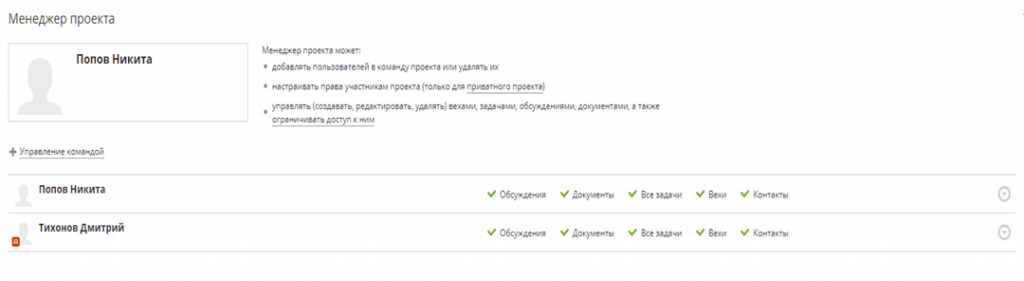
Рис26.Управление командой.
По умолчанию каждый участник команды проекта может просматривать все материалы внутри выбранного проекта: вехи, задачи, документы, обсуждения и контакты.
Чтобы ограничить доступ, выберите участника команды, для которого требуется настроить права доступа, и нажмите на одну из ссылок справа:
- Обсуждения — отключите эту опцию, чтобы ограничить доступ к обсуждениям проекта. Если эта опция включена, участник проекта может просматривать и комментировать обсуждения, а также открывать новые. ·
- Документы — отключите эту опцию, чтобы ограничить доступ к документам и файлам проекта. Если эта опция включена, участник проекта может просматривать, загружать и создавать документы. · Все задачи — отключите эту опцию, чтобы ограничить доступ ко всем задачам проекта. В таком случае участнику проекта будут доступны только те задачи, которые назначены ему. Если данная опция включена, участник проекта сможет просматривать все задачи и ставить задачи другим участникам. ·
- Вехи — отключите эту опцию, чтобы ограничить доступ к вехам проекта. В таком случае участнику проекта будут доступны только те вехи, которые содержат назначенные ему задачи. ·
- Контакты — отключите эту опцию, чтобы ограничить доступ к контактам CRM, которые связаны с этим проектом. Если данная опция включена, участник проекта сможет просматривать связанные контакты и доступную контактную информацию.
Таким же образом можно настроить права доступа для каждого участника команды проекта, если только у него нет привилегий администратора Проектов.
2.3. Планирование хода работ
После того как проект создан, следующим шагом будет составление плана работ с помощью вех. Веха — это ключевой момент в процессе выполнения проекта.
Чтобы запланировать новую веху (Рис27):
1. нажмите кнопку Создать в левом верхнем углу и выберите из выпадающего списка опцию Веха,
2. укажите Название вехи и введите краткое Описание, если необходимо,
3. выберите Проект, в который надо добавить веху,
4. выберите Ответственного за выполнение созданной вехи. По умолчанию выбран менеджер проекта.
5. задайте требуемую дату Крайнего срока,
Крайний срок вехи — это дата, к которой все задачи, связанные с ней, должны быть выполнены.
Чтобы задать дату крайнего срока, используйте одну из доступных опций: Неделя, Месяц, Два месяца, или выберите нужную дату из календаря, или введите ее вручную в следующем формате: дд/мм/гггг.
6. отметьте опцию Ключевая веха, если необходимо,
Используйте эту опцию, если вы считаете веху, которую создаете, более важной, чем остальные. Все ключевые вехи помечаются значком красного ключа рядом с названием
7. чтобы получить напоминание за 48 часов до крайнего срока, отметьте соответствующую опцию,
8. нажмите кнопку Сохранить.
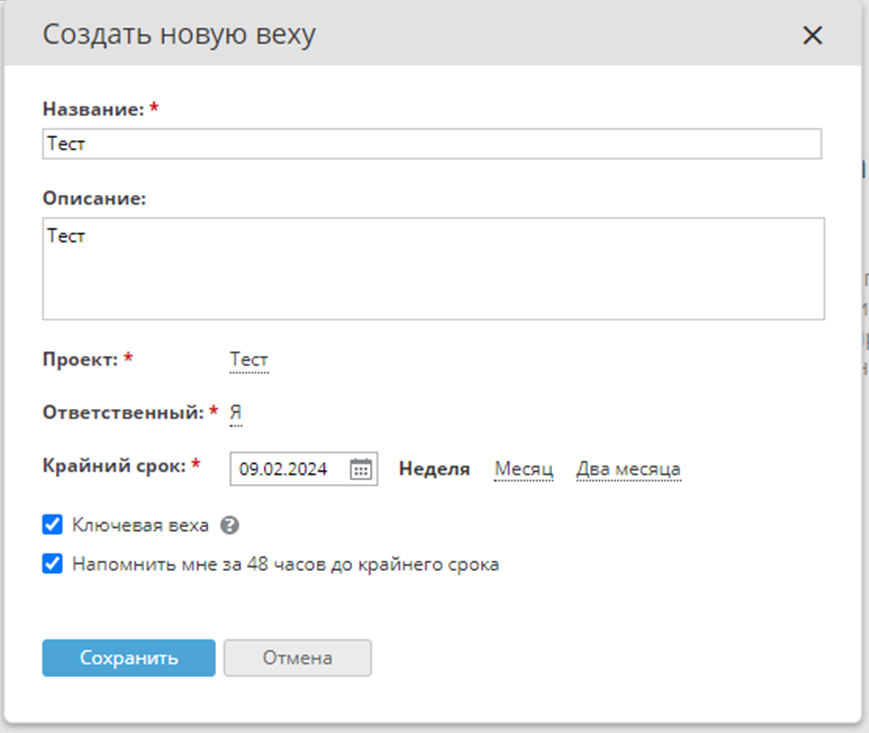
Рис27.Создать новую “Веху”.
Созданная веха будет добавлена в список Вехи. Таким же образом можно добавить в проект столько вех, сколько нужно.
После того как все задачи будут завершены, можно закрыть веху в списке Вехи, сменив статус Открыта на статус Закрыта. Нужно только нажать на стрелку слева от названия вехи и выбрать из списка нужный статус.
Если требуется перенести веху,
1. выберите нужную веху из списка Вехи,
2. щелкните по значку справа от названия вехи,
3. выберите опцию Редактировать из выпадающего списка Действия,
4. внесите все необходимые изменения и нажмите кнопку Сохранить изменения.
Для удаления вехи выберите соответствующую опцию из выпадающего списка Действия.
2.4. Постановка задач
После создания проекта и добавления вехи остается еще один шаг: распределение задач между участниками команды проекта.
Для добавления задачи (Рис28):
1. нажмите кнопку Создать в левом верхнем углу и выберите из выпадающего списка опцию Задача,
2. укажите Название задачи и введите краткое Описание, если необходимо,
3. выберите Проект, в который надо добавить задачу,
4. свяжите задачу с одной из доступных Вех,
Используйте опцию вне вехи, если вы не хотите связывать эту задачу ни с какой вехой.
5. выберите из списка Ответственный участника, которому вы хотите поручить эту задачу,
Вы можете назначить несколько ответственных за задачу, выбирая их из списка. Чтобы удалить из списка ответственных человека, добавленного по ошибке, наведите курсор на его имя и нажмите появившийся слева значок . Все ответственные будут проинформированы по электронной почте о поставленной перед ними новой задаче.
6. задайте требуемую Дату начала: выберите дату из календаря или введите ее вручную в следующем формате: дд/мм/гггг.
7. задайте требуемую дату Крайнего срока,
Для этого используйте одну из доступных опций: Сегодня, 3 дня, Неделя, или выберите дату из календаря, или введите ее вручную в следующем
формате: дд/мм/гггг.
8. отметьте опцию Высокий, чтобы определить приоритет задачи, Рядом с названием задачи в списке Задач будет добавлен значок .
9. нажмите кнопку Сохранить или используйте кнопку Сохранить и создать новую задачу, чтобы сохранить эту задачу и сразу же начать создание новой.
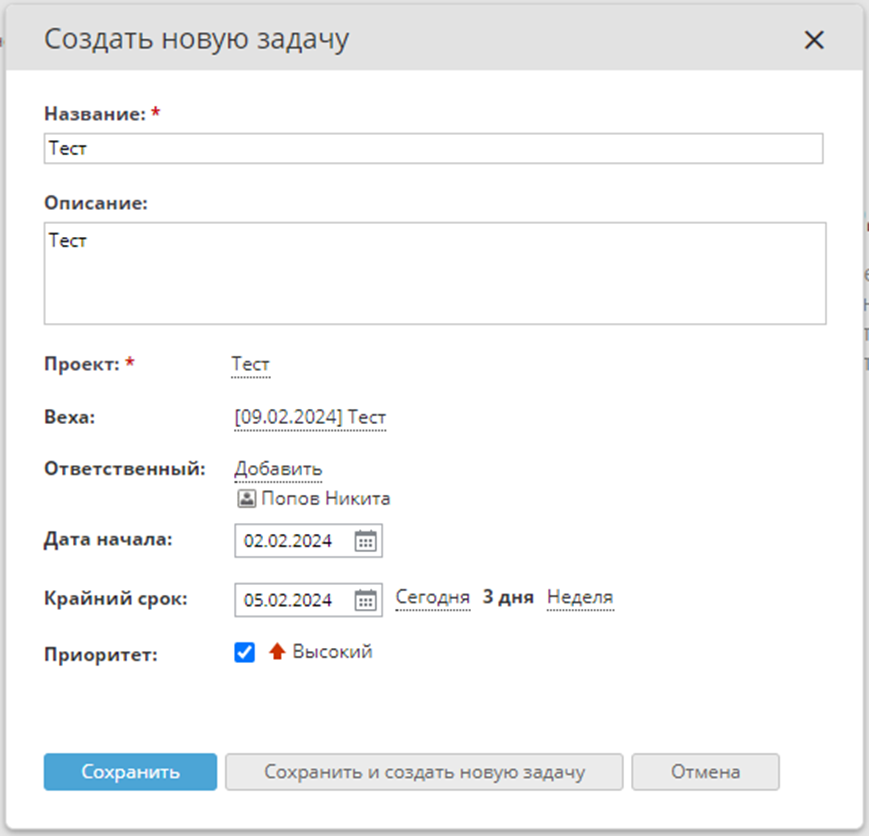
Рис28.Создать новую задачу.
Созданная задача будет добавлена в список Задачи. Таким же образом можно добавить в проект столько задач, сколько надо.
Если задача не имеет крайнего срока, но принадлежит к какой-либо вехе, эта задача в списке отмечается значком и отображается с крайним сроком вехи.
Чтобы быстро создать новую задачу на основе существующей задачи со всеми ее материалами, такими как прикрепленные документы и подзадачи, воспользуйтесь функцией Копирования. Вы сможете создавать точную копию задачи или вносить в нее небольшие изменения (например, выбирать другую веху, ответственного или крайний срок); создавать аналогичные задачи внутри одного и того же проекта или переносить копии задач в другой проект.
- выберите нужную задачу из списка Задачи,
- щелкните по значку
 справа от названия задачи,
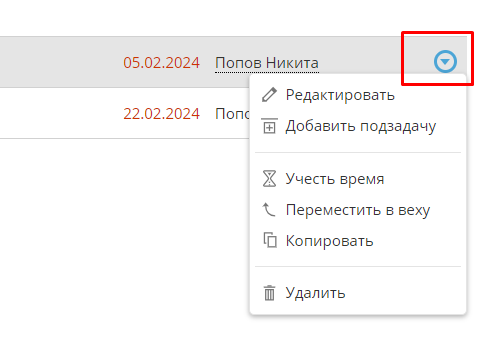
Рис29.Действия над «Задачей».
- из выпадающего списка Действия выберите опцию Копировать,
- измените сведения о задаче, если это необходимо,
- выберите, какие материалы требуется скопировать, отметив галочкой опцию Документы и/или Подзадачи,
нажмите кнопку Копировать, чтобы продублировать задачу, или используйте кнопку Заменить, чтобы удалить исходную задачу и добавить вместо нее скопированную задачу.
Если требуется отредактировать задачу,
- выберите нужную задачу из списка Задачи,
- щелкните по значку справа от названия задачи,
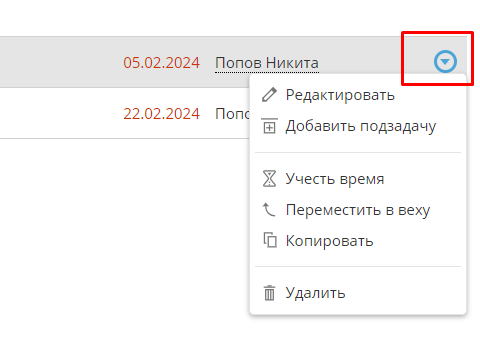
Рис30.Действия над «Задачей».
- из выпадающего списка Действия выберите опцию Редактировать,
- внесите все необходимые изменения и нажмите кнопку Сохранить изменения.
К задаче можно прикреплять документы. Откройте страницу задачи и перейдите на вкладку Документы наверху. Здесь вы можете:
- создать новый документ, таблицу или презентацию, нажав ссылку Новый файл и выбрав из списка тип файла;
- загрузить документы с жесткого диска, нажав на ссылку Загрузить файл;
- прикрепить файлы из проекта, к которому относится задача.
Для управления документами, прикрепленными к задаче, наведите курсор мыши на прикрепленный документ и используйте соответствующие значки, чтобы выполнить нужное действие:
- откройте существующий документ в онлайн-редакторе, нажав на значок

- скачайте существующий документ на жесткий диск компьютера, нажав на значок

удалите существующий документ, нажав на значок 

Рис30.Управление прикрепленными документами.
Когда задача будет выполнена, закройте ее прямо в списке Задачи, сменив статус Открыта на статус Закрыта. Нужно только нажать  на стрелку слева от названия задачи и выбрать из списка нужный статус.
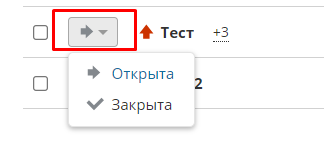
Рис31.Управление статусом задачи.
Для удаления задачи выберите из выпадающего списка Действия соответствующую опцию.
2.5. Создание подзадач
Иногда для выполнения задачи необходимо пройти ряд этапов или разбить ее на части и распределить между несколькими людьми. Создание подзадач поможет вам управлять списком дел и правильно организовать свою работу.
Для создания подзадачи (Рис32):
- откройте список Задачи, выбрав соответствующую опцию на левой боковой панели,
- выберите нужную задачу,
Чтобы найти нужную задачу, воспользуйтесь фильтром наверху списка. Нажмите кнопку Добавить фильтр и выберите один из параметров:
- используйте список ОТВЕТСТВЕННЫЙ, чтобы отобразить те задачи, которые поставлены вам, определенному пользователю или группе, или задачи без ответственного;
- используйте список АВТОР, чтобы отобразить задачи, созданные вами или определенным пользователем;
- используйте список ПРОЕКТ, чтобы отобразить задачи в ваших проектах, или проектах, в которых вы не участвуете, или в проектах с заданным тегом, или в проектах без тегов;
- используйте список ВЕХА, чтобы отобразить все задачи из вех, в которых есть хотя бы одна поставленная вам задача, или отобразить задачи вне вех, или задачи из какой-то определенной вехи;
- используйте список СТАТУС, чтобы отобразить те задачи, над которыми вы сейчас работаете (открытые), или те, которые вы уже выполнили (закрытые);
- используйте список КРАЙНИЙ СРОК, чтобы отобразить задачи с заданным крайним сроком.
- Для поиска нужной задачи можно также ввести в это поле название задачи, полностью или частично, и нажать клавишу Enter
- наведите на выбранную задачу курсор мыши и нажмите ссылку Подзадача, появившуюся справа от названия задачи,
- укажите Название подзадачи,
- выберите из списка Ответственный человека, которому вы хотите поручить эту подзадачу,
- нажмите кнопку ОК справа.
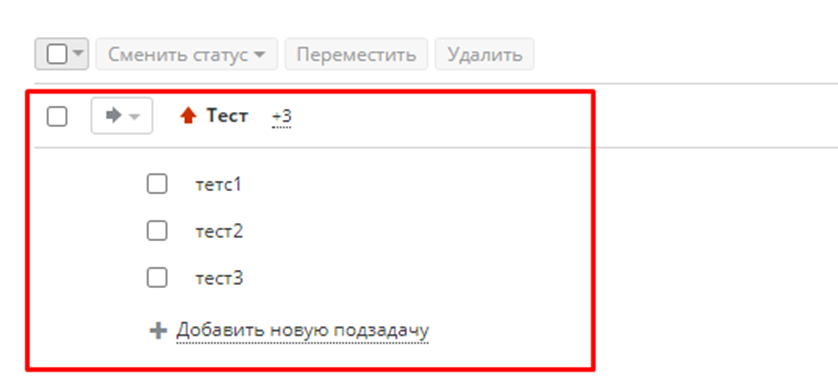
Рис32.Подзадачи.
Созданная подзадача будет добавлена и отображена под выбранной задачей. Крайний срок подзадачи будет совпадать с крайним сроком задачи, к которой относится подзадача, и его НЕЛЬЗЯ изменить.
Можно сразу продолжить добавление подзадач в расположенном ниже поле или создать другие подзадачи позже с помощью опции Добавить подзадачу в меню Действия справа от названия задачи.
Чтобы быстро продублировать существующую подзадачу внутри одной и той же задачи, щелкните по значку справа от названия подзадачи и выберите опцию Копировать
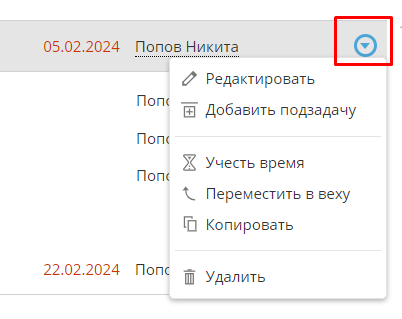
Рис33.Управление «Подзадача».
из выпадающего списка Действия. Скопированная подзадача будет добавлена и отображена под исходной.
Если требуется отредактировать подзадачу,
- выберите нужную подзадачу из списка,
- щелкните по значку справа от назначения подзадачи,
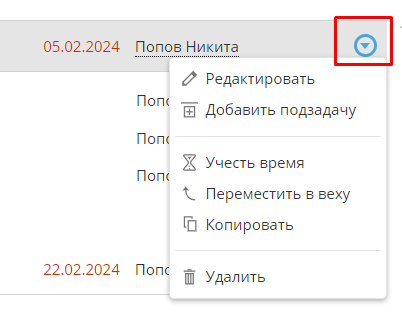
Рис34.Управление «Подзадача».
- из выпадающего списка Действия выберите опцию Редактировать,
- внесите все необходимые изменения и нажмите кнопку ОК.
Когда подзадача будет выполнена, закройте ее, поставив галочку слева от ее названия.
Для удаления подзадачи выберите из выпадающего списка Действия соответствующую опцию.
2.6. Использование диаграммы Ганта
Диаграмма Ганта — это ленточная диаграмма, которая служит для иллюстрации плана выполнения проекта и отношений зависимости между задачами.
Проще всего открыть диаграмму Ганта, нажав на ссылку Диаграмма Ганта на левой боковой панели.
Вы также можете открыть диаграмму Ганта одним из следующих способов(Рис20):
- Выберите ваш проект из списка Проекты.
Чтобы найти нужный проект, воспользуйтесь фильтром наверху списка: нажмите кнопку Добавить фильтр и выберите одну из опций:
- используйте список СТАТУС, чтобы отобразить те проекты, над которыми вы сейчас работаете (Активные); те, над которыми вы временно приостановили работу (Приостановленные); или те, которые вы уже завершили (Закрытые);
- используйте список МЕНЕДЖЕР ПРОЕКТА, чтобы отобразить те проекты, которыми управляете вы или определенный пользователь;
- используйте список УЧАСТНИК КОМАНДЫ, чтобы отобразить те проекты, в которых участвуете вы или определенный пользователь или группа;
- используйте список ДРУГОЕ, чтобы отобразить те проекты, в которых вы не участвуете, но которые при этом отслеживаете (Отслеживаемые), или проекты с заданным тегом, или проекты без тегов;
Для поиска нужного проекта можно также ввести в поле фильтра название проекта, полностью или частично, и нажать клавишу Enter.
- Откройте страницу проекта, нажав на его название.
- На странице описания проекта переключитесь на вкладку
Диаграмма Ганта.
ИЛИ:
- выберите нужную задачу из списка Задачи, используя фильтр наверху списка,
- откройте страницу задачи, нажав на ее название,
- прокрутите страницу вниз до раздела Связанные задачи,
- нажмите на ссылку Перейти в диаграмму Ганта.
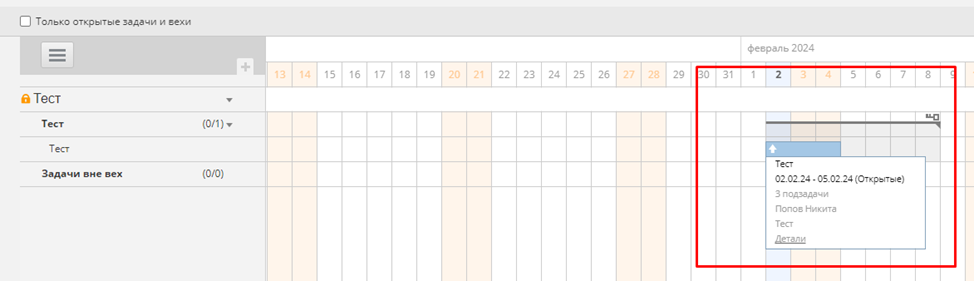
Рис35.Диаграмма Ганта.
Здесь вы можете:
- выбирать один или несколько проектов, для которых требуется отобразить диаграмму Ганта,
- выбирать сведения об активности, которые надо показывать на левой боковой
панели: ответственный, дата начала, дата завершения, статус, приоритет,
- видеть панорамную картину всей деятельности в рамках проекта,
- визуально оценивать статус деятельности по проекту: открытый/закрытый, активный/просроченный,
- управлять вехами и задачами проекта: создавать, редактировать, закрывать, заново открывать, удалять и т.д.,
- связывать задачи внутри проекта, чтобы создавать зависимости.
2.7. Проведение обсуждений
После того как работа над проектом будет начата, могут возникнуть любые проблемы или не проясненные вопросы. Чтобы найти верное решение, обсудите проблему со своей командой.
Чтобы открыть обсуждение в рамках проекта (Рис36),
- откройте Проект, в который надо добавить обсуждение,
- нажмите кнопку Создать в левом верхнем углу и выберите из выпадающего списка опцию Обсуждение,
- укажите Название обсуждения,
- введите сообщение и отредактируйте его с помощью Панели форматирования,
- используйте кнопку Text Cut, чтобы выбрать часть сообщения, которая должна отображаться на странице Обсуждения,
Для этого выделите мышью ту часть, которую требуется скрыть, и нажмите на кнопку Text Cut. Выделенная часть будет подсвечена. В результате в списке обсуждений и на страницах новостных лент будет отображаться только небольшой фрагмент записи (невыделенный).
- пригласите людей к дискуссии,
Все участники команды проекта будут автоматически приглашены к дискуссии и перечислены под полем текста обсуждения. Если необходимо удалить кого-то из них или пригласить тех, кто не участвует в данном проекте, нажмите на ссылку Управление подписчиками.
Для добавления других людей: Отметьте галочками тех пользователей, которых хотите пригласить к дискуссии, и нажмите кнопку Сохранить. Можно добавить пользователей из определенной группы или всех пользователей портала, отметив соответствующую опцию в правой части окна.
Для удаления подписчика:
Наведите на него курсор мыши и нажмите на значок .
Люди, которых вы выбрали, будут оповещены о созданном обсуждении и добавленных к нему комментариях.
- добавьте к обсуждению документы:
- создайте новый документ, таблицу или презентацию, нажав ссылку Новый файл и выбрав из списка тип файла;
- загрузите документы с жесткого диска, нажав на ссылку Загрузить файл;
- прикрепите файлы из проекта, к которому относится обсуждение.
- предварительно просмотрите результат и сохраните обсуждение.
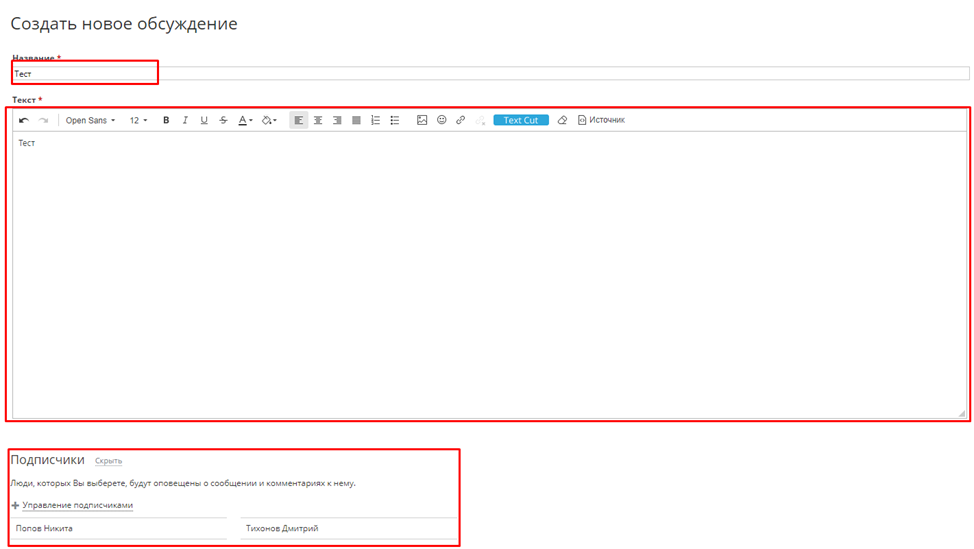
Рис36.Создать новое обсуждение.
Всегда можно отредактировать текст обсуждения, управлять его подписчиками и прикрепленными документами. Для этого:
- выберите обсуждение из списка Обсуждения,
- откройте страницу обсуждения, нажав на его название (по умолчанию открывается вкладка Комментарии),
- нажмите на значок справа от названия обсуждения,
Рис37.Управление «Обсуждение»
- из выпадающего списка Действия выберите опцию Редактировать,
- внесите все необходимые изменения и нажмите кнопку Сохранить изменения.
Для управления документами, прикрепленными к обсуждению, откройте страницу обсуждения и перейдите на вкладку Документы наверху. Наведите курсор мыши на прикрепленный документ и используйте соответствующие значки, чтобы выполнить нужное действие:
- откройте существующий документ в онлайн-редакторе, нажав на значок (1 Рис38)
- скачайте существующий документ на жесткий диск компьютера, нажав на значок (2 Рис38)
- удалите существующий документ, нажав на значок (3 Рис38)
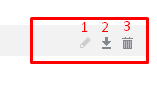
Рис38.Управление прикрепленными файлами.
Также можно создать задачу на базе обсуждения.
Откройте страницу обсуждения, нажмите на значок рядом с названием обсуждения и используйте пункт меню Создать задачу по обсуждению.
Для удаления обсуждения выберите из выпадающего списка Действия соответствующую опцию.
Если обсуждение уже неактуально, но вы не хотите его удалять, так как в нем содержится какая-то важная информация, используйте опцию Архивировать из выпадающего списка на странице обсуждения. У всех участников дискуссии будет доступ к этому обсуждению и всем прикрепленным к нему файлам, но не будет возможности добавлять к нему новые комментарии. Если потребуется возобновить обсуждение, нажмите на значок и выберите опцию Открыть.
Рис39.Управление «Обсуждение»
2.8. Получение отчетов о ходе проекта
Чтобы шансы проекта на успех возросли, с момента создания проекта надо постоянно следить за ходом его выполнения и быть в курсе всего, что происходит.
Для этого воспользуйтесь системой Отчетов онлайн-офиса:
- откройте список Отчеты, выбрав соответствующую опцию на левой боковой панели,
- из списка Отчеты выберите тип отчета, который надо сгенерировать,
- настройте доступные параметры, нажмите кнопку Сгенерировать отчет
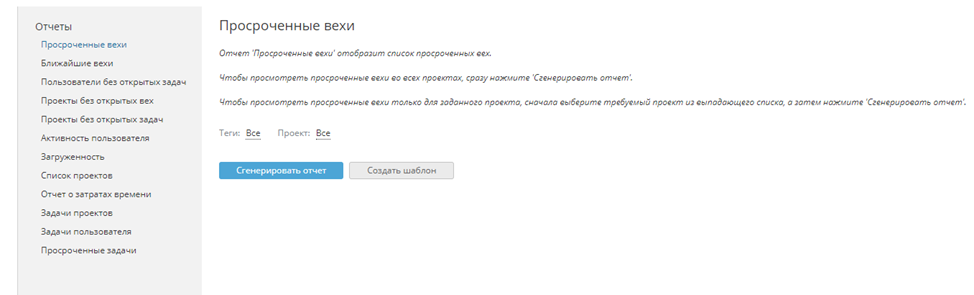
Рис40.Генерация отчетов.
После того как отчет будет сгенерирован, нажмите на ссылку Открыть в правом нижнем углу, чтобы просмотреть отчет. Файл откроется в онлайн редакторе электронных таблиц, и в случае необходимости вы сможете отредактировать его, распечатать или скачать (Рис41).
Чтобы распечатать отчет, нажмите значок  Печать на верхней панели инструментов.
Чтобы скачать отчет, перейдите на вкладку Файл на верхней панели инструментов, выберите опцию Скачать как… на левой боковой панели и выберите нужный формат файла.
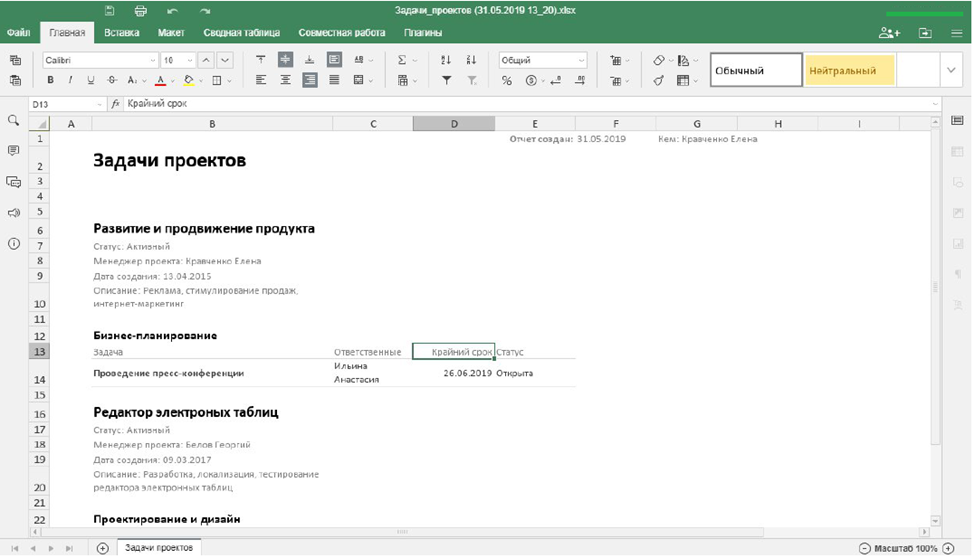
Рис41.Задачи проектов.
Все сгенерированные отчеты находятся в списке Сгенерированные отчеты (они доступны только для того пользователя, который сгенерировал их). Для управления отчетами наведите курсор мыши на нужный отчет в списке и используйте иконки рядом с файлом:
·  — чтобы открыть отчет в онлайн-редакторе электронных таблиц.
·  — чтобы скачать отчет как файл в формате .xlsx.
·  — чтобы удалить отчет.

Рис42.Управление «Сгенерированные отчеты».
По умолчанию все сгенерированные отчеты хранятся в разделе Мои документы модуля Документы. Можно задать определенную папку для хранения отчетов по проектам. Для этого:
1. нажмите на ссылку Настройки на панели слева,
2. выберите подраздел Общие настройки,
3. в разделе Персональные настройки нажмите на кнопку Выбрать рядом с полем Папка для отчетов,
4. выберите одну из существующих папок в разделе Мои документы и нажмите кнопку OK.
2.9. Постановка, закрытие и удаление проекта.
Если вы больше не работаете над проектом, можно или приостановить, или закрыть его, изменив его статус.
Для этого (Рис43):
- выберите проект из списка Проекты с помощью фильтра наверху списка,
- нажмите на стрелку слева от названия проекта,
- выберите из выпадающего списка подходящий статус.
Приостановленный или закрытый проект будет затемнен и перенесен в конец списка Проекты. Но ко всем его вехам и задачам легко можно получить доступ, и в любое время можно вернуть ему Активный статус.
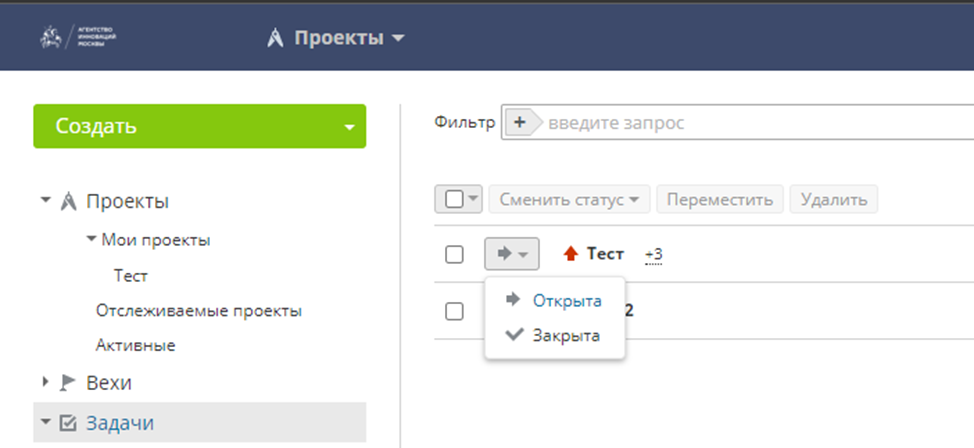
Рис44.Статус задачи.
Если вы хотите полностью удалить проект,
1.выберите проект из списка Проекты, откройте обзорную страницу проекта, нажав на его название,
2.щелкните по значку справа от названия проекта,
3.выберите из выпадающего списка опцию Удалить,
4.подтвердите операцию.
3.1. Изменение настроек модуля Проекты
По умолчанию все пользователи портала могут получить доступ к модулю Проекты. Внутри модуля существует 5 разных уровней доступа: гость (сторонний пользователь с правами только на просмотр), пользователь (пользователь онлайн-офиса, который не участвует ни в одном проекте), участник команды проекта, менеджер проектаи администратор Проектов.
Являясь гостем, вы можете выполнять следующие операции:
- просматривать проекты, доступные всем участникам портала, или приватные (в которых вы являетесь участником команды);
- комментировать задачи и обсуждения, относящиеся к доступным для вас проектам, а также подписываться на эти задачи и обсуждения.
Являясь пользователем, вы можете выполнять следующие операции:
- просматривать все материалы (кроме приватных проектов);
- добавлять комментарии в обсуждениях;
- отслеживать нужные проекты;
- выбирать стартовую страницу в модуле Проекты;
- выбирать папку для хранения отчетов по проектам.
Чтобы выбрать стартовую страницу:
1. нажмите на ссылку Настройки на панели слева,
2. выберите подраздел Общие настройки,
3. в разделе Персональные настройки выберите из списка нужную стартовую страницу. Доступны следующие варианты: Задачи, Проекты, Обсуждения и Учет времени. По умолчанию выбрана опция Задачи.
Являясь участником команды проекта, вы можете выполнять следующие операции:
- выполнять все операции, доступные пользователю;
- добавлять задачи и назначать их себе или другим участникам команды;
- управлять задачами, которые вами созданы или вам назначены;
- открывать новые обсуждения;
- добавлять или удалять свои собственные файлы.
Являясь менеджером проекта, вы можете выполнять следующие операции:
- выполнять все операции, доступные участнику команды;
- добавлять или удалять людей из команды проекта;
- управлять задачами, вехами, обсуждениями, комментариями внутри проекта;
- изменять статус проекта;
- изменять настройки проекта;
- определять права доступа для участников команды проекта (только для приватных проектов).
Являясь администратором Проектов, вы можете выполнять следующие операции:
- выполнять все операции, доступные менеджеру проекта;
- создавать, редактировать и удалять проекты;
- назначать менеджеров проектов;
- создавать и редактировать шаблоны проектов;
- полностью управлять всеми материалами во всех проектах (управлять командой, задачами, вехами и т.д.);
- менять общие настройки модуля Проекты.
Чтобы изменить общие настройки модуля Проекты:
1. нажмите на ссылку Настройки на панели слева,
2. выберите подраздел Общие настройки,
3. настройте нужные параметры:
- Любой пользователь может создать проект — по умолчанию эта опция отключена. Включите переключатель, если вы хотите разрешить всем пользователям создавать новые проекты.
- Скрывать сущности приостановленных проектов — по умолчанию эта опция включена. Отключите переключатель, если вы хотите отображать
- сущности приостановленных проектов.
Но если вы являетесь владельцем портала или администратором с полным доступом, вы можете ограничить доступ к модулю Проекты для некоторых пользователей или даже отключить этот модуль, если он вам не нужен.
Чтобы ограничить доступ к модулю Проекты:
1. нажмите на ссылку Настройки на панели слева,
2. выберите подраздел Права доступа на портале,
3. перейдите к разделу Проекты,
4. выберите переключатель Пользователей из списка,
5. выберите пользователей, которым надо предоставить доступ,
Для этого используйте одну из доступных опций:
- используйте ссылку Добавить пользователя, если надо предоставить доступ одному или более людям;
- используйте ссылку Добавить группу, если надо предоставить доступ всем пользователям портала, или одной или более группам.
Чтобы отключить модуль Проекты, переключитесь на раздел Модули и инструменты, выбрав соответствующую опцию на левой боковой панели; снимите флажок с модуля Проекты и нажмите кнопку Сохранить.
4.КАЛЕНДАРЬ.
Календарь — это встроенный инструмент планирования, который помогает:
- одним взглядом охватить все персональные и корпоративные события,
- отслеживать дни рождения пользователей,
- добавлять события разных типов: однократные события с заданным временем начала и завершения, события на весь день, которые продолжаются в течение одного или нескольких дней, или повторяющиеся события,
- создавать задачи и управлять ими
- не пропустить ни одной важной даты благодаря напоминаниям,
- приглашать гостей на ваши мероприятия,
- создать персональное расписание или предоставить доступ к календарю определенному пользователю или группе,
- указать, кто может только просматривать ваш календарь, а кто может также редактировать его и создавать новые события,
- экспортировать/импортировать календари, синхронизируя их с другими календарными приложениями, которыми вы пользуетесь.
Чтобы получить доступ к инструменту Календарь с любой страницы портала, щелкните по значку наверху страницы или используйте выпадающий список в левом верхнем углу и выберите соответствующую опцию.
4.1. Создание событий
События в персональный календарь можно добавлять несколькими способами: используя Быстрый режим, который позволяет добавить базовую информацию о событии, или переключившись в Расширенный режим, чтобы указать все подробные сведения о событии, такие как период повторения, время напоминания, список гостей и т.д. (Рис44)
4.1.1. Быстрый режим
- щелкните левой кнопкой мыши по тому дню, где требуется создать новое событие,
- в новом всплывающем окне введите основную информацию о событии: название, место проведения, время и выберите календарь, в который требуется добавить событие (описание этих опций приведено в инструкции по работе с Расширенным режимом),
- нажмите кнопку Сохранить, чтобы добавить событие в календарь, или используйте ссылку Подробности, чтобы переключиться в расширенный режим.
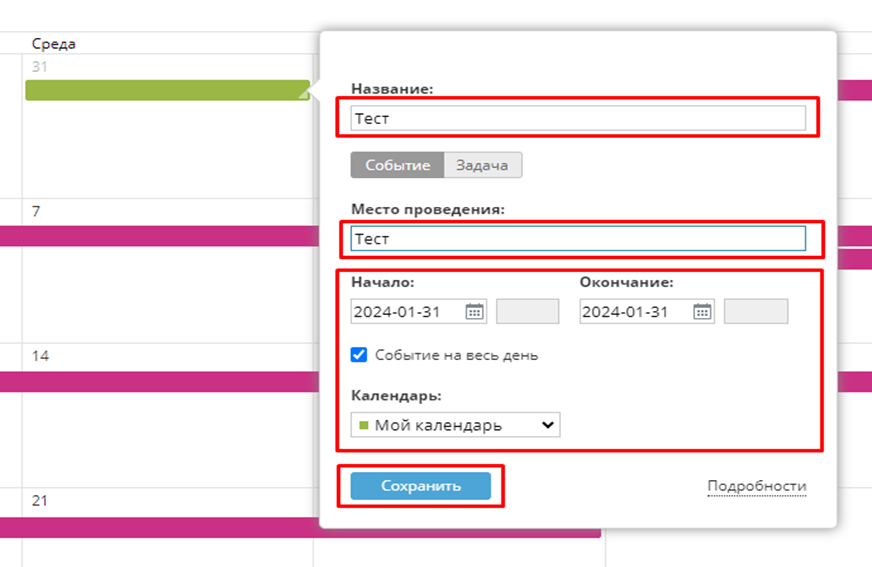
Рис44.Быстрый режим.
4.1.2. Расширенный режим
1. чтобы начать создание события в расширенном режиме, нажмите на
кнопку Создать в левом верхнем углу и выберите опцию Событие (Рис45),
2. введите название события,
3. задайте время проведения события:
- чтобы создать событие, которое продолжается целый день или дольше, оставьте отмеченной опцию Событие на весь день и задайте даты начала и окончания события. Введите нужную дату в полях Начало: и Окончание: с помощью клавиатуры или щелкнув по соответствующему значку и выбрав нужную дату.
- чтобы создать событие, которое происходит в указанное время, снимите пометку с опции Событие на весь день и введите требуемые значения времени начала и окончания события.
4. задайте период повторения, если требуется регулярно повторять событие, Раскройте выпадающий список Повторять и выберите один из доступных вариантов: каждый день, каждую неделю, каждый месяц, каждый год. Чтобы задать пользовательский период повторения, выберите из выпадающего списка Повторять опцию настройка и настройте доступные параметры.
- в поле начиная с задайте начальную дату, используя клавиатуру или выбрав соответствующую дату из календаря;
- выберите правило повторения:
- по дням
- используйте эту опцию, если вы хотите повторять событие по
- определенным дням, и введите то количество дней, по которым вы
- хотите повторять событие;
- по неделям
- используйте эту опцию, если вы хотите повторять событие по
- определенным дням недели; задайте количество недель, по которым вы
- хотите повторять событие, и отметьте соответствующие дни недели;
- по месяцам
- используйте эту опцию, если вы хотите повторять событие по
- определенным месяцам; задайте количество месяцев, по которым вы хотите повторять событие, и отметьте одну из опций ниже:
- — каждый X день, если вы хотите повторять событие по определенным числам месяца;
- — каждый X день недели, если вы хотите повторять событие по определенным дням недели в зависимости от порядкового номера дня недели в месяце (первый, второй и т.д.);
- по годам
- используйте эту опцию, если вы хотите повторять событие по определенным годам, и задайте количество лет, по которым вы хотите повторять событие.
- задайте окончание, выбрав одну из доступных опций:
- никогда используйте эту опцию, если вы не хотите, чтобы событие перестало повторяться;
- количество раз используйте эту опцию, если вы хотите, чтобы событие происходило определенное количество раз, и введите то количество раз, которое событие должно повториться;
- дата
используйте эту опцию, если вы хотите, чтобы событие перестало повторяться после определенной даты, и определите дату окончания, используя клавиатуру или выбрав соответствующую дату из календаря.
5.настройте напоминание о событии,
По умолчанию вы получите оповещения о событии, добавленном в Мой календарь, за 15 минут до его наступления. Если необходимо изменить время напоминания, откройте выпадающий список Предупреждать и выберите одну из доступных опций: за 5 минут, за 15 минут, за полчаса, за час, за 2 часа, за день. Для отключения напоминания выберите из выпадающего списка опцию никогда.
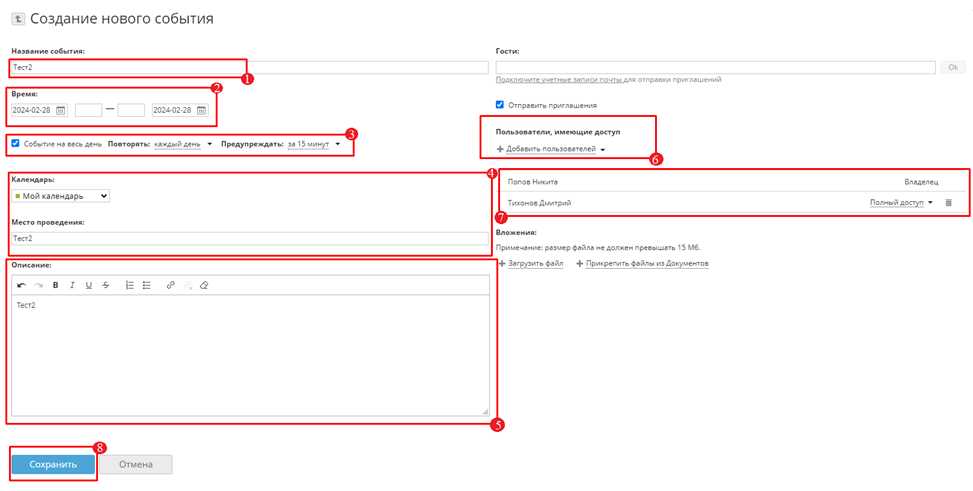
Рис45.Расширенный режим.
6. если у вас несколько календарей, выберите из выпадающего списка Календарь, в который требуется добавить событие,
7. укажите Место проведения события,
8. если у вас несколько учетных записей электронной почты, подключенных в модуле “Почта”, вы можете изменить адрес электронной почты Организатора, выбрав нужный адрес из списка. На выбранный электронный адрес вы будете получать оповещения о присутствии гостей.
9. добавьте Описание события,
10. пригласите Гостей принять участие в событии, Начните вводить имя или адрес электронной почты гостя и выберите нужный контакт из списка (по мере ввода в нем отображаются ваши личные контакты и контакты портала, которые соответствуют введенным символам). Если вы вводите новый адрес электронной почты, не сохраненный в контактах Почты, нажмите клавишу Enter или нажмите кнопку Ok справа, чтобы добавить гостя. Затем можно указать необходимость присутствия каждого гостя. По умолчанию выбрана опция Обязательный, но вы можете изменить ее на Необязательный.
Для удаления гостя используйте значок “Удалить”.
11. откройте доступ к событию для других пользователей портала, если это необходимо, Нажмите на ссылку Добавить пользователей, отметьте галочками тех людей, которым требуется предоставить доступ к событию, и нажмите кнопку Сохранить. Чтобы облегчить поиск, используйте поле фильтра наверху. Отметьте нужную группу или опцию Выбрать все, чтобы выбрать пользователей из отмеченной группы или всех пользователей соответственно. Затем задайте тип доступа для каждого пользователя. По умолчанию выбрана опция Только чтение, но вы можете предоставить Полный доступ, чтобы пользователь мог не только просматривать, но и редактировать событие.
Для удаления пользователя используйте значок “Удалить”.
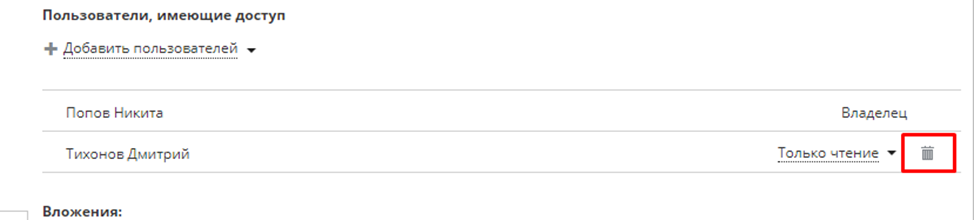
Рис46.Редактирование пользователей.
12. нажмите кнопку Сохранить. Если вы добавили гостей, появится окно Отправка приглашений. Решите, надо ли отправить гостям приглашения, и нажмите соответствующую кнопку. Добавленное событие будет выделено цветом выбранного календаря. Приглашенные гости получат оповещения по электронной почте, если вы решили отправить им приглашения. Гости смогут принять или отклонить приглашение, выбрав опцию Да, Возможноили Нет, прямо из письма, а также из окна просмотра события в Календаре. Решение можно будет изменить позже. Чтобы открыть окно просмотра события, щелкните левой кнопкой мыши по событию в календаре. В этом окне можно также посмотреть общее количество приглашенных гостей и количество гостей, которые приняли/отклонили приглашение. Когда участник примет, предварительно примет или отклонит приглашение, организатор события также получит оповещение по электронной почте.
4.2. Редактирование событий
Если требуется отредактировать событие (Рис47),
1. щелкните левой кнопкой мыши по событию, которое требуется отредактировать,
2. нажмите кнопку Редактировать внизу окна,
3. внесите все необходимые изменения,
4. нажмите кнопку Сохранить,
5. Если вы пригласили гостей участвовать в этом событии, появится окно Оповещение об изменениях. Решите, надо ли отправить гостям оповещения об изменении события, и нажмите соответствующую кнопку. Если вы добавили новых гостей или удалили кого-то из существующих, вам будет предложено выбрать, хотите ли вы оповестить об изменении только новых и удаленных гостей или всех участников.
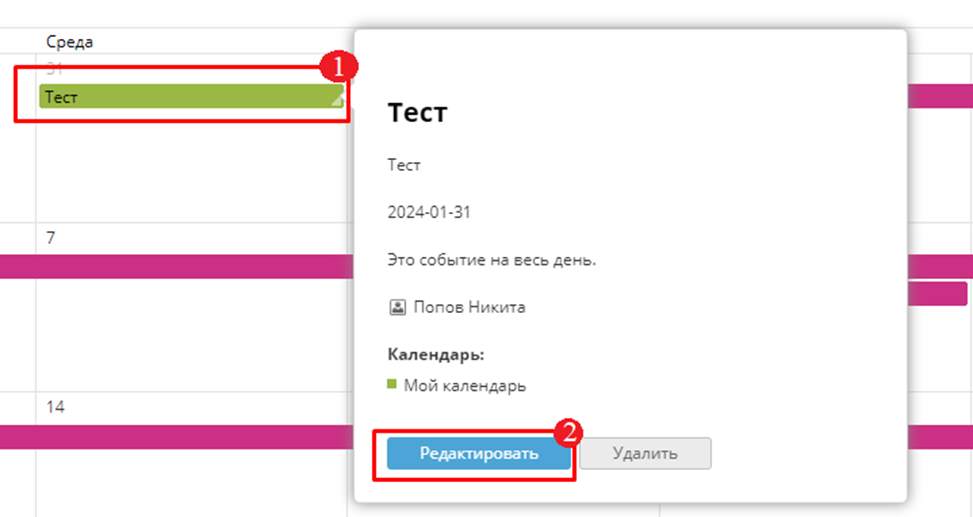
Рис47.Редактирование событий.
4.3. Удалений событий
Для удаления события щелкните по нему левой кнопкой мыши и используйте кнопку Удалить внизу окна. Если вы пригласили гостей участвовать в этом событии, появится окно Оповещение об отмене. Решите, надо ли отправить гостям оповещения об удалении события, и нажмите соответствующую кнопку. Для удаления повторяющегося события щелкните по названию повторяющегося события и используйте кнопку Удалить внизу всплывающего окна. Откроется окно Удалить повторяющееся событие. Отметьте одну из трех доступных опций:
- Только это событие
- Это событие и все последующие
- Все события в серии
После того, как вы выберете одну из опций, нажмите кнопку Применить.
4.4. Создание задач
Вы можете быстро добавлять задачи в свое расписание, указывая название и срок выполнения, отображать их в календаре, закрывать выполненные задачи. Для добавления новой задачи (Рис48):
1. откройте окно создания новой задачи:
- нажмите кнопку Задачи в правом верхнем углу, чтобы открыть
панель Задач и нажмите ссылку Новая задача или
- щелкните левой кнопкой мыши по тому дню, где требуется добавить задачу, и во всплывающем окне нажмите на переключатель Задача,
2. введите название задачи, выберите срок её выполнения и добавьте описание,
3. нажмите кнопку Сохранить.
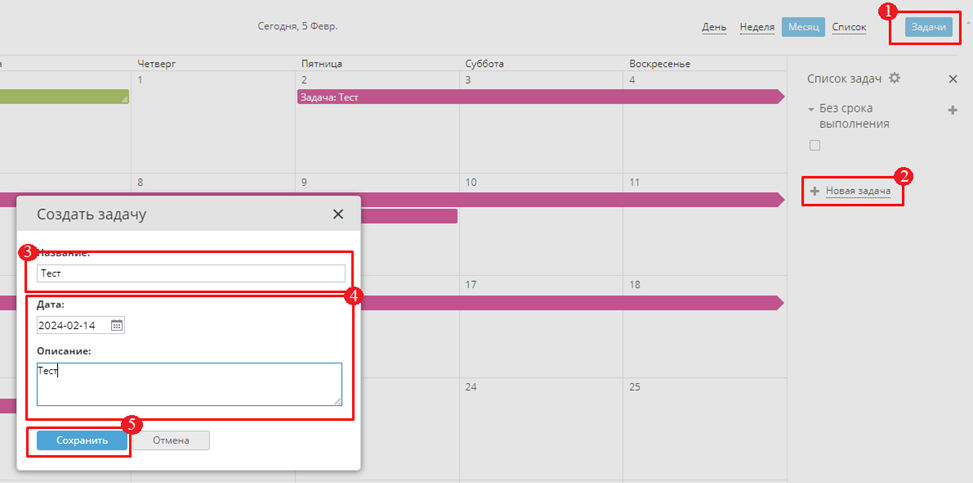
Рси48.Создание задача.
Добавленная задача будет отображена в списке задач справа и в календаре. Для добавления следующей задачи можно использовать значок “+” справа от нужного дня на панели Задач, или нажать ссылку Новая задача внизу списка задач. Чтобы закрыть задачу,
- на панели Задач поставьте галочку слева от названия задачи или
- щелкните левой кнопкой мыши по задаче в календаре и нажмите кнопку Пометить как выполненную в окне просмотра.
Чтобы отредактировать задачу,
- откройте окно редактирования:
- на панели Задач наведите курсор на задачу в списке и нажмите на значок или
- щелкните левой кнопкой мыши по задаче в календаре и нажмите кнопку Редактировать в окне просмотра,
- внесите нужные изменения и нажмите кнопку Сохранить,
Чтобы изменить общие настройки задач, нажмите на значок на панели Задач и отметьте нужные опции:
- Показывать задачи в календаре — чтобы отображать добавленные задачи и на панели Задач, и в календаре. Эта опция включена по умолчанию.
- Скрывать задачи, помеченные как выполненные, при загрузке страницы — чтобы не отображать закрытые задачи на панели Задач и в календаре при загрузке страницы.
Чтобы удалить задачу,
- на панели Задач наведите курсор на задачу в списке и нажмите на значок или
- щелкните левой кнопкой мыши по задаче в календаре и нажмите кнопку Удалить в окне просмотра.
4.5. Добавление календаря
Если для планирования работы недостаточно Моего календаря, можно создавать новые персональные календари. Для этого (Рис49):
1. раскройте выпадающий список, нажав на стрелку рядом с кнопкой Создать в левом верхнем углу, и выберите опцию Календарь,
2. введите название календаря,
3. выберите цвета для отображения событий и текста,
4. настройте время напоминания, то есть стандартное время, за которое вы будете получать оповещения обо всех событиях из этого календаря перед их наступлением,
Откройте выпадающий список Предупреждать и выберите одну из доступных опций: за 5 минут, за 15 минут, за полчаса, за час, за 2 часа, за деньили оставьте опцию никогда для отключения напоминаний.
5. задайте подходящий Часовой пояс, используя выпадающий список,
6. откройте доступ к календарю, если необходимо,
Нажмите на ссылку Добавить пользователей для совместного доступа и используйте одну из следующих ссылок, чтобы выбрать тех людей, которым требуется предоставить доступ к календарю:
- используйте ссылку Добавить пользователей, если надо открыть доступ к календарю для одного или более людей;
- используйте ссылку Добавить группы, если надо открыть доступ к календарю для всех пользователей портала, для группы, или только для администраторов портала.
Затем задайте уровень доступа для каждого пользователя или группы и нажмите кнопку Сохранить.
- нажмите кнопку Сохранить.
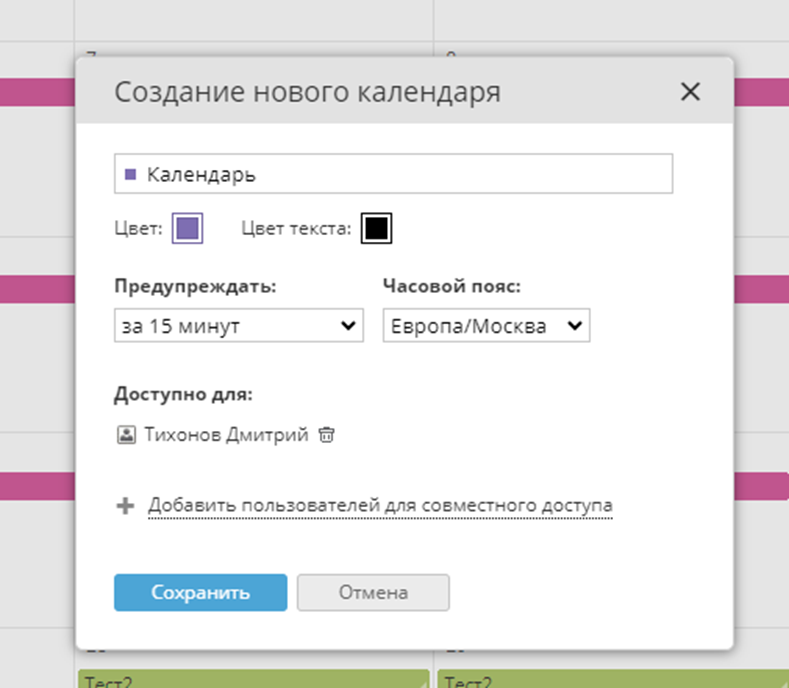
Рис49.Создание календаря.
Новый календарь будет добавлен и отображен в списке Мо календари слева.
4.6. Импорт событий
Можно импортировать события в календарь, используя ссылку на iCal-ленту или файл iCal в формате .ics.
- Импортировав события с помощью ссылки на ленту iCal, вы сможете просматривать в Календаре онлайн-офиса версию стороннего календаря в режиме только для чтения.
- Импортировав события из файла iCal, вы сможете редактировать и обновлять импортированные события в календаре онлайн-офиса (эти изменения будут применены только к импортированным событиям, а не к событиям из исходного календаря).
Для импорта событий с помощью ссылки на iCal-ленту (Рис50):
1. раскройте выпадающий список, нажав на стрелку рядом с кнопкой Создать в левом верхнем углу и выберите опцию Импорт событий,
2. в окне импорта событий оставьте выбранную по умолчанию опцию По ссылке,
3. введите ссылку на ленту iCal стороннего календаря, который требуется добавить,
4. поставьте галочку рядом с опцией Синхронизировать с календарем по ссылке,
5. введите название нового календаря, выберите цвета для отображения событий и текста,
6. нажмите кнопку Сохранить.
Новый календарь с событиями из ленты iCal будет добавлен и отображен в списке Другие календари слева.
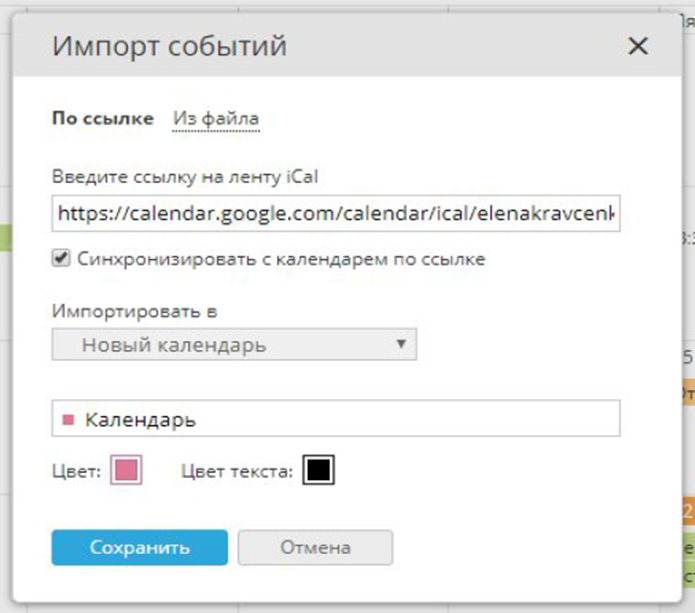
Рис50.Иморт событий(календарь).
Для импорта событий из файла iCal (Рис51):
1. раскройте выпадающий список, нажав на стрелку рядом с кнопкой Создать в левом верхнем углу и выберите опцию Импорт событий,
2. в окне импорта событий выберите опцию Из файла,
3. нажмите на ссылку Выбрать файл iCal и выберите нужный файл .ics на жестком диске компьютера, 4. по умолчанию события будут импортированы в новый календарь, но можно выбрать один из существующих календарей из списка “Импортировать в”,
5. если вы импортируете события в новый календарь, введите название
календаря, выберите цвета для отображения событий и текста, настройте время напоминаний о событиях и часовой пояс, добавьте пользователей для
совместного доступа. При импорте событий в существующий календарь будут
использоваться настройки этого календаря.
- нажмите кнопку Сохранить.
Новый календарь с событиями из файла iCal будет добавлен и отображен в списке Мои календари слева.
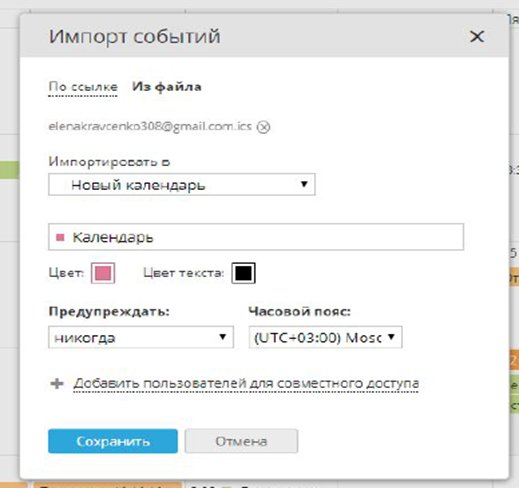
Рис51. Отображение добавленного календаря.
5.1. Управление календарями
по умолчанию Календарь состоит из двух разделов (Рис52):
- Раздел Мои календари содержит Мой календарь, доступный по умолчанию, а также другие календари, созданные вами,
- Раздел Другие календари содержит календари, которые показывают:
- события или календари, к которым вам предоставили доступ другие
пользователи;
- дни рождения пользователей портала;
- сторонние календари, созданные с помощью iCal-ленты.
Если требуется отредактировать календарь,
1. наведите курсор мыши на календарь, который требуется отредактировать,
2. щелкните по значку “Редактировать” , появившемуся справа от названия календаря,
3. внесите все необходимые изменения и нажмите кнопку Сохранить.
Если какие-то календари вам не нужны, их можно или удалить (из списка Мои календари) или скрыть (из списка Другие календари).
Для удаления календаря из списка Мои календари:
1. наведите курсор мыши на календарь, который требуется удалить,
2. щелкните по значку “Редактировать”, появившемуся справа от названия
календаря,
3. нажмите кнопку Удалить внизу окна Редактирование календаря.
Для отключения отдельного календаря в списке Другие календари и скрытия всех событий из него:
1. наведите курсор мыши на календарь, который требуется скрыть,
2. щелкните по значку “Редактировать”, появившемуся справа от названия календаря,
3. нажмите кнопку Скрыть из списка.
Для отключения нескольких календарей сразу:
1. щелкните по значку “Управление” справа от заголовка списка Другие календари,
2. установите флажки рядом с названиями календарей, которые надо показывать, снимите флажки рядом с теми календарями, которые надо скрыть,
3. нажмите кнопку Сохранить, чтобы применить все изменения.
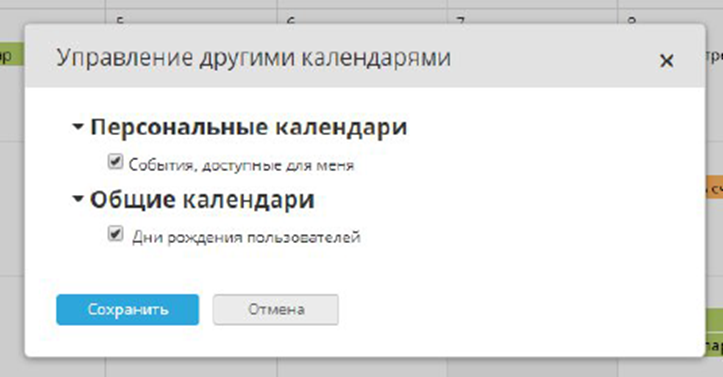
Рис52.Управление другими календарями.
5.2. Предоставление доступа к календарям.
Лучший способ составить график работы команды и держать коллег в курсе всех важных событий — это добавить новый календарь и открыть к нему доступ (Рис53).
Для предоставления доступа к существующему календарю:
1. выберите нужный календарь из списка Мои календари слева,
2. щелкните по значку “Редактировать” , появившемуся справа от названия календаря,
3. нажмите на ссылку Добавить пользователей для совместного доступа, чтобы открыть окно Настройки совместного доступа,
4. используйте одну из ссылок наверху:
- используйте ссылку Добавить пользователей, если надо открыть доступ к
календарю для одного или более людей;
- используйте ссылку Добавить группы, если надо открыть доступ к календарю для всех пользователей портала, для группы, или только для администраторов портала.
Выберите человека (группу) из списка. Чтобы облегчить поиск, сортируйте всех пользователей по группам или используйте поле фильтра наверху.
Выбранный пользователь (или группа) будет добавлен в список. Для удаления человека (группы), добавленного по ошибке, щелкните по соответствующему значку “Удалить”.
5. задайте подходящий уровень доступа,
По умолчанию календарь будет доступен в режиме только для чтения. Для предоставления пользователю (или группе) полного доступа к календарю, чтобы он или она могли не только просматривать, но и редактировать этот календарь, добавлять или удалять события, нажмите на ссылку Только чтение и выберите из списка опцию Полный доступ.
6. сохраните изменения в окне Настройки совместного доступа, нажав на соответствующую кнопку внизу,
7. нажмите кнопку Сохранить внизу окна Редактирование календаря, чтобы применить все изменения.
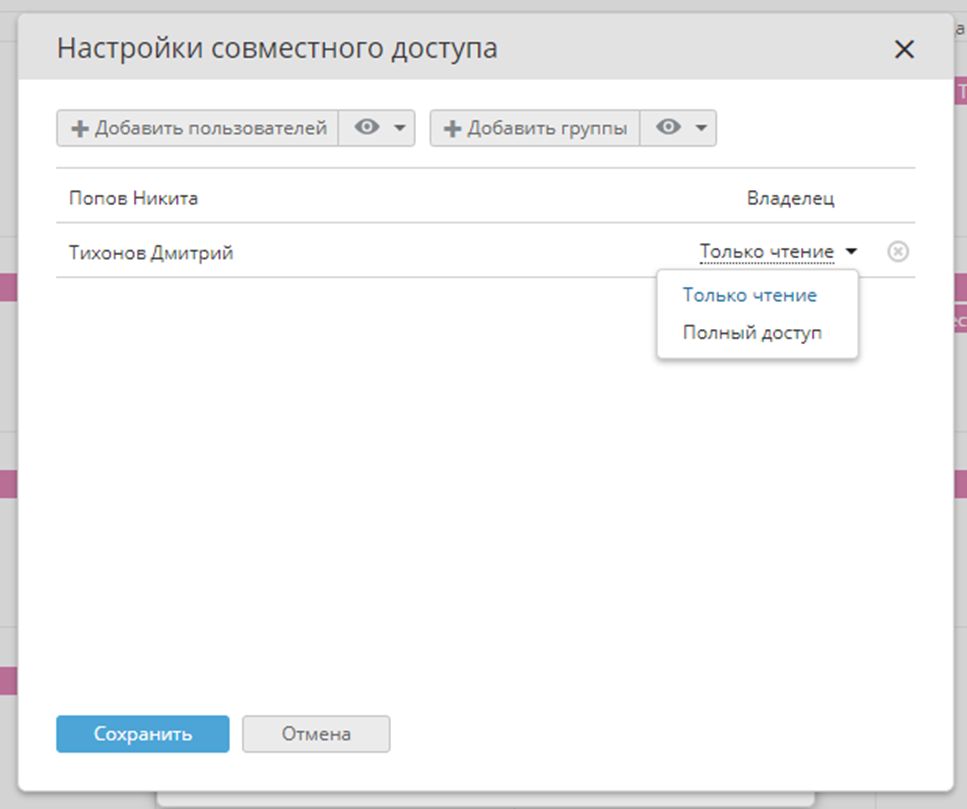
Рис53.Настройки совместного доступа для календаря.
Все выбранные пользователи (или группы) получат оповещение о новом календаре, к которому им предоставлен доступ.
После того, как выбранный пользователь получит оповещение, ему надо активировать календарь, к которому он получил доступ, чтобы отображались все события из него.
Пользователю, для которого вы открыли доступ к календарю, необходимо выполнить следующие инструкции:
1. щелкнуть по значку “Управление” справа от заголовка списка Другие календари,
2. перейти к разделу Календари, доступные для меня,
3. установить флажок рядом с названием календаря, который требуется активировать,
4. нажать кнопку Сохранить.
5.3. Экспорт календарей
Если вы используете Календарь онлайн-офиса для работы, а какой-то сторонний календарь для личных списков дел, то экспорт календаря онлайн офиса может помочь вам синхронизировать имеющиеся данные для экономии времени и сил. Календарь онлайн-офиса позволяет:
Синхронизировать календарь по протоколу CalDAV. Эта возможность доступна, начиная с версии портала 10.0, и только для календарей из раздела Мои календари. Если календарь был создан в более ранней версии портала, его можно экспортировать только с помощью iCal.
Экспортировать события с помощью ссылки на ленту iCal. Эта возможность доступна для любого календаря онлайн-офиса из списков Мои календари или Другие календари. В этом случае все изменения, внесенные в календарь онлайн-офиса, автоматически будут доступны в стороннем календаре, но вы сможете только просматривать их. Если необходимо редактировать и обновлять события в стороннем календаре, вам понадобится сохранить их как файл в формате .ics.
- выберите календарь, который надо экспортировать,
- наведите курсор мыши на календарь, который требуется экспортировать,
- щелкните по значку “Редактировать” , появившемуся справа от названия календаря,
- нажмите на ссылку Экспорт и синхронизация,
- скопируйте всю предоставленную ссылку в разделе CalDAV или iCal вставьте ее в любой сторонний календарь, поддерживающий протокол CalDAV/формат iCal,
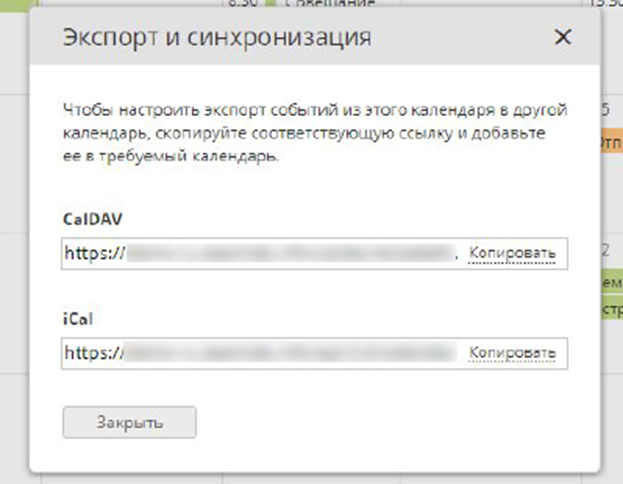
Рис54.Эскпорт и синхронизация.
Перейдите по предоставленной ссылке, чтобы сохранить календарь на жестком диске как файл в формате iCal с расширением .ics. Используйте сохраненный файл, чтобы импортировать события из календаря онлайн офиса в любой сторонний календарь, предоставляющий функцию Импорт.
5.3.2. Экспорт задач
1. нажмите кнопку Задачи в правом верхнем углу, чтобы открыть панель Задач,
2. нажмите значок на панели Задач,
3. нажмите на пункт меню Экспорт и синхронизация,
4. скопируйте предоставленную ссылку для CalDAV, нажав на опцию Копировать, и вставьте ее в любой сторонний календарь, поддерживающий протокол CalDAV,
5. закройте окно Экспорт и синхронизация.

