

Создание папки в Outlook для Windows
Важно! Для пользователей MacOS.Чтобы создать папку в Outlook на вашем устройстве, воспользуйтесь разделом «Создание папки в Outlook через веб-интерфейс owa.mos.ru» данной инструкции.
Чтобы добавить папку в область папок, сделайте следующее.
- В левой области почты, контактов, задач или календаря щелкните правой кнопкой мыши место, где нужно добавить папку, а затем выберите команду Создать папку
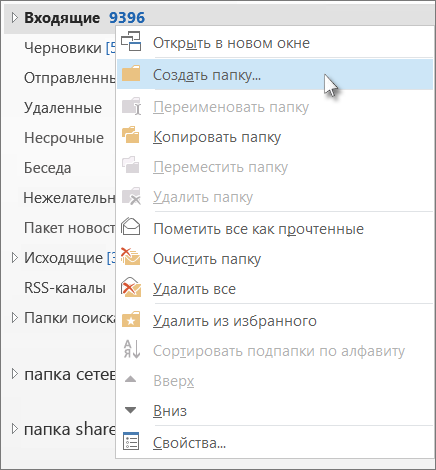
Рисунок 1. Создание новой папки во вкладке «Входящие»
- В поле Имя введите имя папки и нажмите клавишу ВВОД
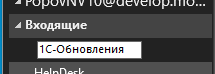
Рисунок 2. Имя для новой папки
Создание папки в Outlook через веб-интерфейс owa.mos.ru
Чтобы добавить папку в область папок, сделайте следующее.
- В левой области почты, щелкните правой кнопкой мыши место, где нужно добавить папку, а затем выберите команду Создать папку
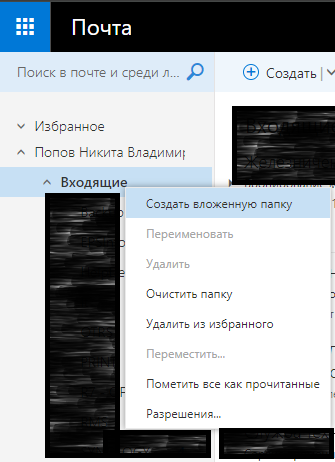
Рисунок 1. Создание новой папки во вкладке «Входящие»
- В поле Имя введите имя папки и нажмите клавишу ВВОД
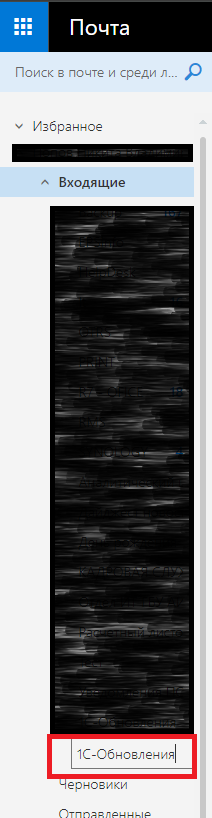
Рисунок 2. Имя для новой папки
Создание правила для сообщений в классическом Outlook для Windows
Важно! Для пользователей MacOS.Чтобы настроить правило на вашем устройстве, воспользуйтесь разделом «Работа с правилами обработки писем через веб-интерфейс owa.mos.ru» данной инструкции.
- На вкладке Файл нажмите кнопку Управление правилами и оповещениями и выберите команду Новое

Рисунок 1. Вкладка Файл
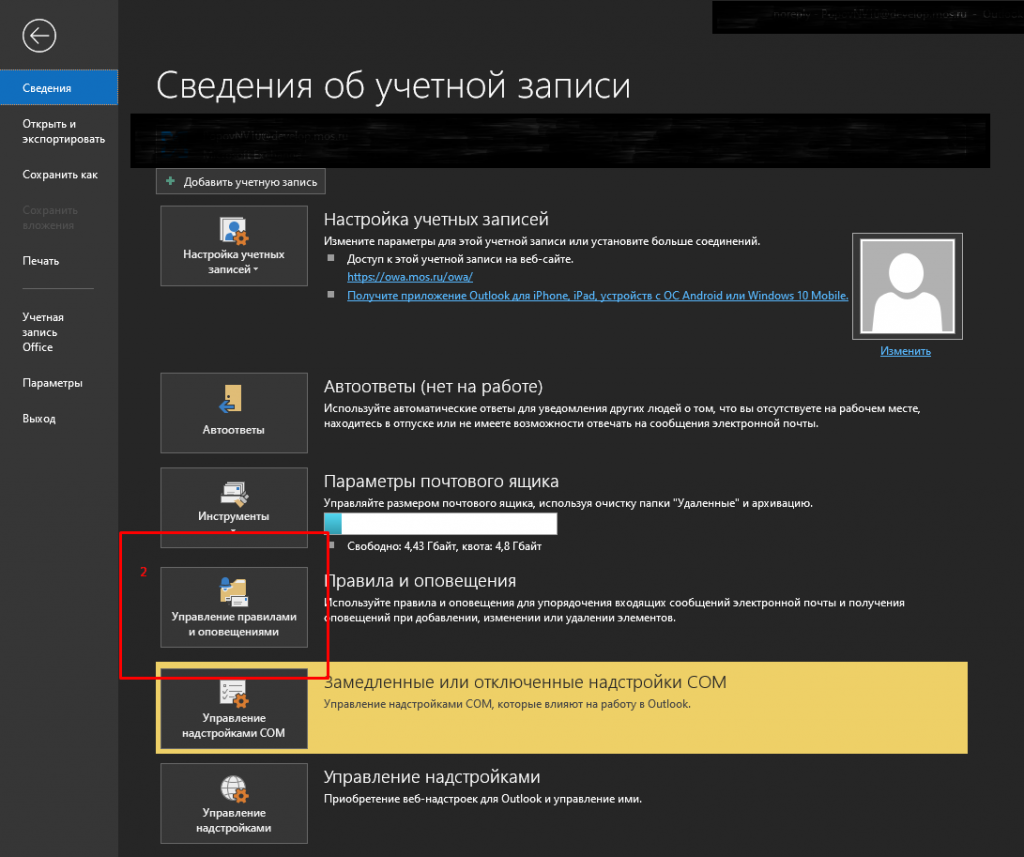
Рисунок 2. Кнопку Управление правилами и оповещениями
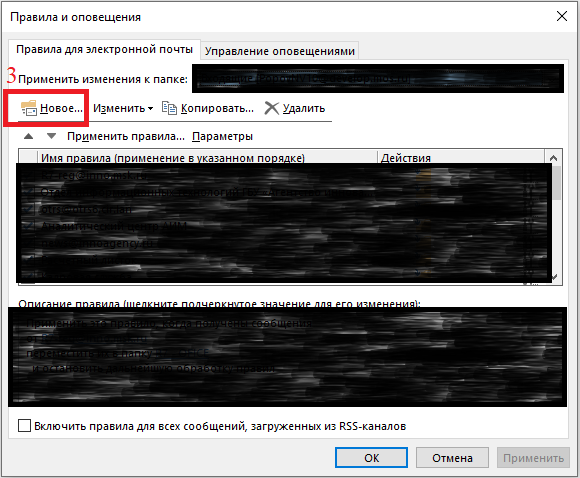
Рисунок 3. Команда Новое
- Выберите шаблон
Например, для пометки сообщений от УАИС Бюджетный учет выполните указанные ниже действия.
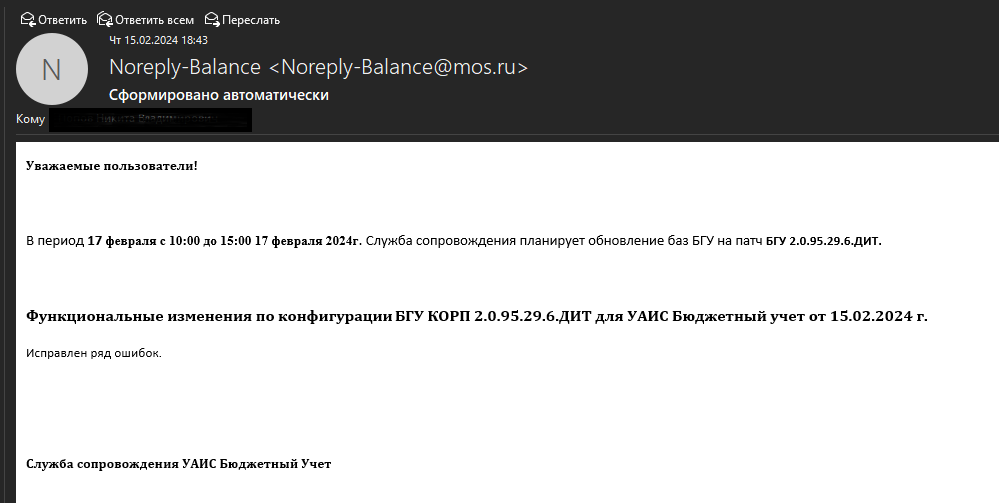
Рисунок 4. Пример нежелательных сообщений от УАИС Бюджетный учет
- Выберите шаблон Перемещение в папку всех сообщений с определенными словами в теме.
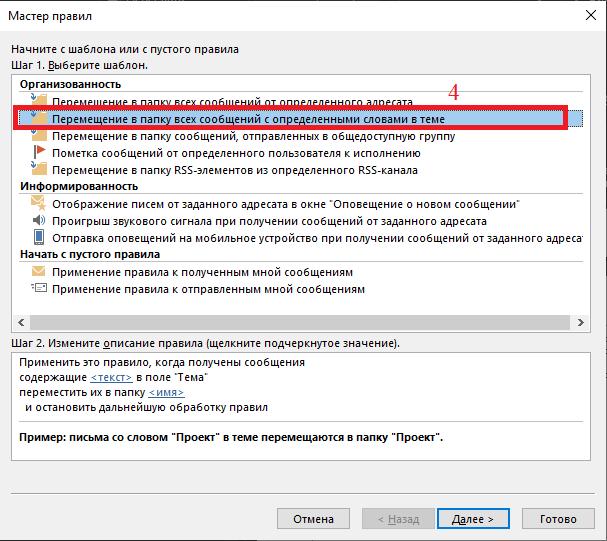
Рисунок 5. Выбор шаблона
- Измените описание правила
- Нажмите на подчеркнутое значение, выберите нужные параметры и нажмите кнопку ОК.
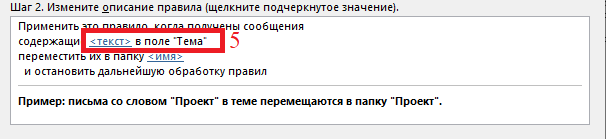
Рисунок 6. Изменение описания
- В нашем случае, чтобы убрать нежелательных сообщений от УАИС Бюджетный учет, нужно прописать значение в поле Укажите слово или фразу для поиска в поле «Тема»: Работа АИС РСМ, Сформировано автоматически — добавляете и нажмите кнопку ОК.
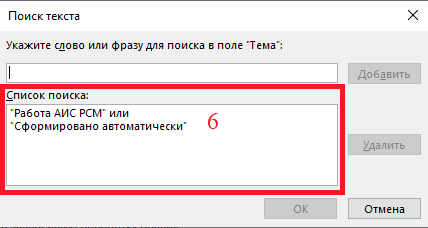
Рисунок 7. Поиск текста
- Нажмите кнопку Далее
- Добавление дополнительного условия отбора
- Ставим галочку рядом с условием содержащие <тест> в тексте сообщения — будет параметр: Служба сопровождения УАИС Бюджетный Учет, УАИС Бюджетный учет.
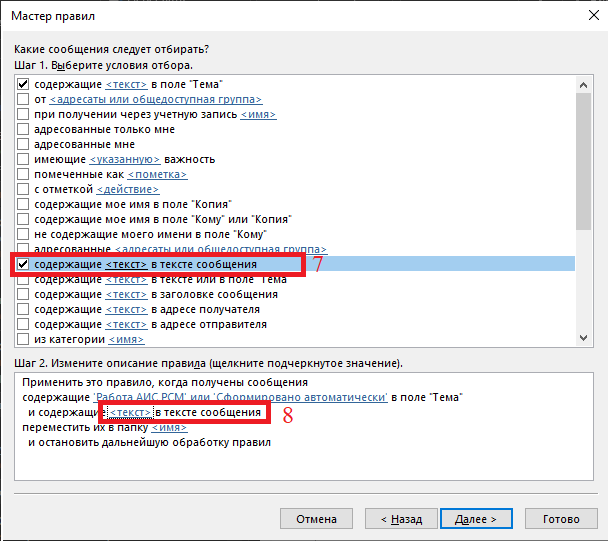
Рисунок 8. Дополнительное условие отбора
- Нажмите на подчеркнутое значение (8), выберите нужные параметры и нажмите кнопку ОК. Служба сопровождения УАИС Бюджетный Учет, УАИС Бюджетный учет.
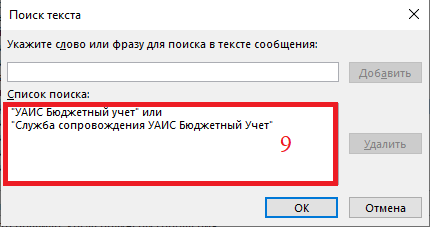
Рисунок 9. Параметры поиска текста
- Нажмите кнопку Далее
- Добавление Действия, которые необходимо сделать с сообщением при отработке правила, описанного выше
- Ставим галочку рядом с действием (какое вам нужно) в нашем случае это: оставить дальнейшую обработку правил (оставляем в любом случае), а так же выбираем переместить их в папку <имя>.
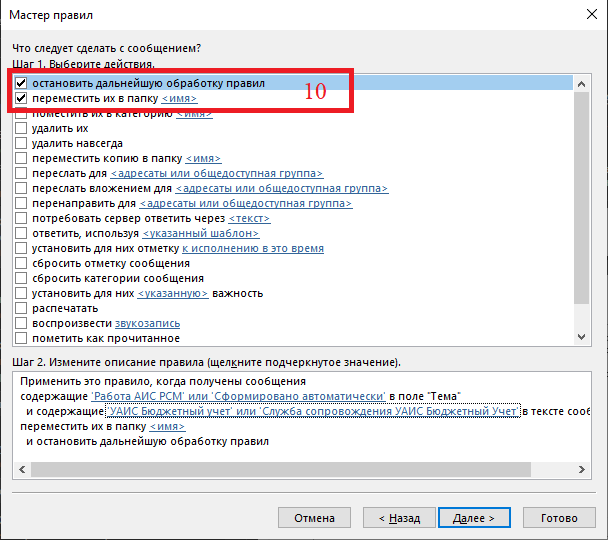
Рисунок 10. Дополнительное условие отбора
- Изменить описание правила
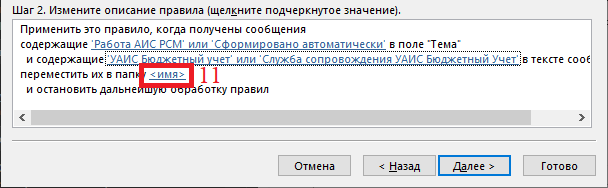
Рисунок 11. Изменение описания
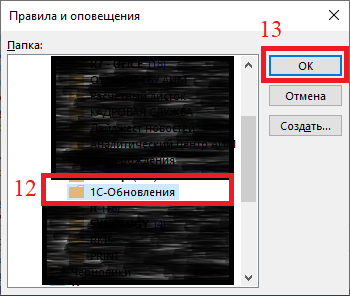
Рисунок 12. Выбор папки
- Нажмите кнопку Далее
- Добавление исключений из правила
- Можете добавить исключения, если такие имеются — в нашем случае их нету.
- Нажмите кнопку Далее
- Завершите настройку правила
- Присвойте правилу имя, настройте параметры и проверьте описание. Щелкните подчеркнутое значение для редактирования.
- Так же, чтобы правило сработало на те письма, которые уже пришли и находятся во Входящих, нужно установить галочку рядом с параметром: Выполнить это правильно для сообщений, которые уже находятся в папке «Входящие».
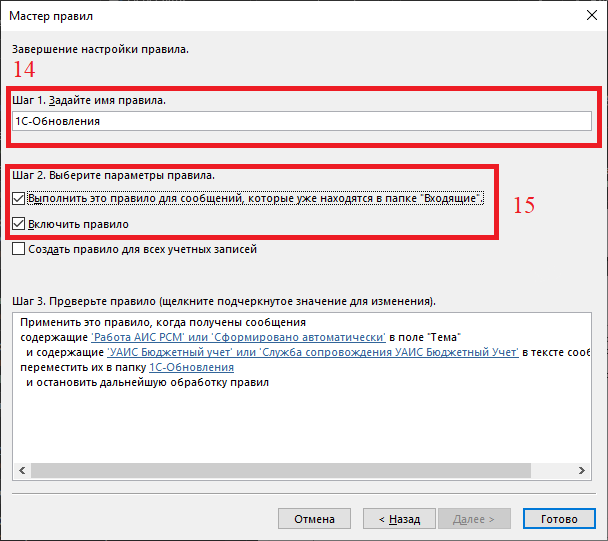
Рисунок 13. Параметр переноса писем, которые уже в папке «Входящие»
- Нажмите на кнопку Готово
- Некоторые правила работаю только при запущенно приложении Outlook. Если появится это предупреждение, нажмите кнопку ОК.
- Нажмите кнопку ОК
Работа с правилами обработки писем через веб-интерфейс OWA.MOS.RU
Для того, чтобы создать правило обработки писем, необходимо
- Откройте меню
 -> Параметры.
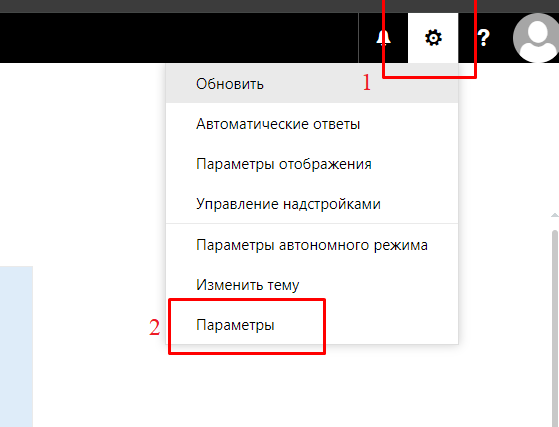
Рисунок 1. Параметры OWA.MOS
- Выберете пункт Правила для папки «Входящие» и очистить
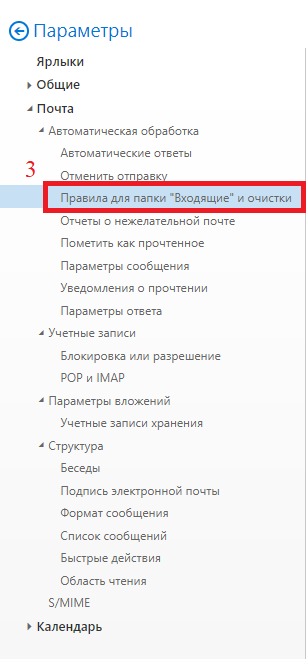
Рисунок 2. Пункт Правила для папки «Входящие» и очистить
- Чтобы создать правило, нажмите
 -> Создать новое правило…
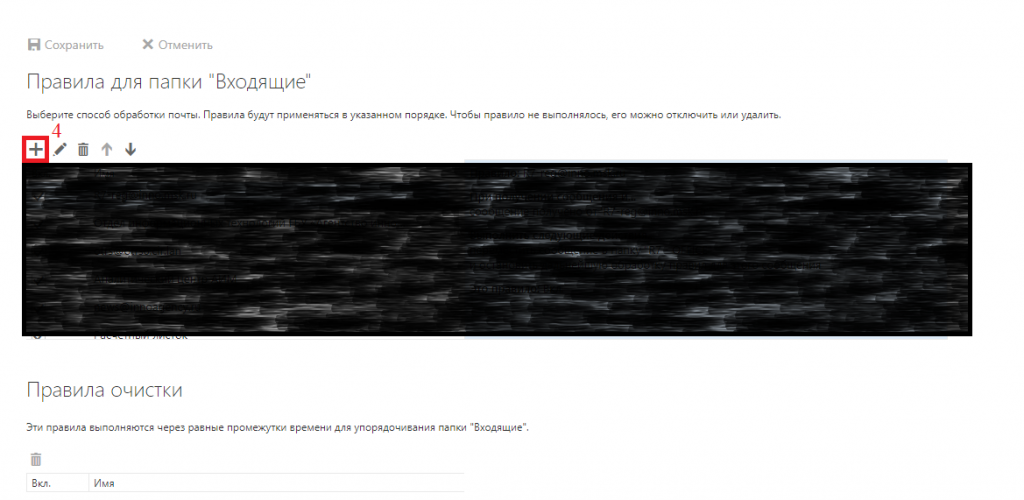
Рисунок 3. Добавление нового правила
- Введите имя правила, которое будет отображаться в списке.
- Выберите, к какому типу писем вы хотите применять правило:
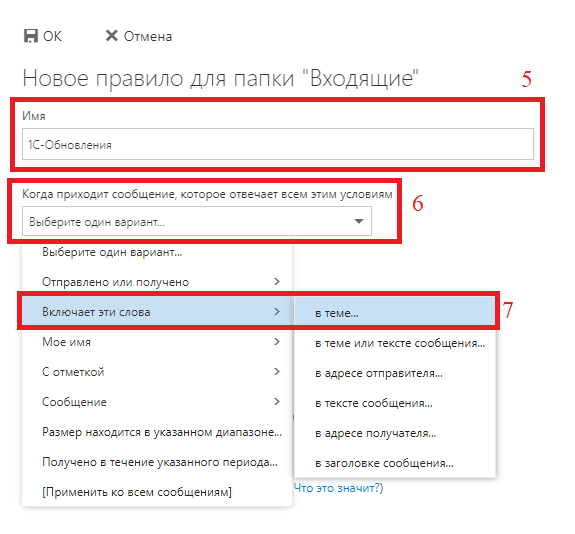
Рисунок 4. Новое правило
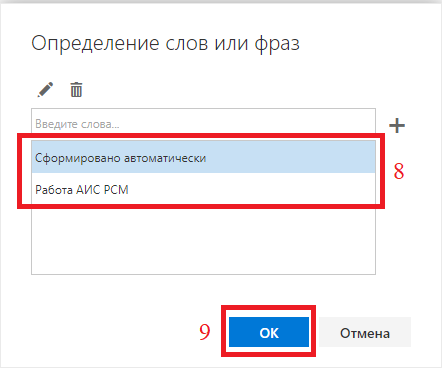
Рисунок 5. Определение слов и фраз
- Добавление дополнительного условия отбора
- Нажмите кнопку Добавить условие выбираем: содержащие <тест> в тексте сообщения — будет параметр: Служба сопровождения УАИС Бюджетный Учет, УАИС Бюджетный учет.

Рисунок 6. Добавление условия
- Выбор условия отбора
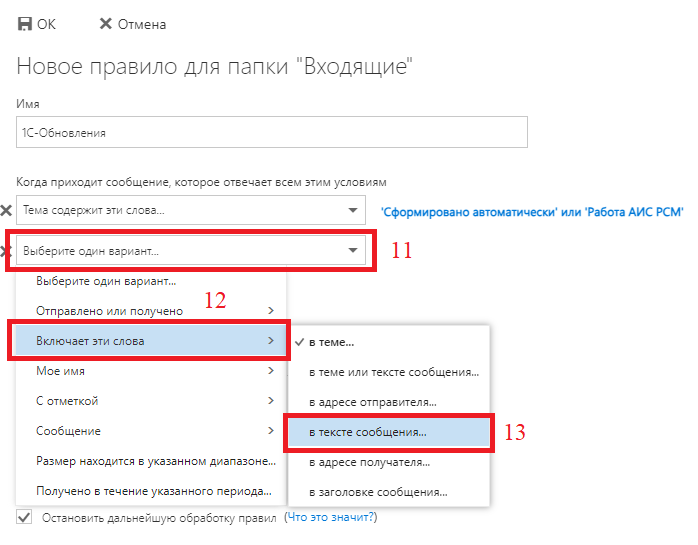
Рисунок 7. Выбор дополнительного условия
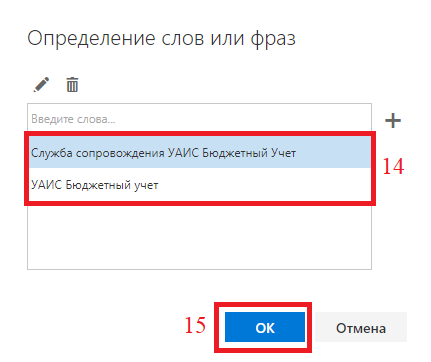
Рисунок 8. Определение слов и фраз
- Далее выбираем действие, которое нам необходимо совершать с получаемыми письмами.
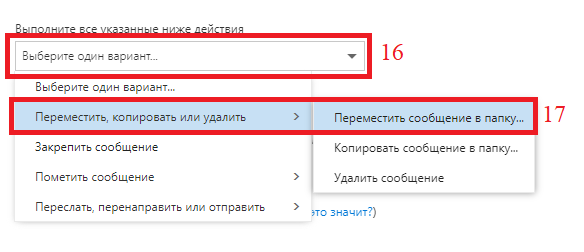
Рисунок 9. Выбор действия
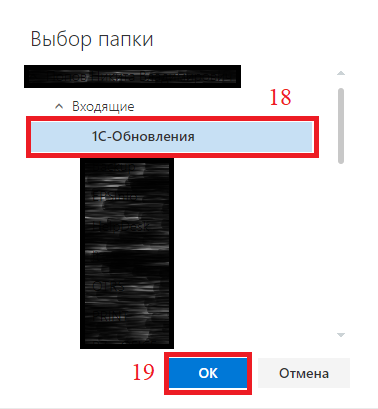
Рисунок 10. Выбор папки
- Нажимаем Сохранить. В списке правил у нас появится новое правило, которое можем проверить.
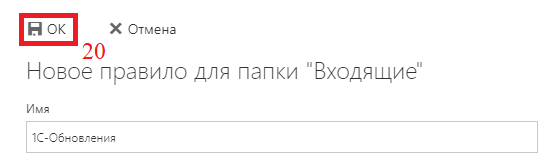
Рисунок 13. Сохранение нового правила
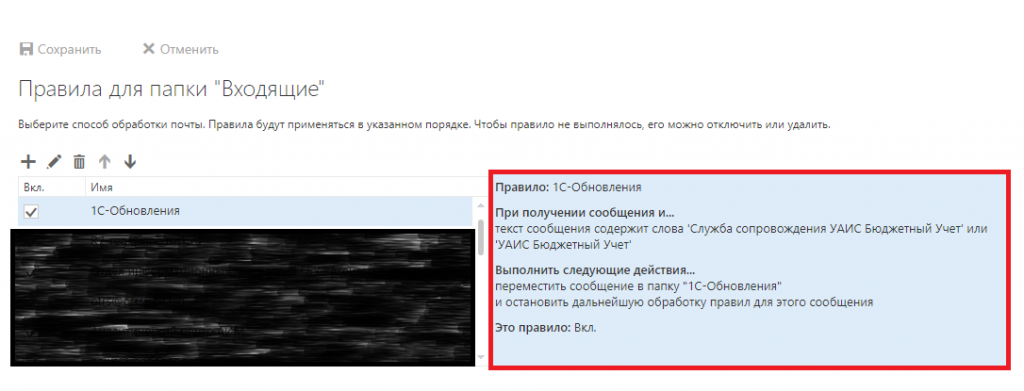
Рисунок 14. Описание правила

