

Архивация элементов вручную
Важно! Перед архивацией данных необходимо убедиться, что локальная версия почтового ящика полностью синхронизирована с данными на сервере. Для это необходимо в настройках почтового клиента Outlook проверить и при необходимости включить синхронизацию почтового ящика за весь период.
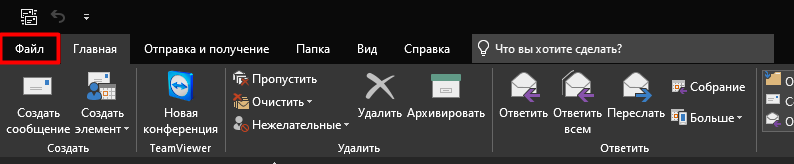
В Outlook нажмите кнопку Файл:
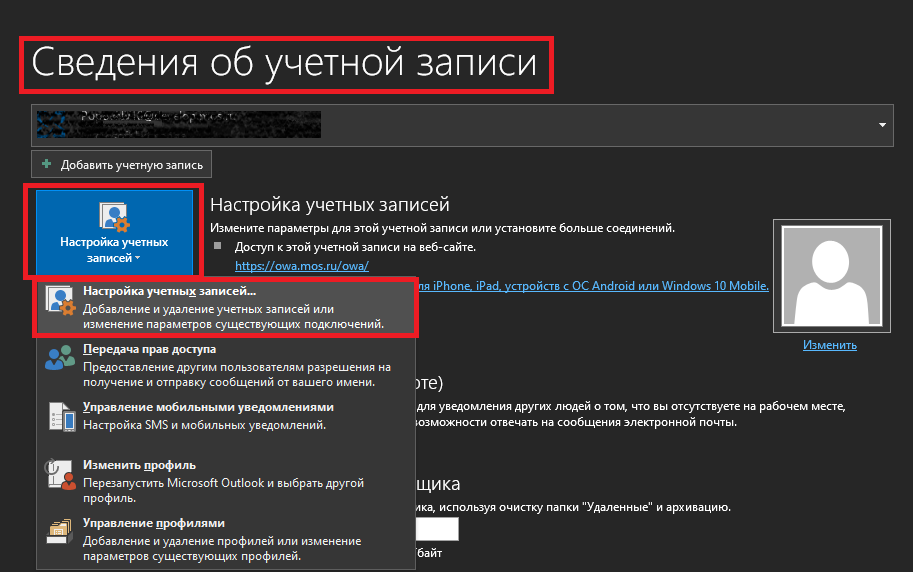
Затем в разделе Сведения выберите команду Настройка учетных записей, далее Настройка учетных записей… :
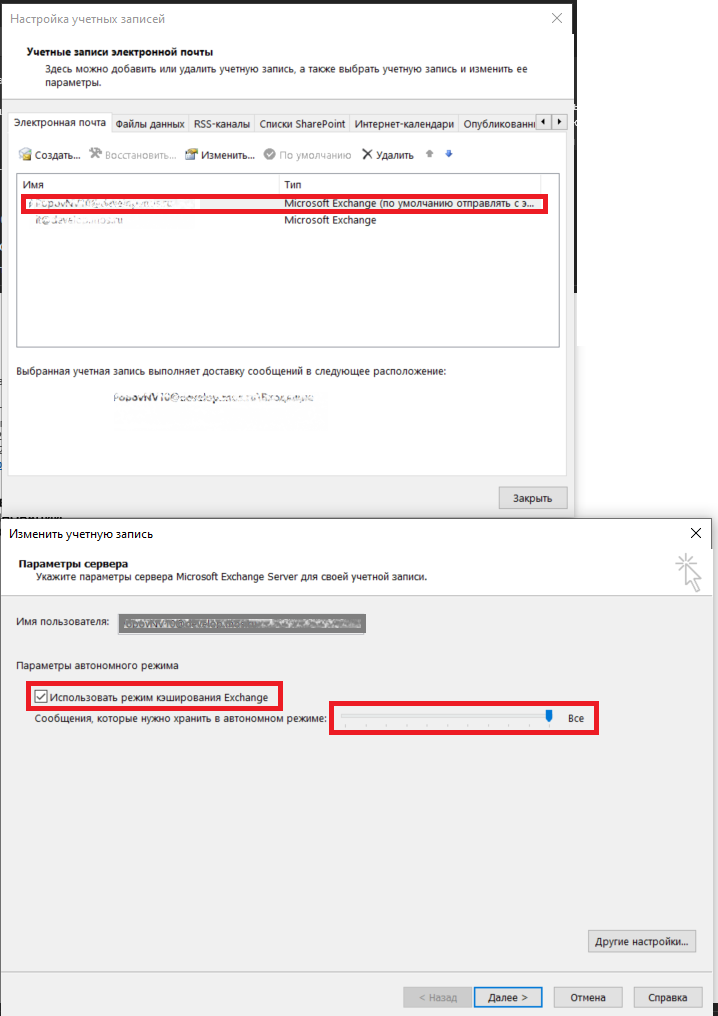
В открывшемся окне в списке настроенных учетных записей выбрать необходимый почтовый ящик и двойным нажатием левой кнопки мыши открыть окно изменений учетной записи. Параметр Использовать режим кэширования должен быть установлен, параметр Сообщения, которые нужно хранить в автономном режиме должен быть установлен как Все. При необходимости дождитесь синхронизации локальной версии почтового ящика и данных на сервере. Обращаем внимание, что при синхронизации данных могут наблюдаться проблемы в работе почтового клиента Outlook. После окончания синхронизации можно приступать к архивации данных.
Архивация данных
Элементы также можно архивировать вручную в любой момент. В этом случае вы можете определить, какие элементы нужно архивировать, где их хранить и насколько давними они должны быть, чтобы подлежать архивации.
- Выполните одну из указанных ниже процедур.
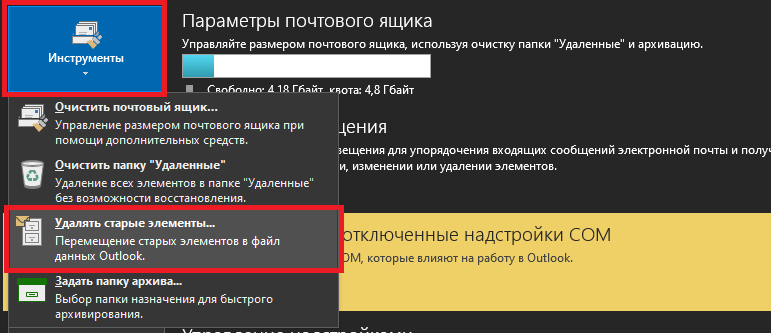
В Outlook : щелкните Файл > Сведения > Иструменты > архив.
- Выберите параметр Архивировать эту папку и все вложенные папки и укажите папку, которую необходимо архивировать.
- Введите дату в поле Архивировать элементы, созданные до.
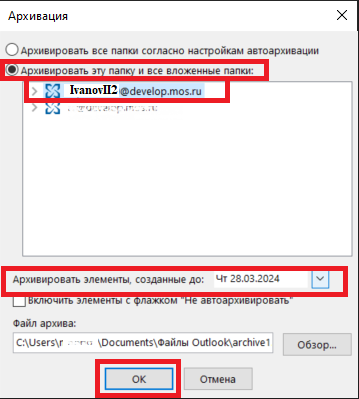
- Можно создать несколько PST-файлов, если нужно архивировать некоторые папки, используя другие параметры. Например, элементы в папке «Отправленные» может потребоваться хранить дольше, чем элементы в папке «Входящие».
- Чтобы архивировать отдельные элементы, которые исключены из автоматической архивации, установите флажок Включить элементы с флажком «Не автоархивировать». При этом исключение из автоархивации для таких элементов отменено не будет, а действие флажка Не автоархивировать будет отменено только для этого архива.
- Нажмите OК.
Автоматическая архивация старых элементов
Важно! Перед архивацией данных необходимо убедиться, что локальная версия почтового ящика полностью синхронизирована с данными на сервере. Для это необходимо в настройках почтового клиента Outlook проверить и при необходимости включить синхронизацию почтового ящика за весь период.
- Щелкните Файл > :
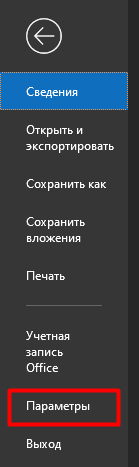
Параметры > :
Дополнительно > :

- В разделе Автоархивация нажмите кнопку Настройка автоархивации.

- Установите флажок Автоархивация каждые n дней и укажите частоту выполнения автоархивации.
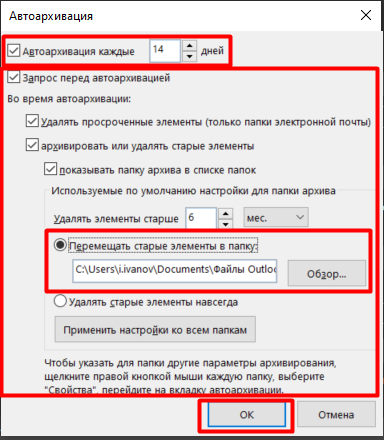
- Выберите любые другие параметры, например, не архивирование, а удаление старых элементов.

