

В Outlook 2019 для Mac есть новая функция, которая называется «архивация одним щелчком». С ее помощью можно быстро перемещать элементы из папки «Входящие» или другой папки в папку архива. Архивные элементы остаются доступными, но не загромождают папку «Входящие».
Архивация сообщений одним щелчком
Вы можете заархивировать сообщения в любой учетной записи электронной почты, подключенной к Outlook 2019 для Mac.
- Выберите в папке одно или несколько сообщений, которые нужно архивировать.
- На ленте выберите Архивировать.
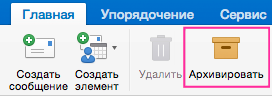
или 
- Как только вы нажмете кнопку Архивировать, сообщения будут сразу же перемещены в указанную папку архива. Если вы архивировали сообщение по ошибке, перейдите в папку архива и переместите его обратно в папку «Входящие».
Используете архив впервые?
Если вы еще не настроили папку архива для учетной записи электронной почты, может появиться следующий запрос:
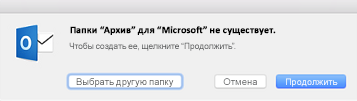
Выберите один из указанных ниже вариантов.
- Продолжить. В списке папок для этой учетной записи электронной почты появится новая папка. Повторяйте эту процедуру, чтобы создать папку архива для каждой из учетных записей электронной почты. Для учетных записей Outlook.com папка будет называться Архив.
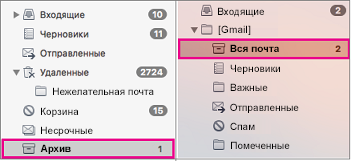
- Выбрать другую папку. Выберите любую из существующих папок для архива.

