Добавление рабочей почты.
Для добавления почты на платформе Android необходимо наличие на телефоне приложения Gmail.
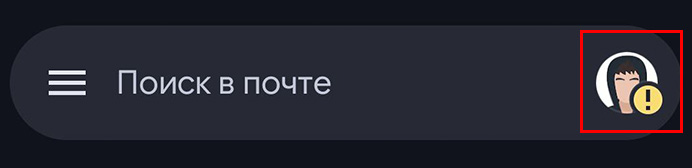
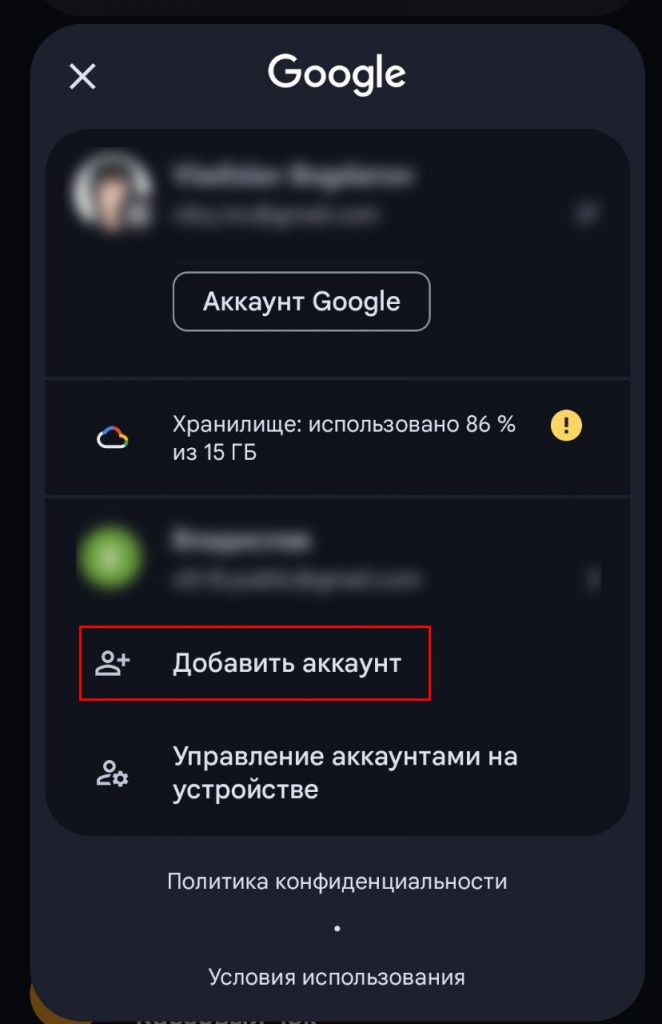
Запустив его, для начала, необходимо нажать на изображение вашего аккаунта.
Далее, в появившемся списке выбрать «Добавить аккаунт».
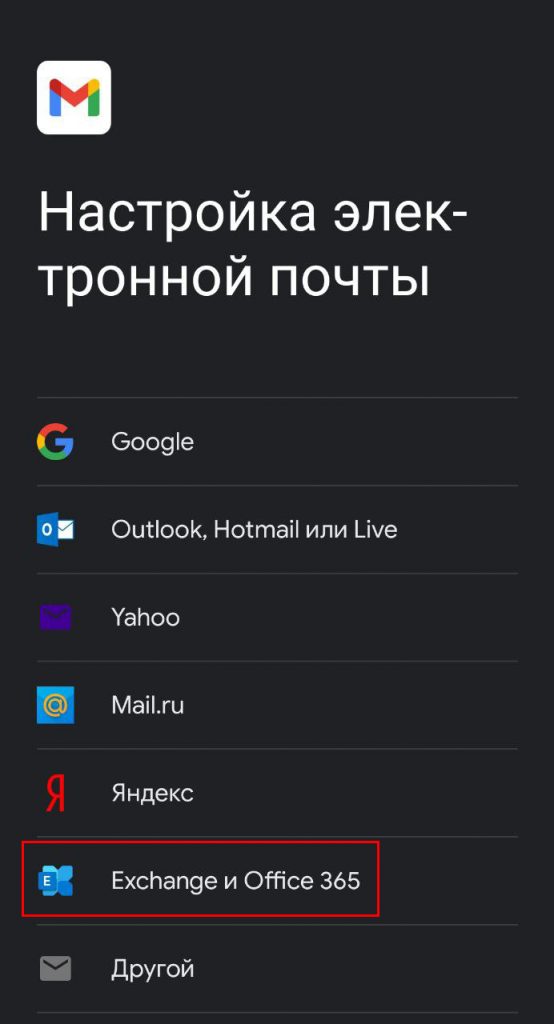
После нажатия на кнопку добавления аккаунта появится окно, позволяющее выбрать несколько почтовых сервисов. Для добавления рабочей почты необходимо выбрать «Exchange и Office 365».
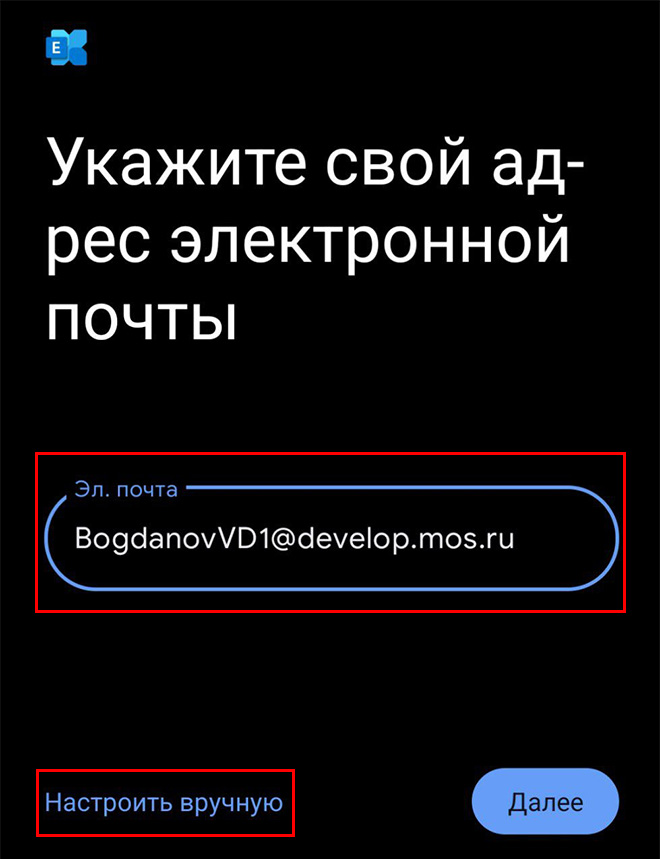
В следующей вкладке необходимо ввести Вашу корпоративную почту. Затем, выбрать «Настроить вручную»
ВАЖНО! ПРИ НАСТРОЙКЕ ВРУЧНУЮ ДАННЫЕ АККАУНТА СТАВЯТЬСЯ АВТОМАТИЧЕСКИ НЕКОРРЕКТНО.
В ДАННОМ СЛУЧАЕ ИЗМЕНЕНИЯ УЖЕ ВНЕСЕНЫ.
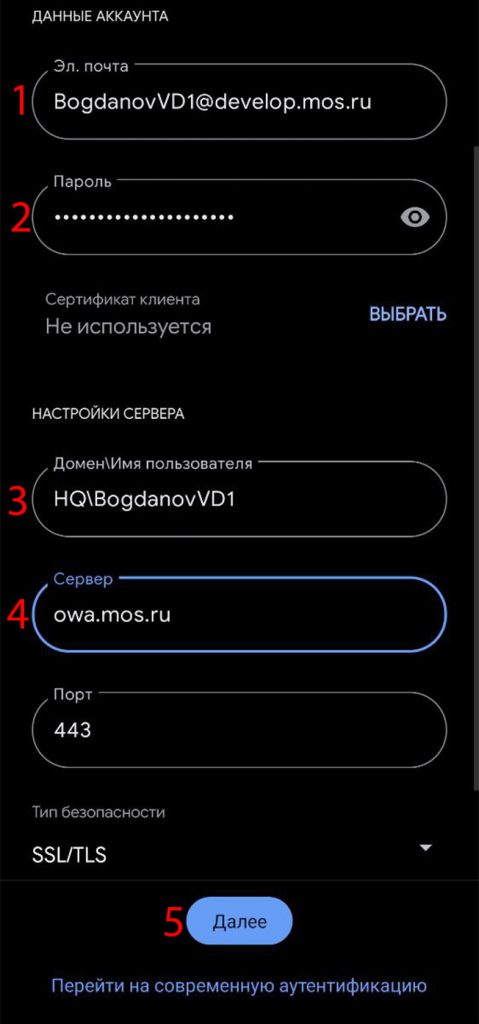
Как указано выше, данные, который подставляются автоматически в соответствующие поля могут быть некорректны. Ниже представлено описание текста, который нужно вставять в определенное поле (они отмечены цифрами).
- Электронная почта — поле, запрашивающее Ваш почтовый адрес, который необходимо добавить. Обычно данное поле переносится правильно, но, в любом случае необходимо перепроверить адрес, соответствует ли он действительности.
- Пароль — поле, запрашивающее Ваш пароль от почты для добавления в приложении.
- Домен\Имя пользователя — поле, в которое необходимо. Данный этап может вызвать определенные сложности, но постараюсь указать ниже. Формула в данном этапе выглядит следующим образом: «Домен» + «\» + «Имя пользователя».
Домен: HQ
Имя пользователя: то, что идет в вашем почтовом адресе до @develop.mos.ru, в данном случае BogdanovVD1.
Предположим, что у нас есть некий сотрудник Иванов И.И. с почтовым адресом IvanovII8@develop.mos.ru, то, в данном случае, данное поле будет выглядеть следующим образом: HQ\IvanovII8 - Сервер — поле, в котором указывается адрес почтового сервера. По умолчанию будет подставлено значение «develop.mos.ru», что не является корректным вариантом. Необходимо изменить данное поле на «owa.mos.ru».
- Поля «Порт» и «Тип безопасности» подставляются корректно, но, если в Вашем случае они выглядят иначе, то замените их на те, что представлены на изображении выше, или указаны ниже.
Порт: 443
Тип безопасности: SSL/TLS
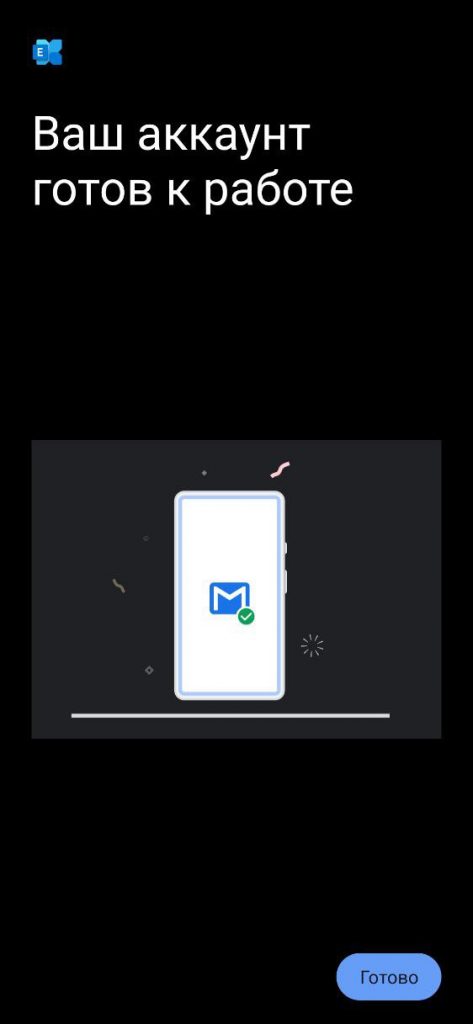
После всех правок необходимо нажать «Далее». Если все выполнено корректно, то вы увидите то, что Ваш аккаунт готов к работе.
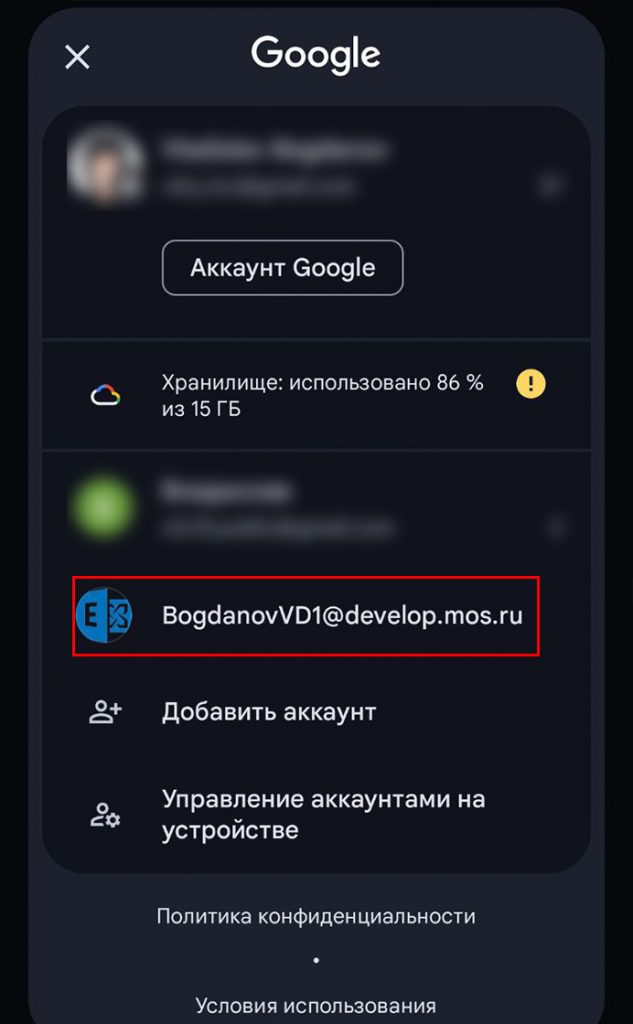
Для выбора необходимого аккаунта для просмотра конкретных писем необходимо на главной странице приложения нажать на Ваше изображение профиля и в появившемся списке выбрать корректный почтовый адрес.
Удаление рабочей почты
Для удаления рабочей почты необходимо следующее:
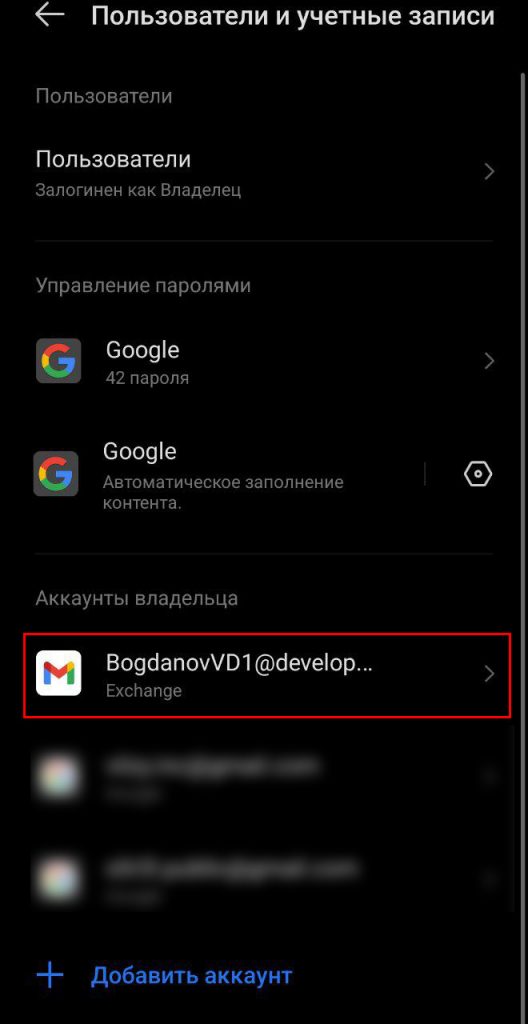
Для начала, также перейти в список подключенных почт. Затем, в этом списке выбрать «Управление аккаунтами на устройстве».
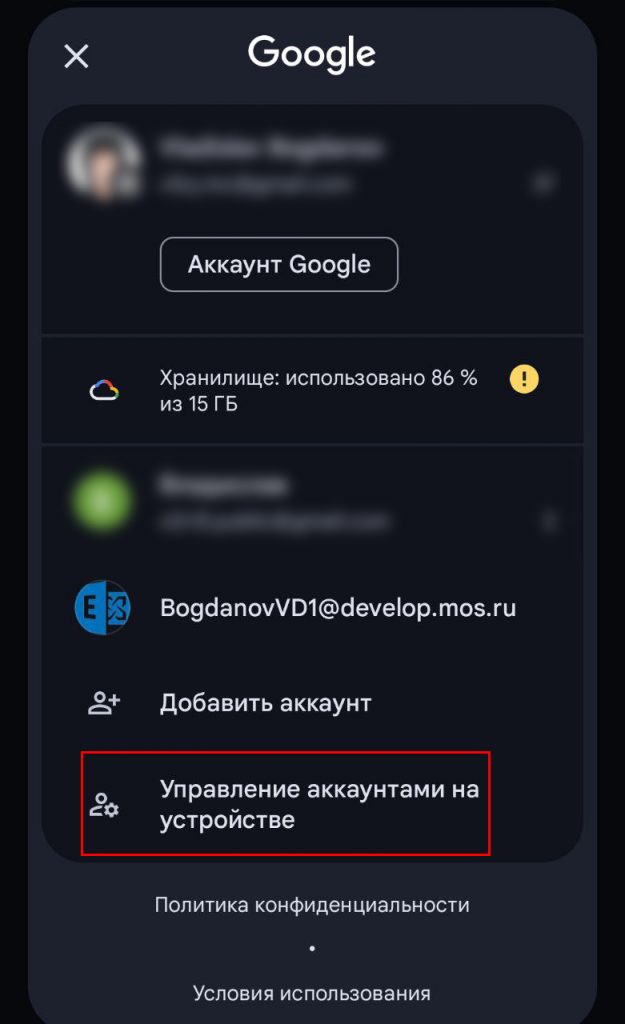
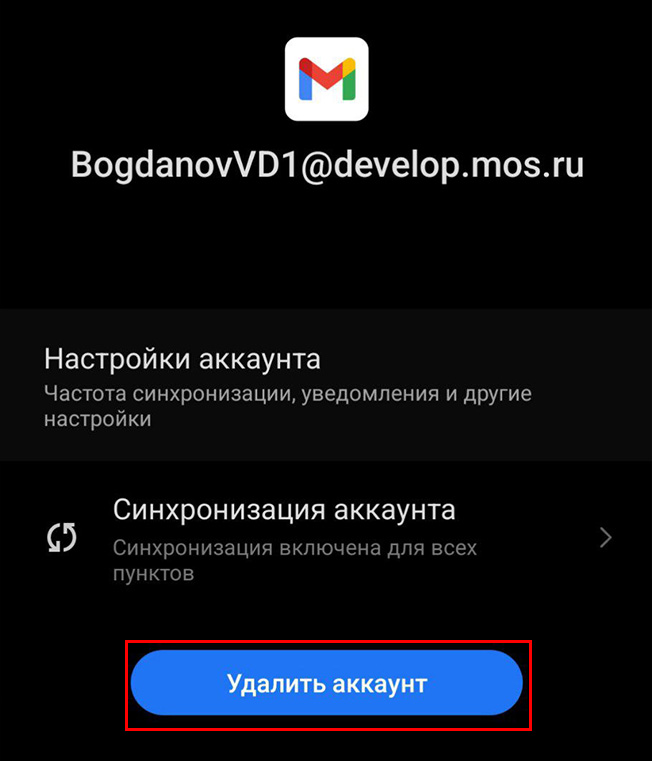
После в настройках выбрать необходимую учетную запись и нажать на кнопку «Удалить аккаунт».