Необходимо зайти в Outlook
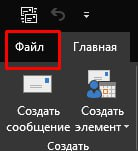
Далее, необходимо в левом верхнем углу нажать на вкладку «Файл»
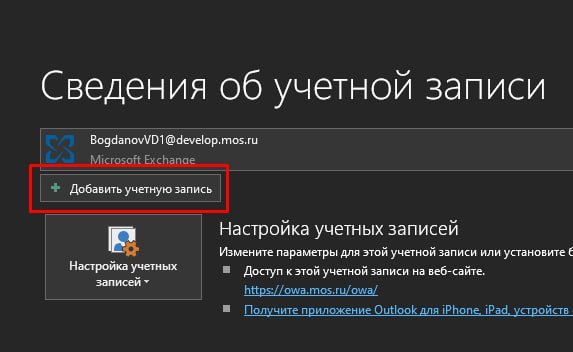
При переходе, появится страница «Сведения об учетной записи». Необходимо нажать на «+ Добавить учетную запись»
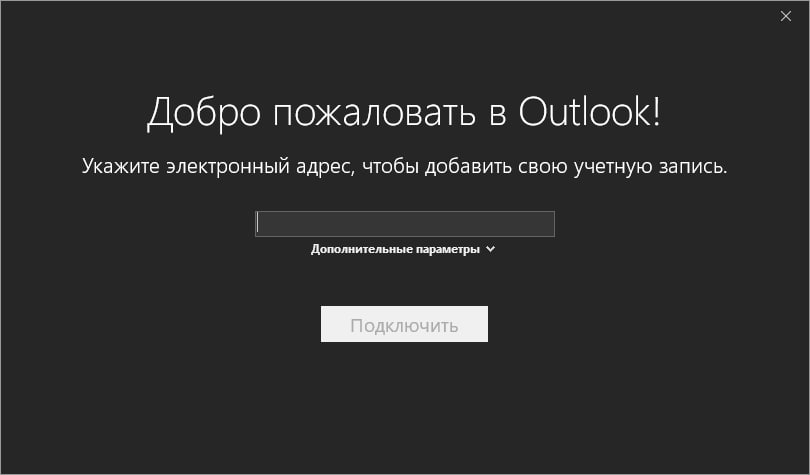
В появившемся окне, необходимо ввести почтовый ящик и нажать подключить.
После нажатия «Подключить» необходимо выбрать тип учетной записи IMAP
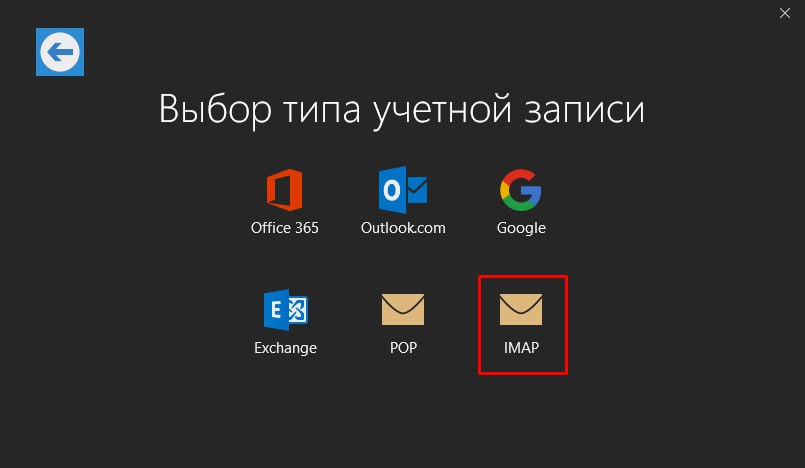
Далее, необходимо указать параметры учетной записи IMAP для подключаемого почтового ящика в соответствии с иллюстрацией ниже.
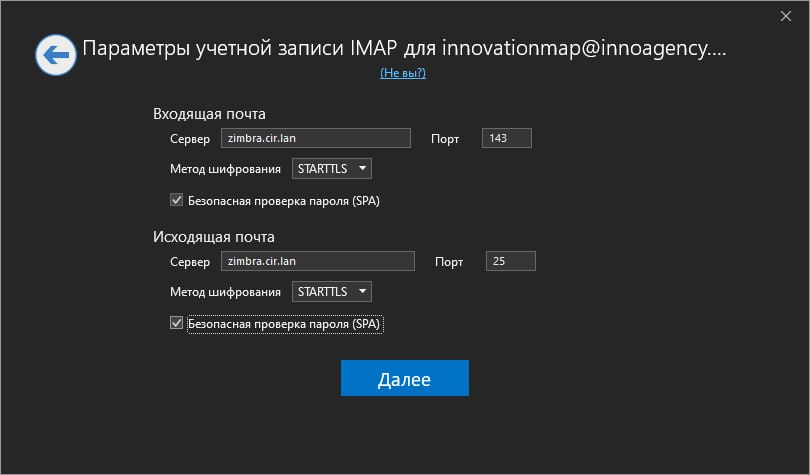
Входящая почта
Сервер: zimbra.cir.lan (для внешнего подключения: 94.25.109.194)
Порт: 143
Метод шифрования: STARTTLS
Безопасная проверка пароля (SPA): да
Исходящая почта
Сервер: zimbra.cir.lan (для внешнего подключения: 94.25.109.194)
Порт: 25
Метод шифрования: STARTTLS
Безопасная проверка пароля (SPA): да
Далее, необходимо ввести пароль для подключаемого почтового ящика
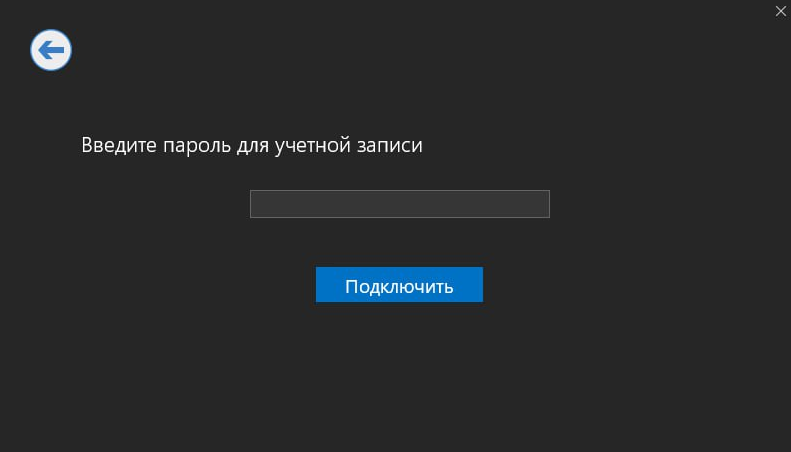
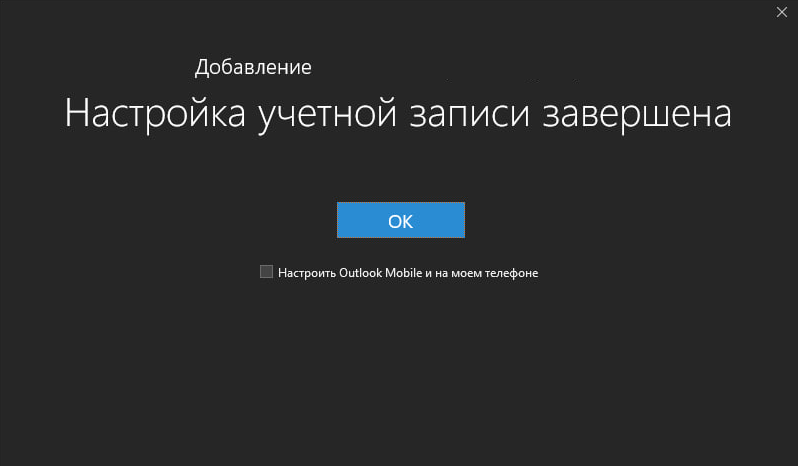
После ввода пароля нажимаем «Подключить». Если все данные введены корректно, то появится окно, уведомляющее о том, что настройка учетной запись завершена